- iPhoneのAppleアカウントでアイコンを変更すると、アバター(メッセージ用)とポスター(着信時の全画面表示)をセットで設定する画面に進む
- アバターとポスターはAppleアカウントではなくiCloudの連絡先「マイカード」に保存され、共有設定をオンにして初めて相手に届く
- モノグラムのイニシャルはAppleアカウントの名前ではなくマイカードの名前から生成されるため、アカウント名だけ変えてもイニシャルは変わらない
- AppleアカウントとマイカードはUIが共通化されているが管理場所が異なり、アイコンは連動するのに名前は連動しないなど一貫性のない動作になっている
1. iPhoneで表示される名前を変更したい
Appleアカウントで表示されている名前をニックネームに変えたい。
そう思って設定アプリを開いたところ、思いのほか別の機能が絡み合っていることに気づきました。
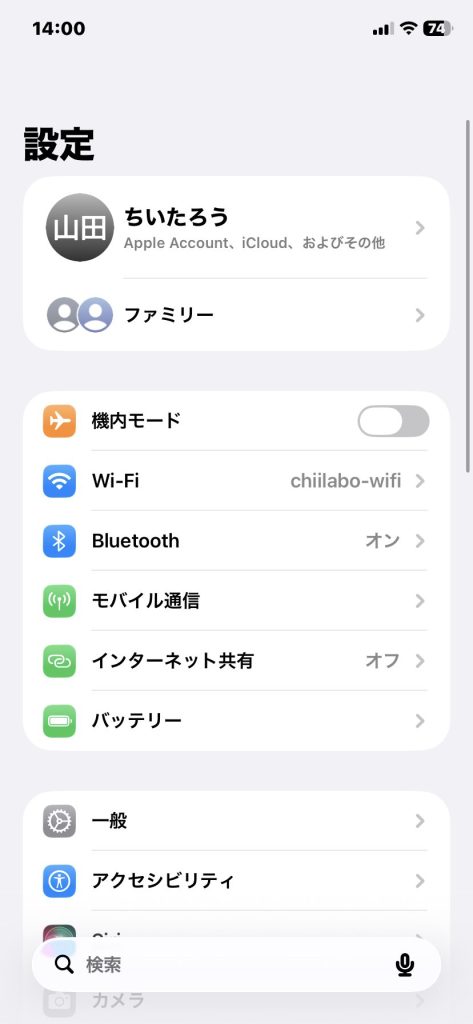
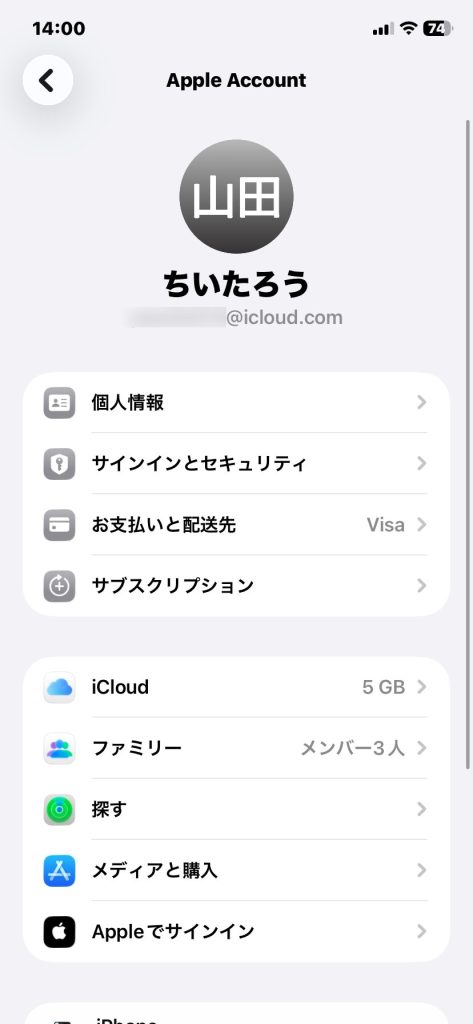
設定アプリの最上部にある自分の名前をタップすると、Apple Account画面が開きます。
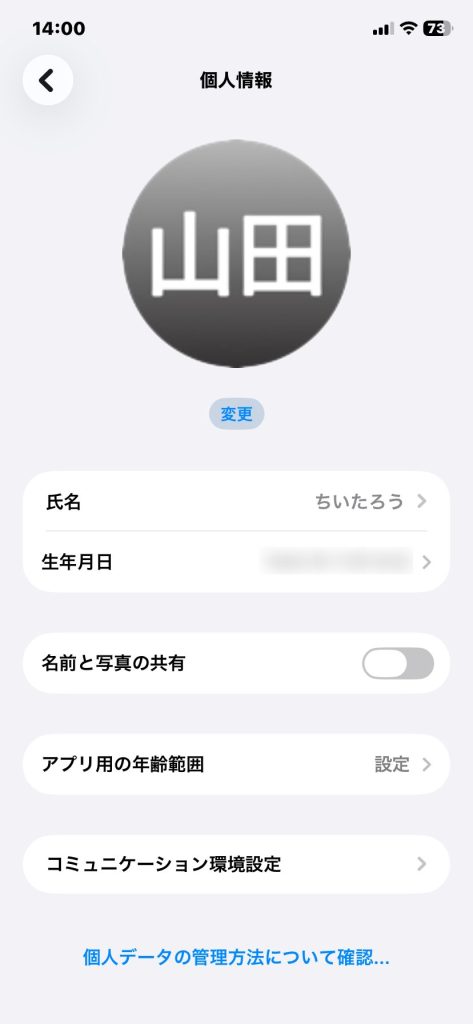
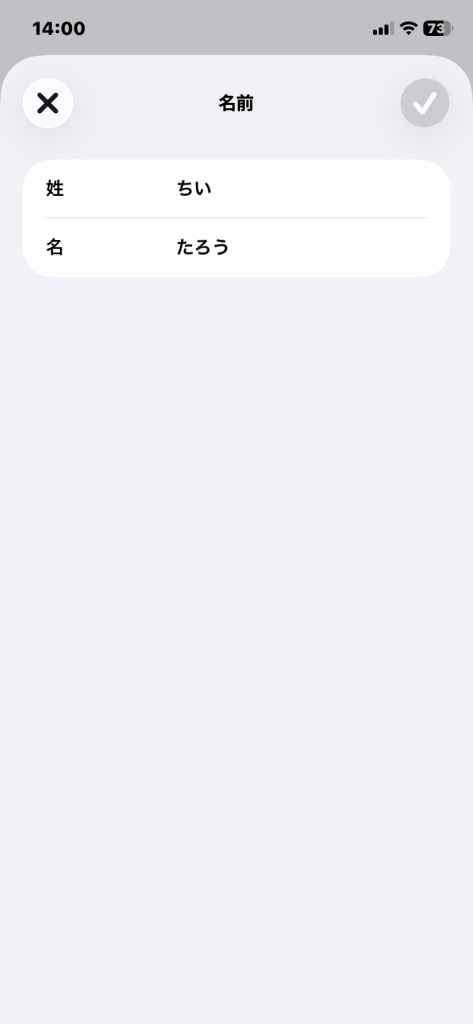
個人情報から「氏名」を変更すると、設定での表示名は変更できます。
ただし、それだけではアイコンは変更されません。
「個人情報」からアイコンの変更は行います。
アイコン下にある「変更」ボタンを押すと、「アバター」と「ポスター」を切り替えられる編集画面に入ります1。
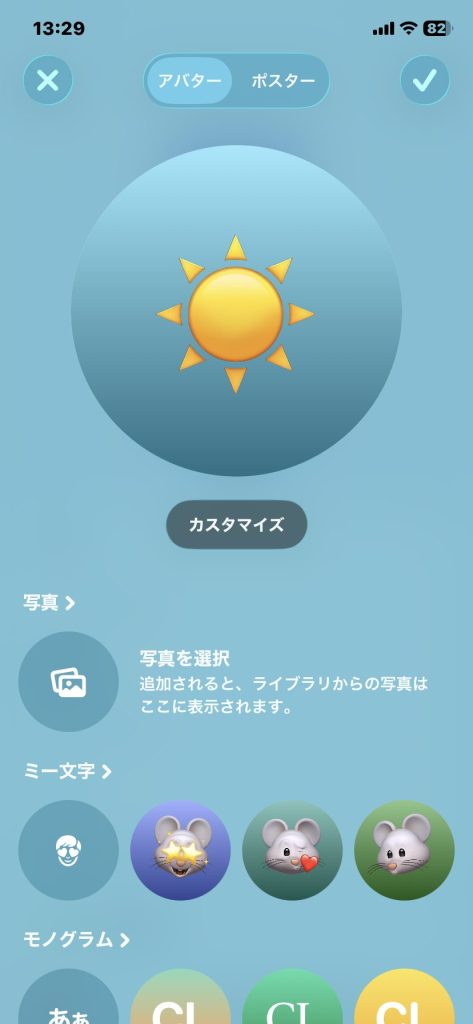
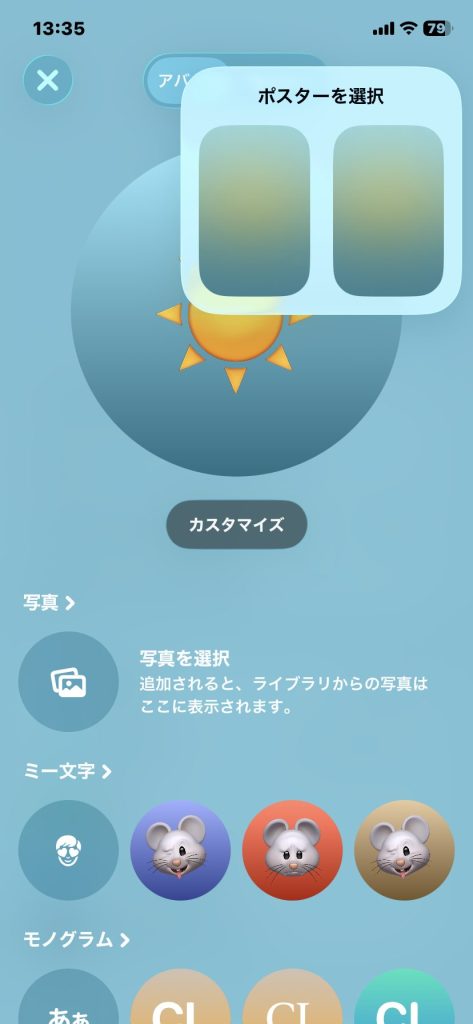
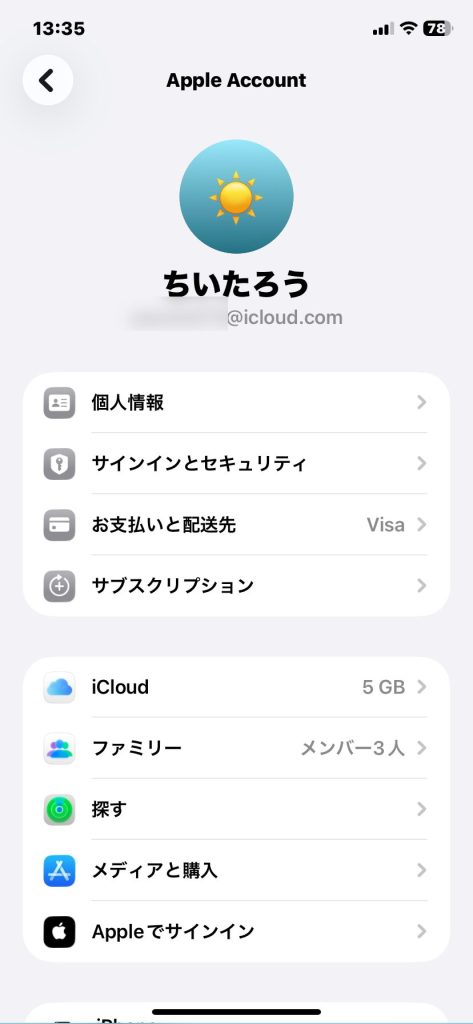
ここで、変更した「アバター」がAppleアカウントのアイコンになります。
ただし、「アバター」の変更を保存するときには、「ポスターを選択」を押す必要があります。
これは、何を意味しているのでしょうか。
2. 自分の連絡先(マイカード)と相手に見せたい見た目(アバター)
「アイコン」と「アバター」、「ポスター」の関係を理解するには、iOSにある「マイカード」の仕組みを整理しておく必要があります。
「アバター」や「ポスター」は、マイカードに含まれる情報だからです。
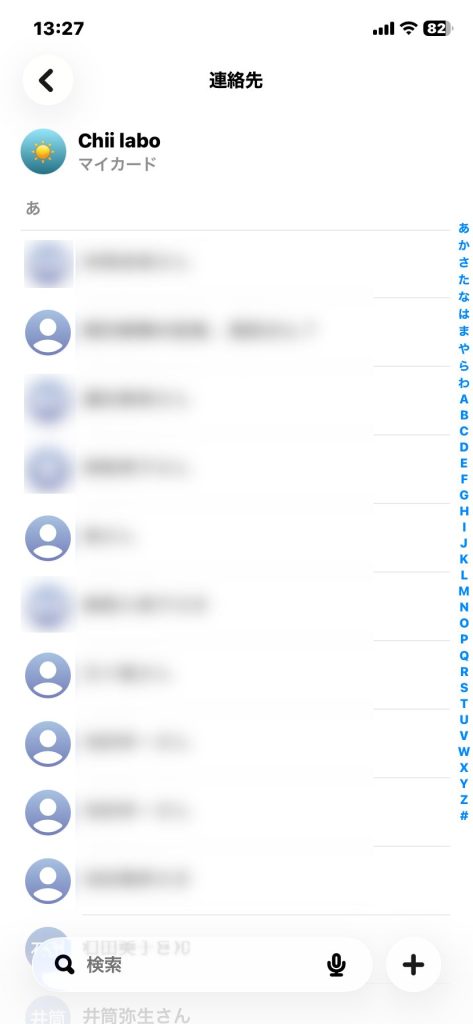
iOSには、もともと「マイカード」という機能があり(iOS 6、2012年以前)、連絡先アプリの中に自分自身の連絡先を登録することができます。
つまり、Appleアカウントの登録情報から自動設定されているものの、別に変更することができます。
メッセージやメールでの「連絡先の共有」で自分の連絡先を送るときに使います。
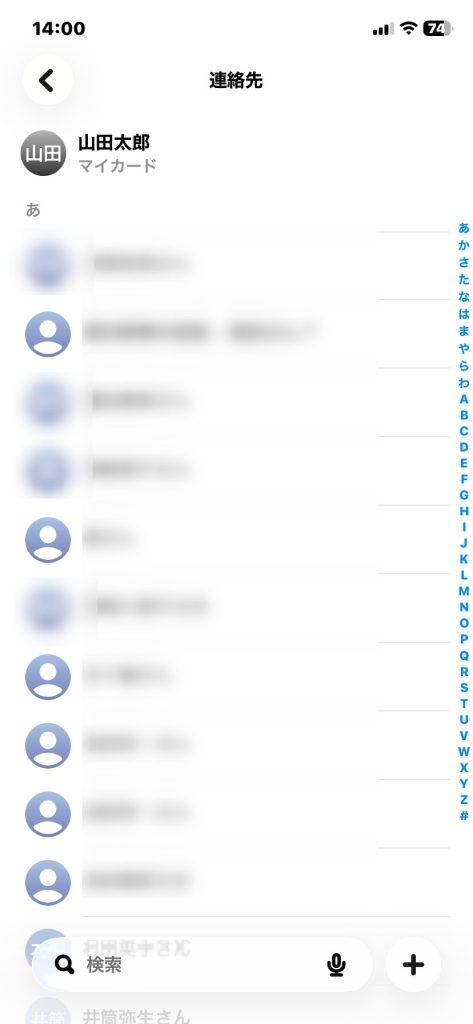
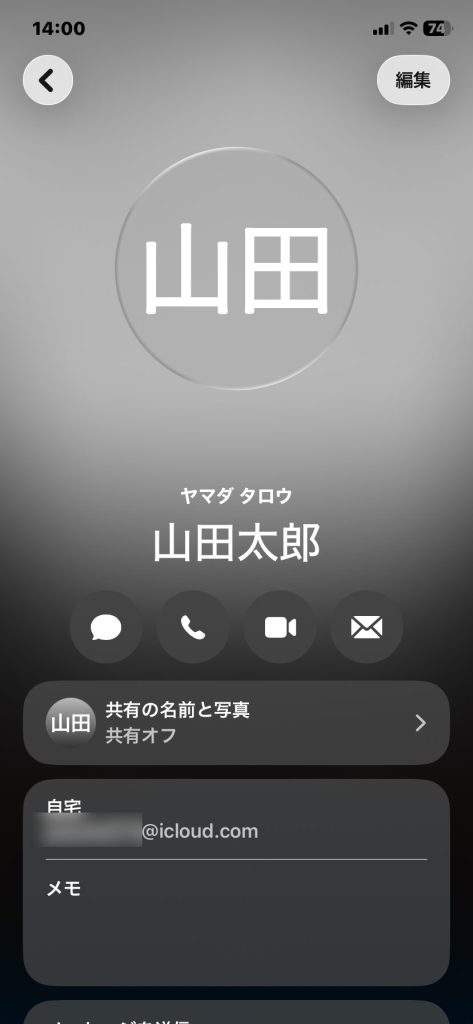
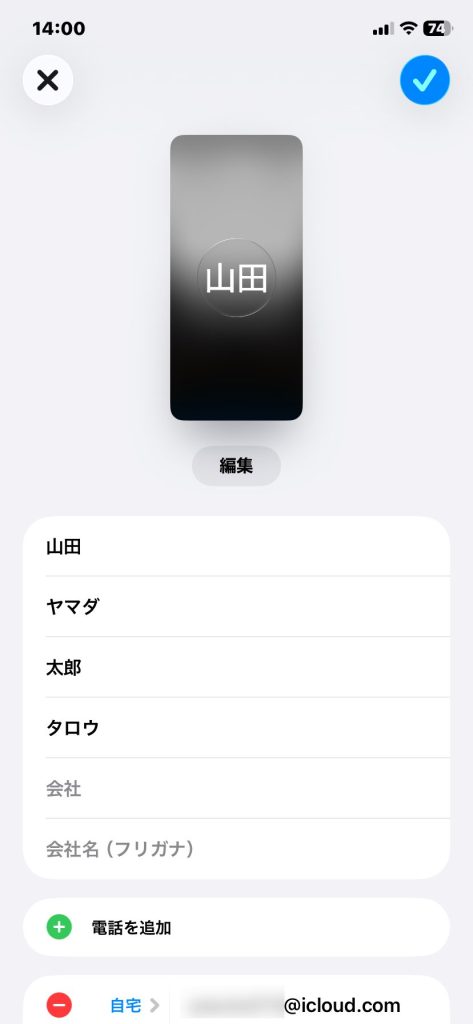
iOS 13(2019年)からは、電話やメッセージ相手の画面に表示される自分のアイコンを、カスタマイズする機能が追加されました。
これまでは、メッセージの表示アイコンは相手が決めるものでした。
しかし、連絡先の「名前と写真の共有」をオンにすると相手に表示できるようになりました。
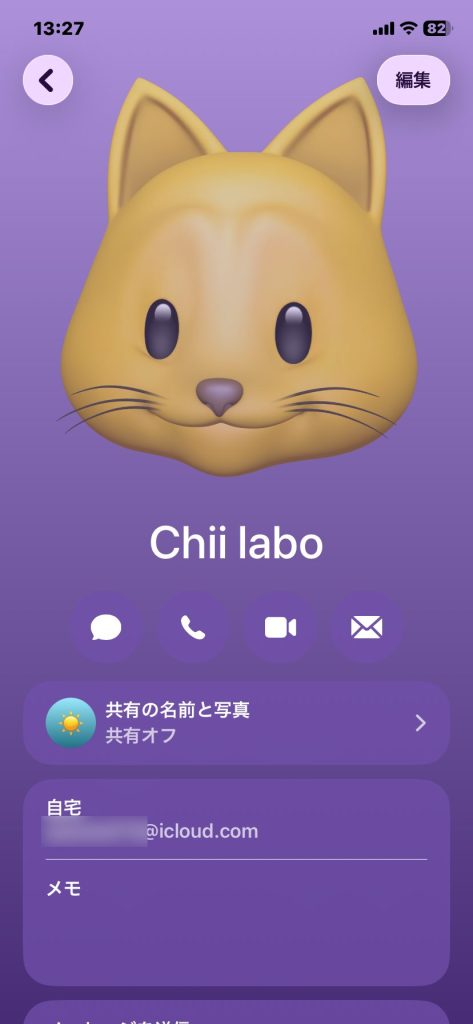
このときに、Appleアカウントのプロフィールアイコンの選択肢も広がり、写真だけでなく、「ミー文字」、「モノグラム」から選べるようになりました。
2.1. ポスター
さらに、iOS 17(2023年9月)では「ポスター」機能が追加されます。
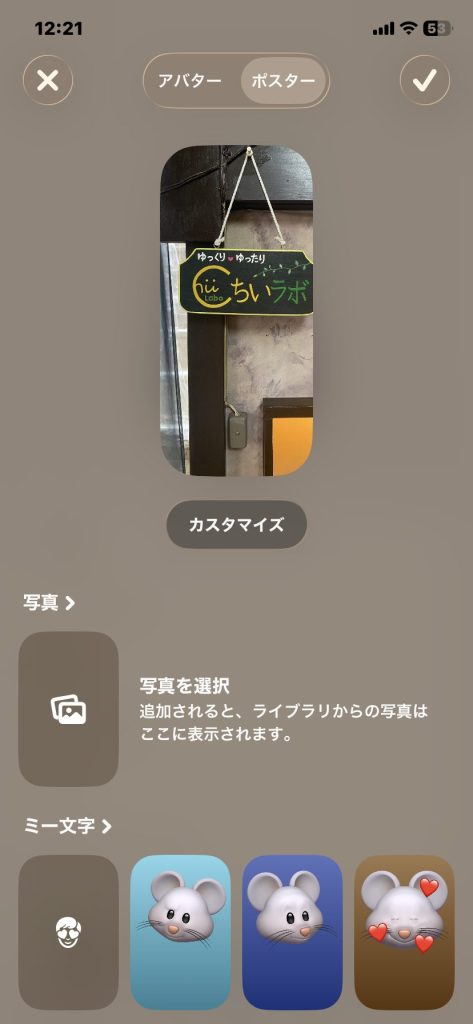
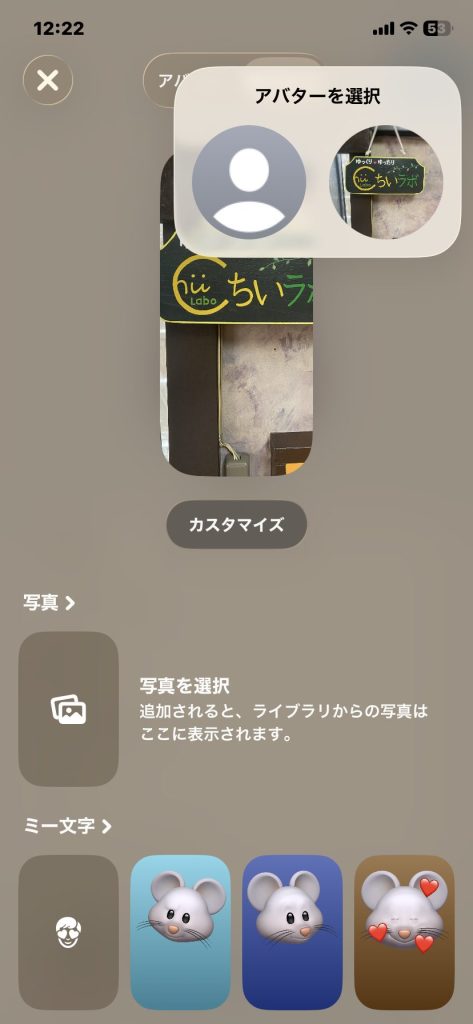
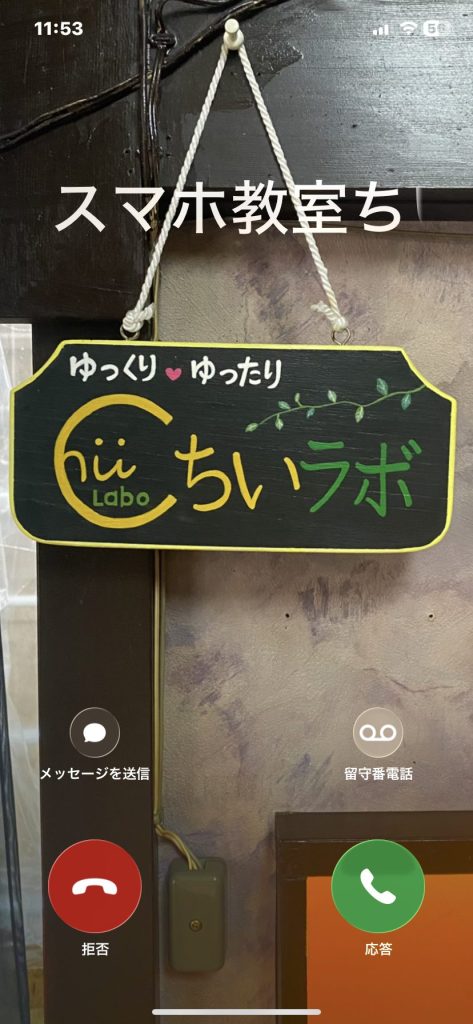
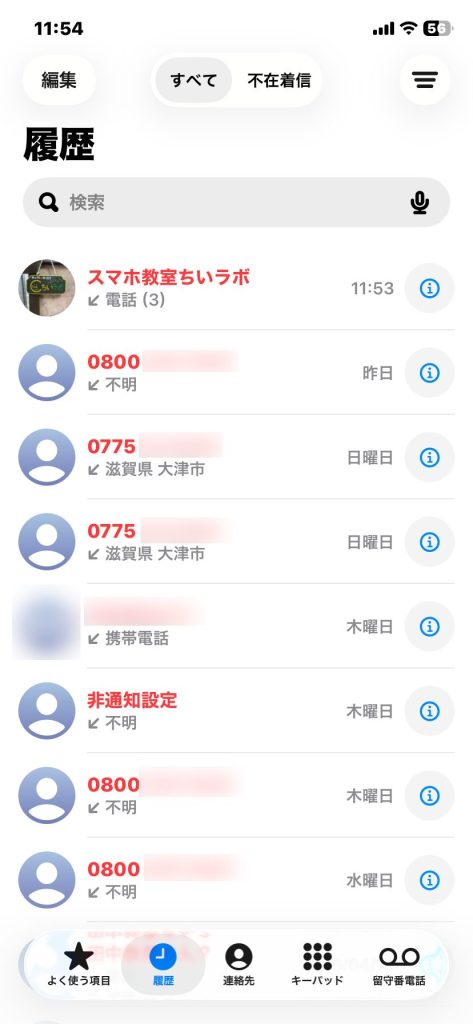
「ポスター(Contact Poster)」を設定すると、電話発信時などに相手のiPhoneに大きく表示されます。
ポスターのデザインは、写真だけでなく、ミー文字・モノグラムを使ってカスタマイズできます2。
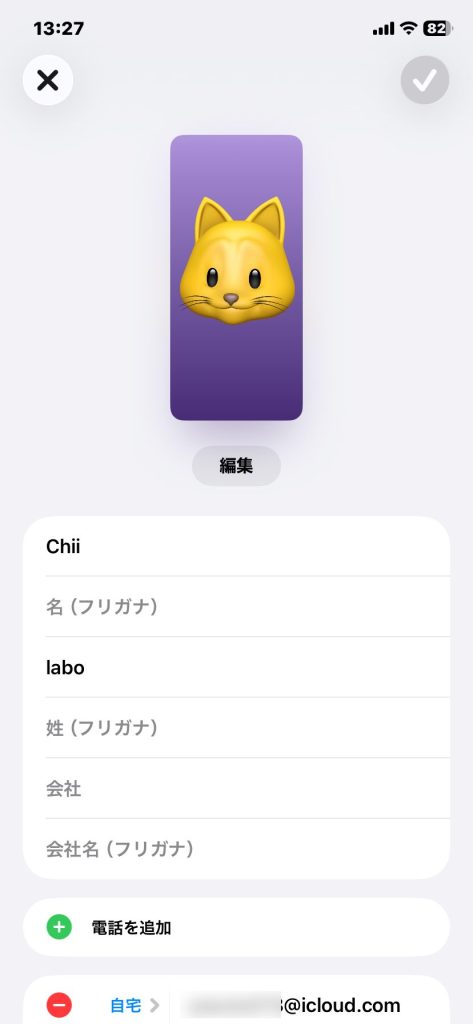
つまり、電話をかけると、相手の画面全体で「私からの電話だよー」というのを伝える機能です3。
これによって、iPhoneでは連絡相手に着信とメッセージで2つの見た目を見せられるようになりました。
この2つを「アバター」と「ポスター」で区別して、設定します。
つまり、「アバター」とは、相手に見せたいプロフィールアイコンのことです。
2.2. マイカードの共有と相手の承認
ちなみに、マイカードのアバターもポスターも、「共有」をオンにして初めて相手に届きます。
デフォルトはオフで、そのままではポスターを設定してもマイカードを開いた自分にだけ表示される状態です。
さらに、相手側の受け取り設定によっては、確認ダイアログに承認して初めて反映されます4。
勝手に変な写真を見せられたら困るからです。
つまり、「ポスター」は、一部のユーザーにだけ利用され、大多数のユーザーはあまり見にすることが少ないです。
3. アバターとポスターは同時に設定する
Appleアカウントの設定でアイコンを選ぶ画面は、連絡先アプリのマイカードの「編集」ボタンを押した場合にも表示されます。
つまり、この2つの入口は、同じ編集画面に到達します5。
そして、アバターとポスターはセットで管理されています6。
アバターを選んで保存しようとすると、ポスターを選択する画面が出てきて、選択しないと保存が完了しません。
3.1. 大切な連絡先の「アバター」「ポスター」を設定する
ちなみに、「アバター」や「ポスター」は、自分のものを設定するだけでなく、相手の連絡先でも設定できます。
誰からかかってきた電話・メッセージなのか、わかりやすくなります。
いちいち連絡先の相手ごとに画像を設定するのは面倒ですが、家族や親友など特に大切な人を登録しておけば、すぐにわかります。
もしかすると、こちらの方が本筋の使い方なのかもしれません。
4. Appleアカウントとマイカードは本来別々のもの
Appleアカウントの名前とアイコンは、Appleのサーバーで管理されるアカウント固有のデータです。
account.apple.comからも変更できることがその証拠で、端末に依存しません7。
一方、マイカードの写真とポスターはiCloudの連絡先データとして保存されます。
AppleがiCloudストレージの使用対象として「連絡先の写真とポスター」を明示しています。
iCloudをオンにした複数端末間で同期されるのもそのためです8。
つまり、Appleアカウントの「氏名」とマイカードの「名前」は別管理にあることです。
また、ポスターはマイカードにしか存在しません。
4.1. プロフィールアイコンとアバターのつながり
ややこしいのは、Appleアカウントのプロフィールアイコンとマイカードのアバターは連動していることです。
Appleアカウントの個人情報からアバターを変更すると、マイカードのアバターも同じ画像になりますが、それぞれの名前は別管理で連動しません9。
さらにややこしいのが、名前とアイコン(アバター)をつなぐ「モノグラム」です。
アバターの選択肢のひとつに、イニシャルを表示する「モノグラム」があります。
このイニシャルは、マイカードの名前から自動生成されます。
つまり、Appleアカウントの名前だけ変えてもイニシャルが変わらないのです10。
4.2. UIの統合がわかりにくい
このようにわかりにくいのは、本来別々であるべき、Appleアカウントのアイコンをそのままマイカードの「アバター」に紐づけたことです。
Appleアカウントは「Appleサービス上の本人情報」、マイカードは「連絡先として相手に見せる自分」という役割の違いがあります。
しかし、Appleアカウントとマイカードの編集UIを共通化した結果、操作の入口はAppleアカウントなのに、マイカード側の仕組みがわからないと理解できない構造になっています。
- アイコンを変えたいだけなのにポスターもセットで選ぶこと、
- モノグラムのイニシャルがAppleアカウントではなくマイカードの名前を参照していること、
- アイコンは連動するのに名前は別管理なこと、
といった一貫性のなさがあります。
Appleアカウントの名前やアイコンを変えるだけでも、iCloud連絡先のマイカードの仕組みまで理解する必要があるのです。
- Appleアカウントの写真はiCloud.comからも変更できる。ブラウザでicloud.com/settingsにサインインし、「Appleアカウントの写真を変更」を選択して画像をアップロードする。変更後、数分以内に各デバイスに反映される。 – Change your Apple Account photo on iCloud.com – Apple Support
- iOS 17は2023年9月18日に一般公開された。Contact Posterに対応しているのはiPhone XR以降。iOS 16のロック画面カスタマイズを発展させた機能で、着信画面にフォントや色も設定できる。 – Apple’s iOS 17 arrives Monday, September 18 – TechCrunch
- Contact Posterは電話やメッセージでの発信時に相手のiPhoneに表示されるデザインで、写真・ミー文字・モノグラムを組み合わせてカスタマイズできる。また、NameDrop(2台のiPhoneを近づけて連絡先を交換する機能)でも共有される。 – What are Contact Posters in iOS 17 and how do you create them? – Pocket-lint
- 共有設定には2つのオプションがある。「連絡先のみと自動共有」を選ぶと既存の連絡先に登録されている相手には自動で届く。「常に確認」を選ぶと、新しい相手に共有する前に毎回確認が求められる。 – Add or edit your contact info and photo on iPhone – Apple Support
- 連絡先アプリからの手順は、Contacts appを開いてMy Cardをタップし、「編集」→連絡先の写真をタップする流れになる。 – Add or edit your contact info and photo on iPhone – Apple Support
- Contact Posterの作成手順では、アバター(連絡先写真)とポスターをそれぞれカスタマイズしてから保存する設計になっている。片方だけの保存は想定されていない。 – How to make a Contact Poster in iOS 17 – Engadget
- Appleアカウントの写真はFamilyシェアリングのメンバーリストにも表示される。アカウントレベルの設定であるため、変更するとすべてのデバイスとiCloud.comに反映される。 – How to change your iCloud and Apple Account profile picture – iDownloadBlog
- iOS 26以降、連絡先の写真とポスターの画像はiCloudストレージにカウントされる。設定のiCloud→「連絡先の画像」からデータを削除することもできる。削除しても連絡先自体は消えない。 – Manage your iCloud storage on your Apple device – Apple Support
- Appleの公式ガイドでも、Apple Accountでは「name, birthdate, and photo」を管理すると説明しており、連絡先のMy Cardとは別の項目として案内している。 – Sign in and manage your Apple Account on iPhone – Apple Support
- モノグラムは名(First name)の頭文字と姓(Last name)の頭文字の2文字で構成される。たとえば「Chii labo」であれば「CL」になる。 – How to change your iCloud and Apple Account profile picture – iDownloadBlog