1. なぜレイアウトのサイズでフリーズした
Wordでレイアウトタブのサイズをクリックしたとたん、無応答になりタスクマネージャから強制終了するしかなくなりました。
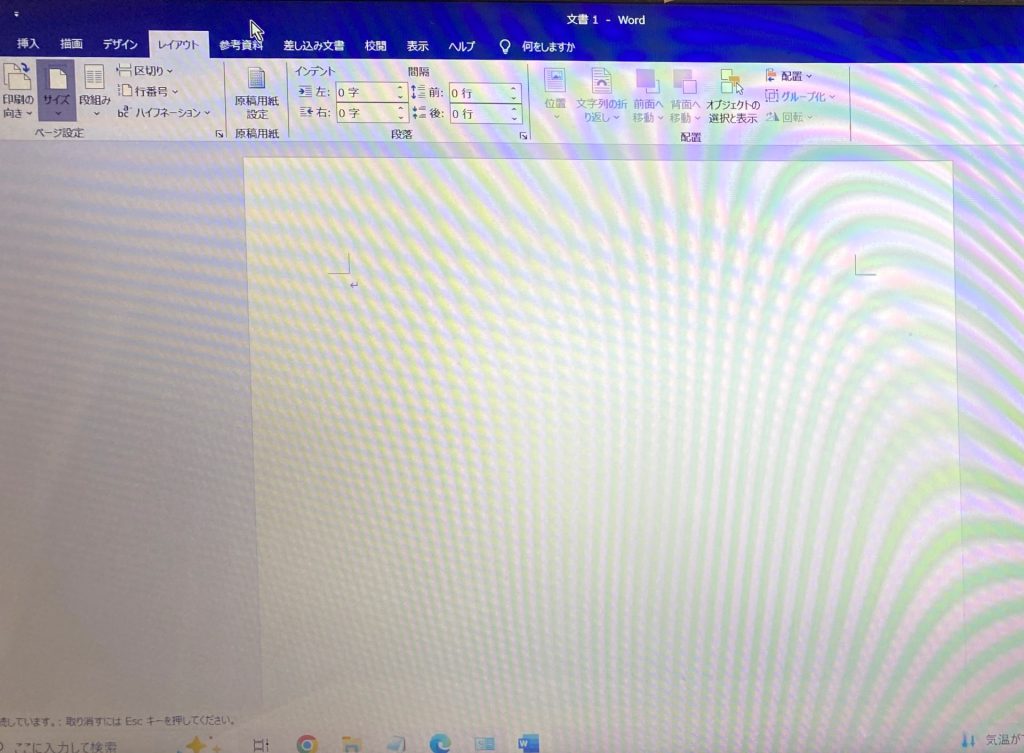
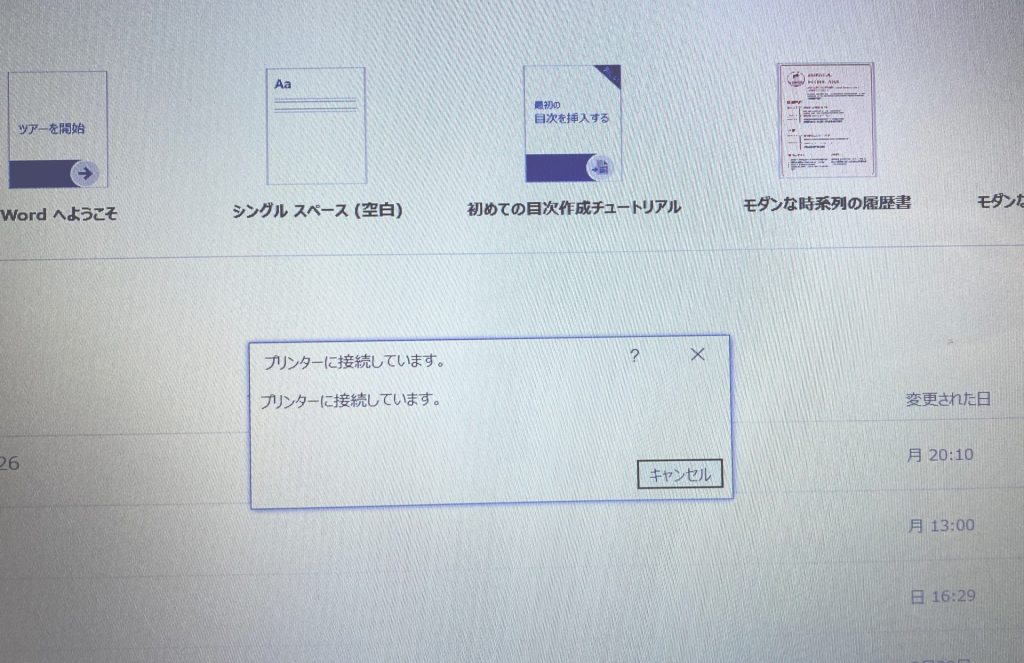
再起動してWordを開くと「プリンタに接続しています」というダイアログが表示されました。
心当たりのない挙動ですが、原因はプリンタドライバにありました。
1.1. Wordの印刷レイアウトとプリンタ接続
Wordは印刷レイアウトを描画するとき、Windowsに対してデフォルトプリンタの情報を問い合わせます。
用紙サイズ、トレイ設定、カラープロファイル、両面印刷の対応有無といった情報を取得して、ページの寸法や余白を計算します1。
通常は、問い合わせはすぐに終わるのですが、対象のプリンタがオフラインだったり、ドライバが応答しない状態にあったりすると、Wordはその返答を待ち続けてハングすることがあります。
「プリンタに接続しています」というダイアログはまさにこの問い合わせ中であることを示しています2。
とくに、ネットワークプリンタを使っている環境では特に起きやすいです。
職場で使っていたプリンタのドライバが自宅のPCに残っていたり、すでに手放した機器のドライバがそのままになっていたりすると、Windowsは存在しないプリンタに接続しようとしてタイムアウトするまで処理を止めます。
2. 設定で既定のプリンタを固定する
設定の「プリンターとスキャナー」を開くと、もう使っていないプリンタのドライバが既定のプリンタとして残っていました。
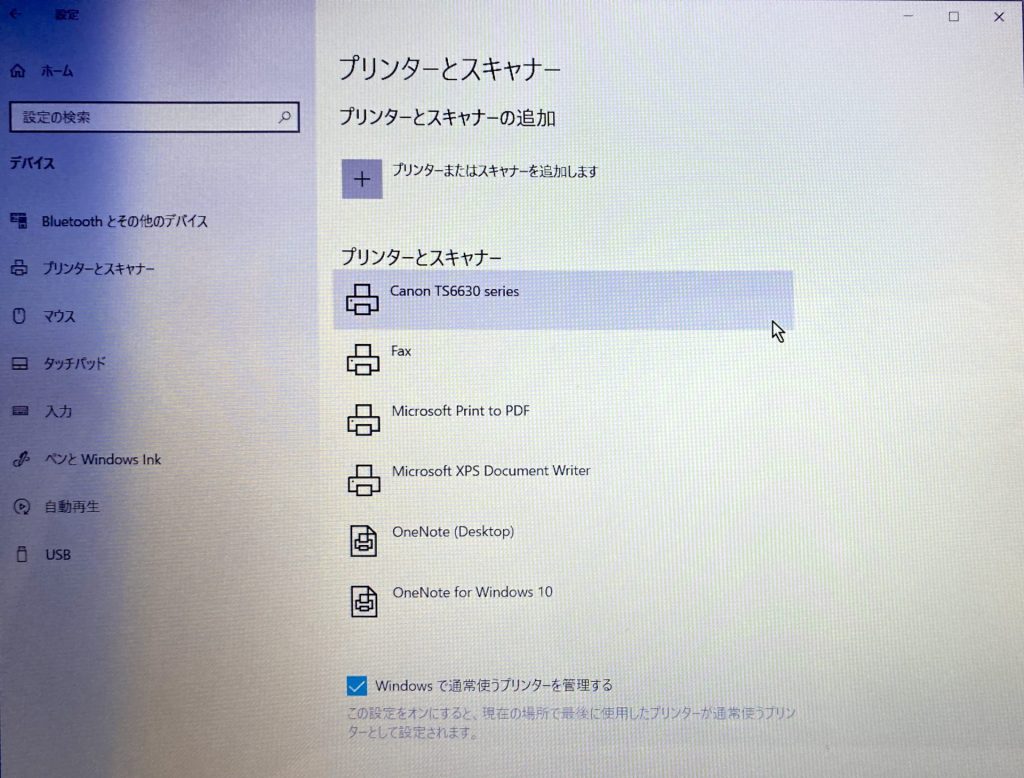
画面下部の「Windowsで通常使うプリンターを管理する」がオンになっていたため、Windowsが自動でそのプリンタを既定に選んでいたのです。
対応したのは2点です。
- 「Windowsで通常使うプリンターを管理する」をオフにしました
- Microsoft Print to PDFを手動で既定のプリンタに設定しました
「Windowsで通常使うプリンターを管理する」の設定はオンにすると、最後に使った場所のプリンタを自動で既定に切り替える機能です。
たとえば、職場と自宅を行き来するときに便利にです。
ただ、うまく認識できないと存在しないプリンタに接続しようするリスクがあります3。
2.1. 仮想プリンタ「Microsoft Print to PDF」
「Microsoft Print to PDF」は、Windowsに標準で入っている仮想プリンタで、物理的なデバイスへの問い合わせが発生しません。
仮想プリンタとは、実物のプリンタ機械ではなく、印刷先として動作するソフトウェアのことです。
印刷の仕組みを利用して、紙ではなくデータとして出力します。
通常のプリンタは紙に印刷しますが、仮想プリンタは印刷データを別の形で出力します。
「Microsoft Print to PDF」は、PDFファイルとして保存する機能があり、紙は出てきませんが、印刷したのと同じ手順でPDFを作れます。
Wordがレイアウトを計算する際の問い合わせ先がローカルの仮想プリンタになるため、ハングが起きなくなります4。
3. プリンタのドライバやPrint Spooler
上記で解決しない場合、以下を順に確認してみてください。
- プリンタドライバを更新または再インストールする方法があります。
- デバイスマネージャーや設定の「プリンターとスキャナー」からプリンタを削除し、メーカーのサポートページから最新ドライバを入れ直します。
- 汎用ドライバよりメーカー提供のドライバのほうが安定することが多いです。
印刷ジョブを管理するWindowsサービスである「Print Spooler」が詰まっていることもあります。services.mscを開いてPrint Spoolerを再起動するか、以下をコマンドプロンプト(管理者)で実行してください5。
net stop spooler
del /q /f %systemroot%\System32\spool\PRINTERS\*.*
net start spooler
ネットワークプリンタを使っている場合は、プリンタのプロパティから「ポート」タブを開き、「双方向サポートを有効にする」を無効にしてみてください。
Wordからプリンタへのステータス問い合わせが減り、フリーズが解消するケースがあります6。
3.1. Wordをセーフモードで起動する(Ctrlキー)
Ctrlキーを押しながらWordを起動するとセーフモードになり、アドインが無効化された状態で起動します。
セーフモードで問題が起きなければ、アドインが原因の可能性があります。
Wordのファイル > オプション > アドインから無効化するアドインを特定できます。
4. まとめ
WordのフリーズはOfficeやWindowsの問題に見えて、実際にはプリンタドライバが起因していることがあります。
レイアウト表示でのフリーズや「プリンタに接続しています」の表示が出たら、まず既定のプリンタをMicrosoft Print to PDFに切り替えてみてください。
物理プリンタを普段使っていないなら、「Windowsで通常使うプリンターを管理する」はオフにしておくのが無難です。
- Wordはテキストリフロー型のソフトウェアで、現在のプリンタドライバをもとにページレイアウトや改ページ位置、余白の最小値、フォントの利用可否を決定します。プリンタドライバとの連携はレイアウト描画の根幹にあります。 – Print Preview Freezes Word
- WordやExcelが印刷プレビューを開いた瞬間にフリーズする場合、ほとんどはデフォルトプリンタのドライバ、またはPrint Spoolerへの問い合わせが原因です。ファイルの破損ではなく、外部のプリンタ設定に起因するケースが多いとされています。 – Fix Word & Excel Freezing When Printing in Windows 10/11
- この設定はWindows 10 ビルド10565から導入されました。レジストリのHKCU\Software\Microsoft\Windows NT\CurrentVersion\Windows にあるLegacyDefaultPrinterMode値で制御されており、ユーザーごとの設定です。 – Set a default printer in Windows – Microsoft Support
- Microsoft Print to PDFはWindows 10から標準搭載された仮想プリンタドライバです。それ以前のバージョンでは利用できません。Windowsの機能の有効化または無効化から再インストールすることもできます。 – Microsoft Print to PDF is a useful feature introduced in Windows 10/11 – UPDF
%systemroot%\System32\spool\PRINTERS\フォルダにはスプール中の印刷ジョブのファイルが一時保存されます。Spoolerサービスを停止した状態でこのフォルダの中身を削除することで、詰まったジョブをクリアできます。サービス停止前に削除しても効果がありません。 – Computer freezing when using Word – Microsoft Q&A- 双方向サポートをオンにすると、WindowsはSNMPというプロトコルを使ってプリンタの状態(用紙切れ、トナー残量など)を定期的に問い合わせます。プリンタがネットワーク上に存在しない場合、この問い合わせがタイムアウトするまでアプリケーションの動作が止まることがあります。 – Standard port monitor for TCP/IP – Microsoft Learn