- Rescuezillaは、WindowsのディスクイメージをUSBブートで丸ごとバックアップできる無料ツールです。
- 内部ではClonezillaと同じ仕組みを使っており、両者のバックアップファイルには互換性があります。
- 操作はマウスで完結するGUI画面のため、CLIに不慣れなユーザーでも扱えます。
- RufusでISOをUSBに書き込んでから起動し、外付けHDDなどに保存するだけで、OSやアプリごと復元できるイメージが作れます。
1. Rescuezillaでディスクイメージバックアップする
PCが壊れたとき、OSごと丸ごと復元できる「ディスクイメージバックアップ」。
これは、ファイルのバックアップとはちょっと違いがあります。
「ディスクイメージバックアップ」は、ディスク全体をスナップショットとして保存する手法です。
ファイルのコピーではなく、OSやドライバ、インストール済みのアプリも含めて復元できます1。
Rescuezillaは、無料で使えるOSSの定番ツールの1つです。
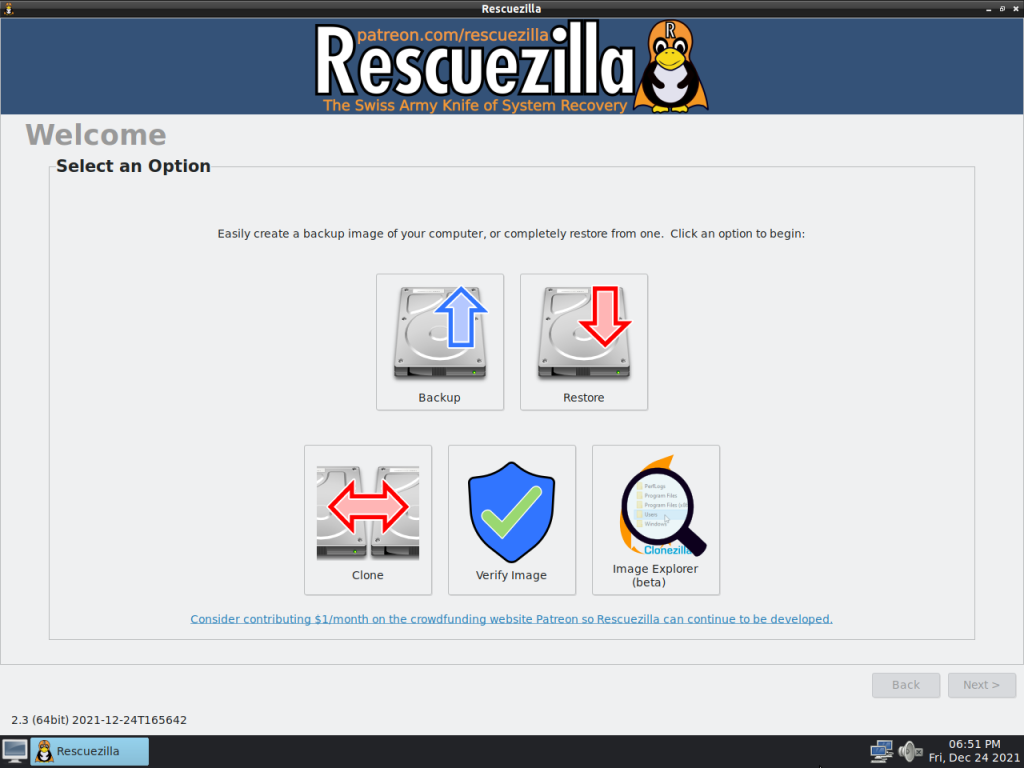
- RescuezillaのISOをUSBメモリに書き込む
- そのUSBからPCを起動する
- ブラウザに近い感覚でバックアップの保存先と対象を選択する
- 外付けHDDなどにイメージを保存する
Rescuezillaは、Windows上では動きません。
USBメモリなどから起動することで、ディスク全体やパーティション単位のイメージ作成と復元ができます。
1.1. RufusでUSBメモリへの書き込む
RescuezillaのISOファイルをそのままUSBメモリ内に保存しても起動はできません。
「起動可能ドライブ」として書き込む必要があるからです。
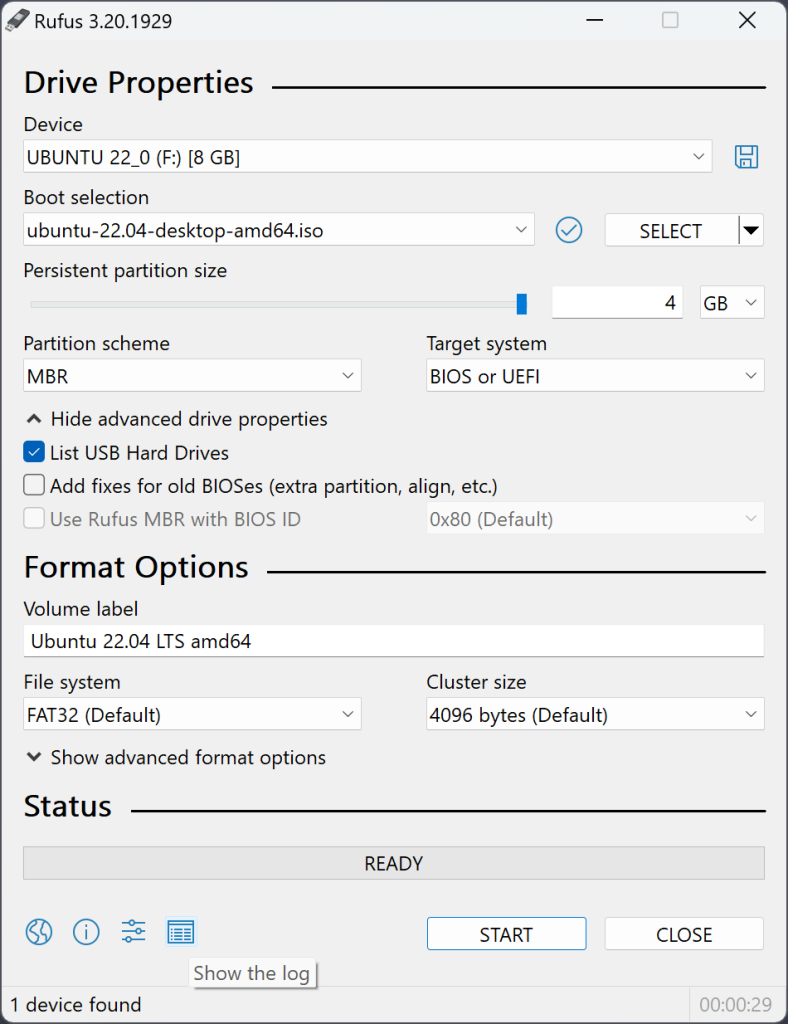
Windowsで書き込みに使うツールとしては、Rufus(https://rufus.ie/)が定番です2。
- Rufusを起動する
- USBメモリを挿す
- ダウンロードしたRescuezillaのISOを選択する
- 「スタート」を押す
Rufusは、LinuxのインストールUSBを作るのにもよく使われます。
2. ベースはClonezilla
Rescuezillaは、ClonezillaをベースにGUIを載せた派生ツールです3。
Clonezilla(テキストUI)
└── Rescuezilla(GUIを追加した派生版)Clonezillaは、LinuxベースのライブOSとして動作するツールです4。
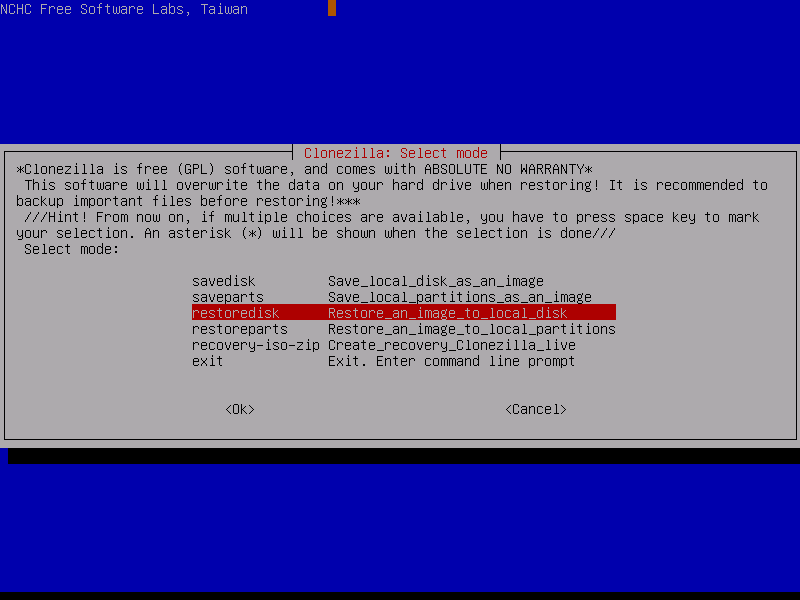
公式サイト: https://clonezilla.org/
主な特徴
ちなみに、Clonezillaが対応するファイルシステムはWindowsのNTFS・FATだけでなく、Linuxのext2〜ext4、xfs、jfs、MacのHFS+、FreeBSDのUFS、VMwareのVMFSなど多岐にわたります7。
2.1. まずは Rescuezillaがおすすめ
つまり、Rescuezillaは「Clonezillaを初心者でも使いやすくしたもの」。
内部でClonezillaと同じpartcloneツールを使っており8、ClonezillaのバックアップファイルをRescuezillaで復元することもできます。
画面がわかりやすいため、個人ユーザーにはこちらが向いています。
どちらを選ぶか
| 状況 | 推奨 |
|---|---|
| 初めてディスクイメージを試す | Rescuezilla |
| CLIに慣れている、または軽量さを重視する | Clonezilla |
| 企業・学校での一括展開 | Clonezilla |
- ディスクイメージにはOSやドライバ、アプリすべてが含まれるため、Windowsの再インストールや各種設定なしに元の状態を再現できます。ファイルバックアップでは代替できない用途です。 – Clonezilla Live 公式ドキュメント
- RufusにはISOモードとDDモードの2種類の書き込み方式があります。ISOモードはUSB内のファイルが閲覧でき汎用性が高い方式で、DDモードはISOの内容をそのままバイト単位でコピーする方式です。ClonezillaやRescuezillaはどちらのモードでも起動できますが、ISOモードが推奨されています。 – Rufus FAQ
- RescuezillaはもともとRedo Backup and Recoveryというツールが7年間放置されたことを受けてフォークされました。その後、Clonezillaとの完全な互換性を持つよう一から作り直されています。 – GitHub – rescuezilla/rescuezilla
- ClonezillaはGNU General Public License(GPL)バージョン2のもとで配布されており、台湾の国家高性能計算センター(NCHC)のDRBLプロジェクトが開発しています。 – Clonezilla Downloads
- ベアメタルリカバリとは、OSが何もインストールされていない「素の」ハードウェアにイメージをそのまま書き戻す手法です。PCを初期状態から完全復元する際に利用します。 – Clonezilla Live 公式ドキュメント
- レガシーBIOS環境も引き続きサポートされています。UEFI対応は、近年のPCで標準的なGPTパーティションテーブルと組み合わせて正常に動作します。 – Clonezilla Downloads
- サポート外のファイルシステムでは、ブロック単位ではなくセクタ丸ごとコピー(ddモード)になり、バックアップサイズが大きくなります。 – TechSpot – Clonezilla Live
- RescuezillaはClonezillaと同じpartcloneを内部で使用し、バックアップ時もClonezilla形式でイメージを保存します。そのため、Clonezillaで作成したバックアップをRescuezillaで復元することも、その逆も可能です。 – Rescuezilla 公式