1. Zoomの「自分用メモ」
有料プランでZoom(PC版)を開くと、ホーム画面に「自分用メモ」というボタンが増えていました1。
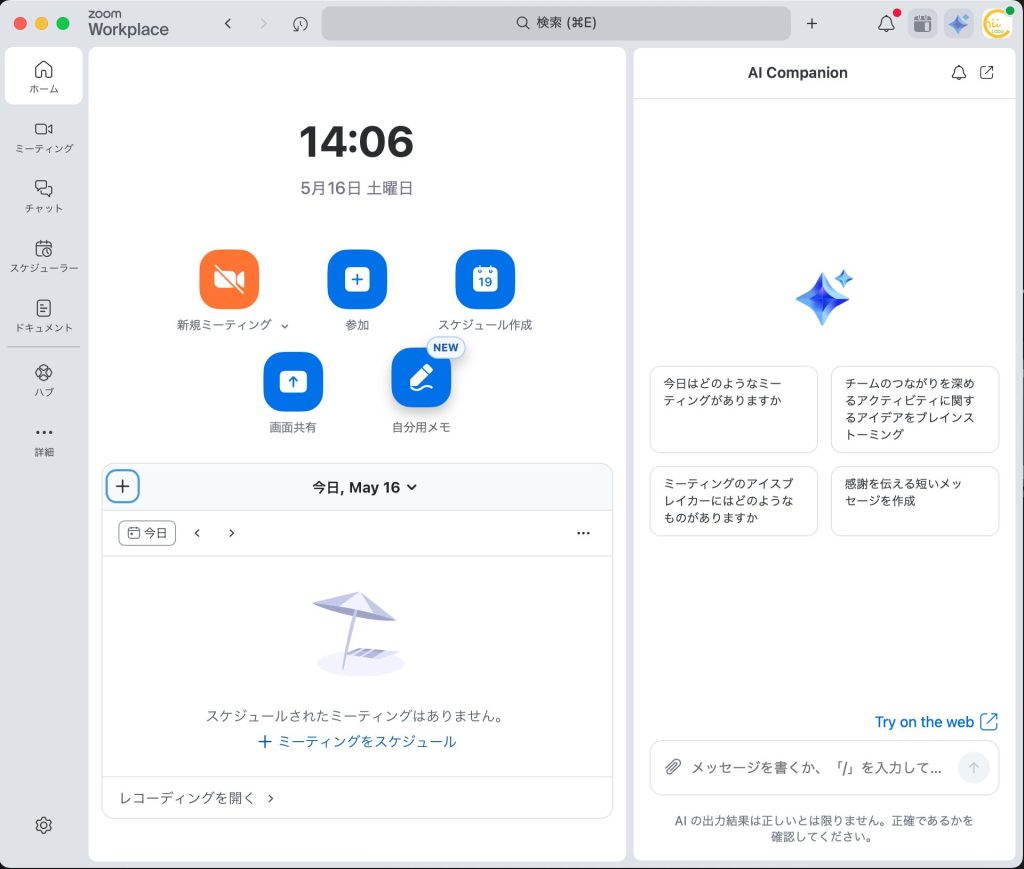
会議ツールのはずなのに、なぜ一人用のメモ機能が?
と思いますが、意外と使えます。
1.1. 会議のAI文字起こしが一人でも
Zoomには「AI Companion」という機能があり、会議中の発言をリアルタイムで文字起こしできます。
議事録をあとから書く手間が省けるので、すでに使っている人も多いはずです2。
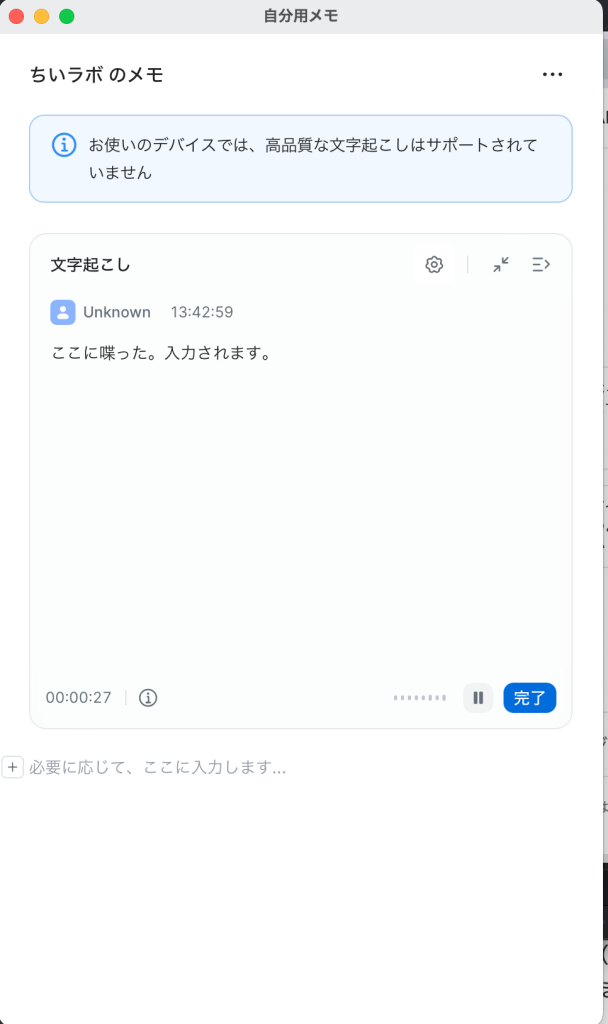
「自分用メモ」は、その文字起こしをミーティング外でも使えるようにしたものです。
ホーム画面の「自分用メモ」をクリックすると、録音とリアルタイム文字起こしがすぐ始まります。
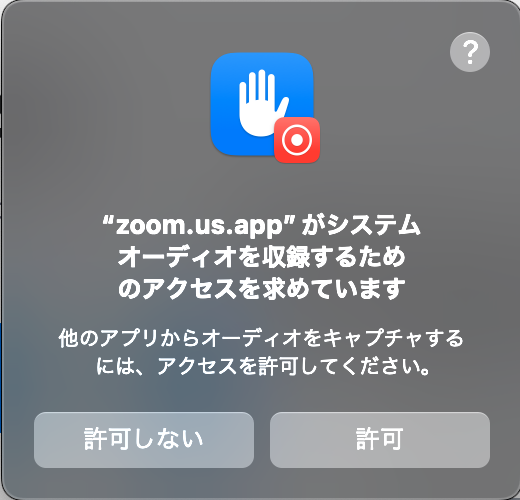
初回はマイクとシステムオーディオへのアクセス許可を求められるので、許可しておきましょう3。
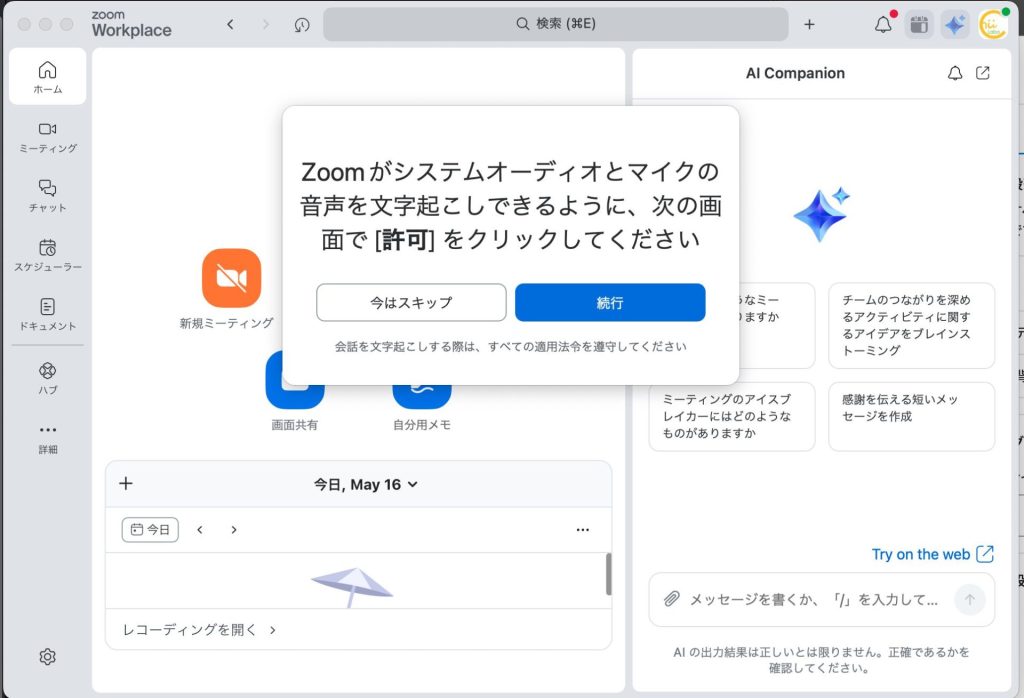
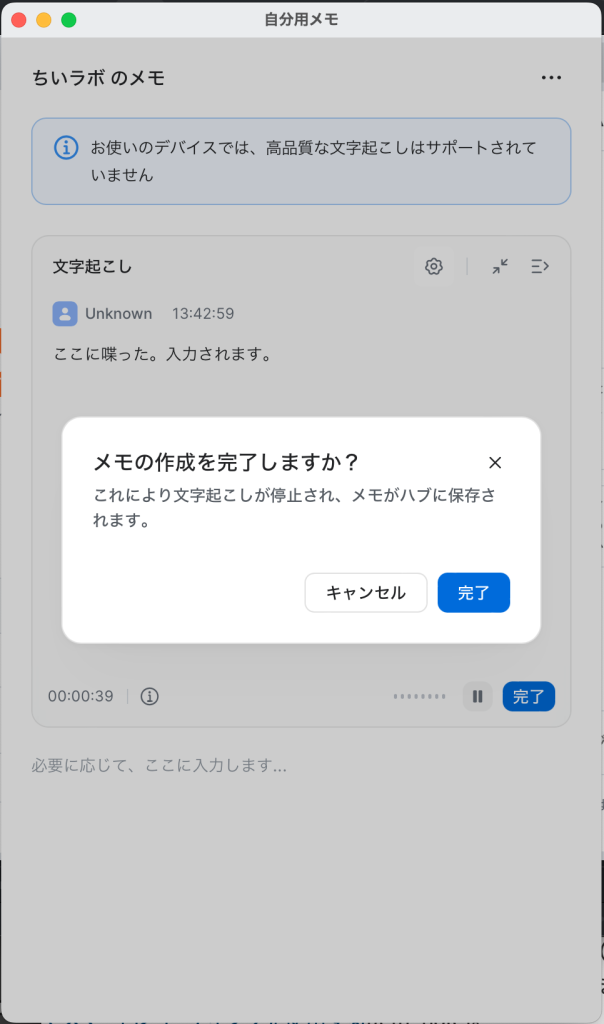
完了ボタンを押すと文字起こしが停止し、メモがZoomのハブに保存されます。
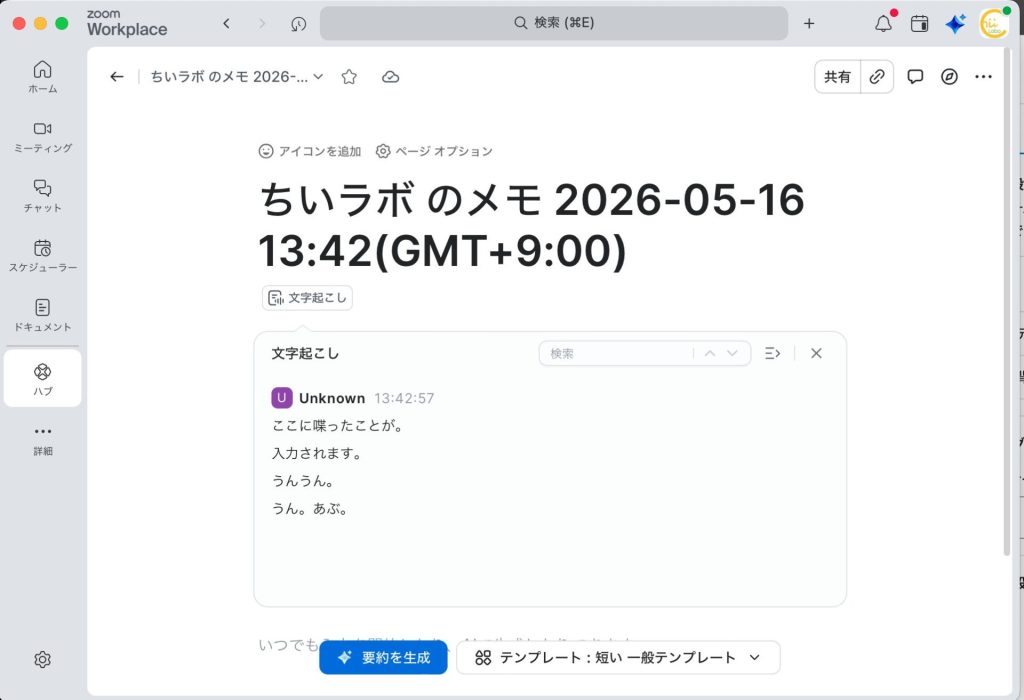
保存後は「要約を生成」ボタンでAIが内容をまとめてくれます4。
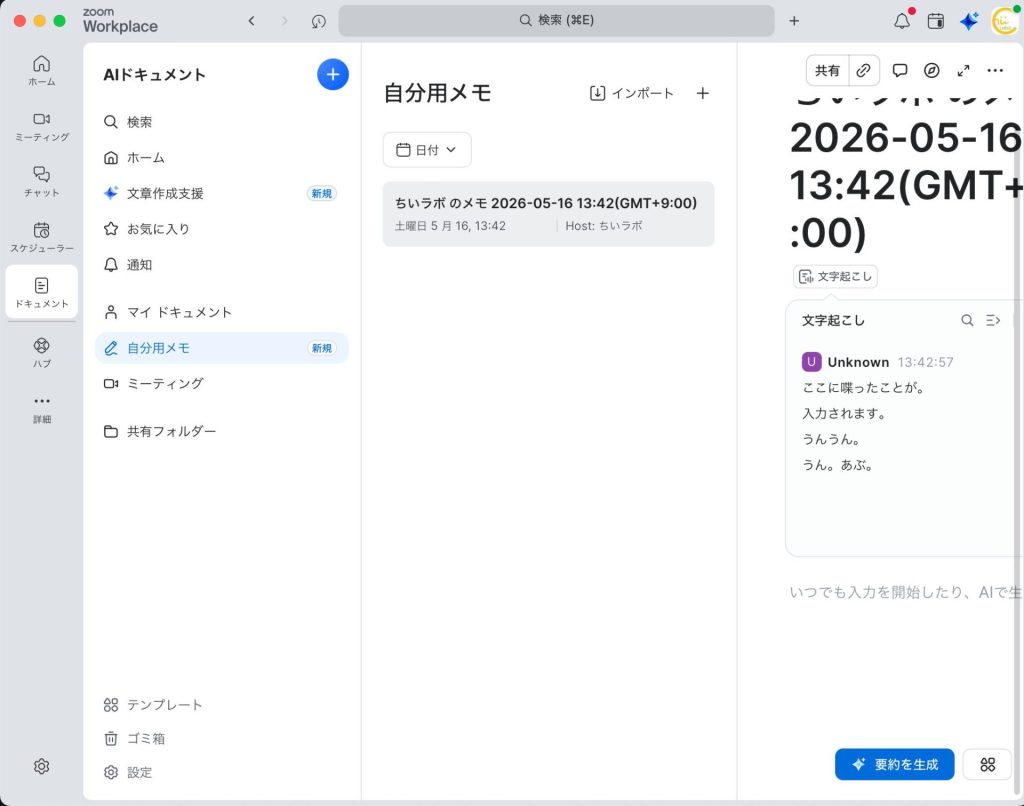
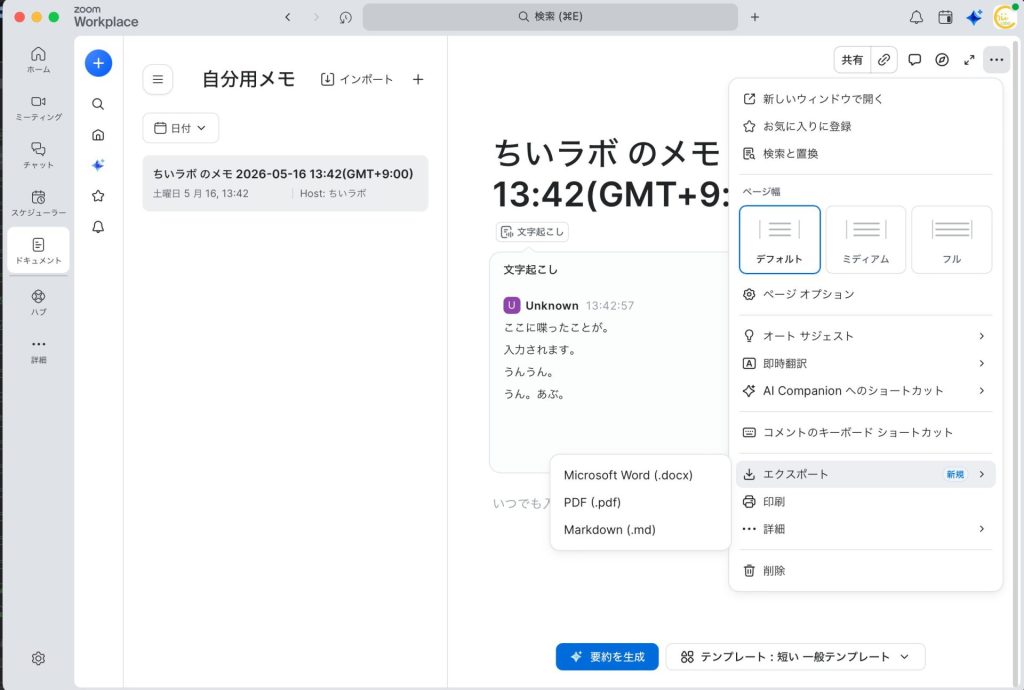
「ドキュメント」にある「自分用メモ」は、メニューからWord文書やPDF・Markdown形式でエクスポートできます。
Zoomをすでに使っているなら、追加のツールを入れなくても今すぐ試せます。
何でもいいので、まず一度話しかけてみると、使い道が見えてくると思います5。
2. 「考えをまとめるツール」
この機能が向いているのは、「考えをまとめる前段階」です。
- 一日の報告書やSNS投稿を書く前に、言いたいことを話してテキスト化する
- 会議や面談の前に、自分の意見や論点を声に出して整理する
- 移動中や作業の合間に、思いついたことを記録しておく
とにかく思いついたことを自分一人で話しかけると文字になるので、これを素材として、文章として整えていけば、一から考えるよりもスピーディーです。
タイピングが得意でなくても話して文字起こししたテキスト化を使えば、下書きとして生成AIに渡して、整えていくことができます。
思っていることをブワーッと話し切ると、頭がスッキリして整理されていく感覚もあります。
2.1. 文字起こしはあまり見ない
文字起こしのコツは、メモ中はあまり画面を見ないことです。
独り言のように語りかける感覚がちょうどよかったです。
話した内容がリアルタイムでテキストに変わっていきますが、処理が軽い分、精度はそれほど高くないです。
なので、話しながら画面を見ると、「あ、変換が違う」と気になってしまいがちです。
3. 音声入力と文字起こしの違い
Zoomの個人用メモには、メモアプリの音声入力やボイスレコーダーにない便利さがあります。
通常のボイスレコーダーは、後で録音を聞き返さないと内容がわかりません。
テキストで残っている方がずっと扱いやすく、生成AIに投げて加工するときもテキストの方が楽です。
通常のメモアプリなどでも音声入力はできます。
しかし、無音状態が続くと停止してしまうので、気づいたらマイクオフで話していた、ということがあります。
Zoomの「自分用メモ」は、あくまで「レコーディング」に付随した文字起こしなので、録音が安定して続くのがポイントです。
- 「自分用メモ(My Notes)」は2026年2月に正式リリースされた機能で、2023年8月に登場したシンプルなノート機能「Notes」を大幅に刷新したものです。 – Zoomの「ノート機能」が進化!自分用メモ(マイノート)の使い方まとめ
- AI CompanionはZoom Workplaceの有料プラン(プロ以上)に追加料金なしで含まれます。無料プランでも月間利用上限の範囲内で試用できます。 – ZoomのAI新機能「My Notes(自分用メモ)」が便利なポイント、使い方と設定
- 事前にZoomのウェブポータル(zoom.us)の設定画面で「ノート」タブにある「自分用メモ」の各項目を有効にしておくと、機能をスムーズに使い始められます。 – ZoomのAI新機能「My Notes(自分用メモ)」が便利なポイント、使い方と設定
- ミーティング中に使った場合は完了後にAI要約が全自動で生成されますが、ミーティング外(一人利用)の場合は文字起こしのみ自動保存され、AI要約はハブから手動で実行する必要があります。 – Zoomの「ノート機能」が進化!自分用メモ(マイノート)の使い方まとめ
- 自分用メモのすべての機能を使うにはZoomクライアントのバージョン6.7.5以上が必要です。また、Zoom会議だけでなく、Microsoft TeamsやGoogle Meetの会議中にも利用できます。 – AI note taker: Your AI Meeting Assistant | Zoom