ビジネスツールとしてWhatsAppを活用する場合、基本的なチャット機能だけでなく、通話機能や安全対策も理解しておくことが重要です。適切な設定と機能の活用で、より安全かつ効率的なコミュニケーションが可能になります。特にビジネス情報を扱う際は、セキュリティ対策が欠かせません。ここでは、実用的な機能と安全対策について解説します。
1. 大切な会話を守る設定(チャットバックアップ)
メッセージアプリの保存場所は、大きく2パターンあります。端末内とサーバー上。例えば、SMSやLINEは端末内に保存するアプリで、一方 XやInstagram, Facebookなどのダイレクトメッセージはサーバー上です。
WhatsAppのメッセージは、端末内に保存されます。そのため、スマホを買い替えたり、誤って削除したりしても大切な会話が失われないように、バックアップという「もしもの時のコピー」を作っておく必要があります。
- 「設定」から「チャット」を押し、「チャットバックアップ」を選びます
- クラウドにバックアップを保存できます
- iPhoneの人は「iCloud」というAppleのサービス
- Androidの人は「Google Drive」というGoogleのサービスを使います
チャット履歴は重要なビジネス記録となります。端末の紛失や機種変更に備えて、定期的なバックアップが欠かせません。バックアップを取る頻度(毎日・毎週・毎月など)を選んだり、他の人に見られにくいように「バックアップの暗号化」をONにして鍵をかけたりすることはできます。
特に重要な取引記録や契約に関する会話がある場合は、手動でもバックアップを取っておくとさらに安心です。メッセージの誤削除や端末トラブルがあっても、最新のバックアップから復元できます。
1.1. 機種変更時のデータ移行で大切な情報を守る
機種変更時のデータ移行も比較的簡単です。新しい端末でWhatsAppをインストールし、同じ電話番号で登録すると、バックアップからチャット履歴を復元するオプションが表示されます。クラウドバックアップを利用していれば、全ての会話履歴やメディアファイルが新端末に移行します。
バックアップの際は、メディアファイル(写真、動画、音声など)も含めるかどうかを選べます。容量を節約したい場合は、テキストメッセージのみをバックアップするオプションもあります。ただしビジネス用途では、添付ファイルも重要な情報となるケースが多いため、できるだけ完全バックアップをお勧めします。
2. WhatsAppの2段階認証(PINコード設定)
WhatsAppの登録が完了したら、「2段階認証」の有効化はすぐにしておきたい設定です。
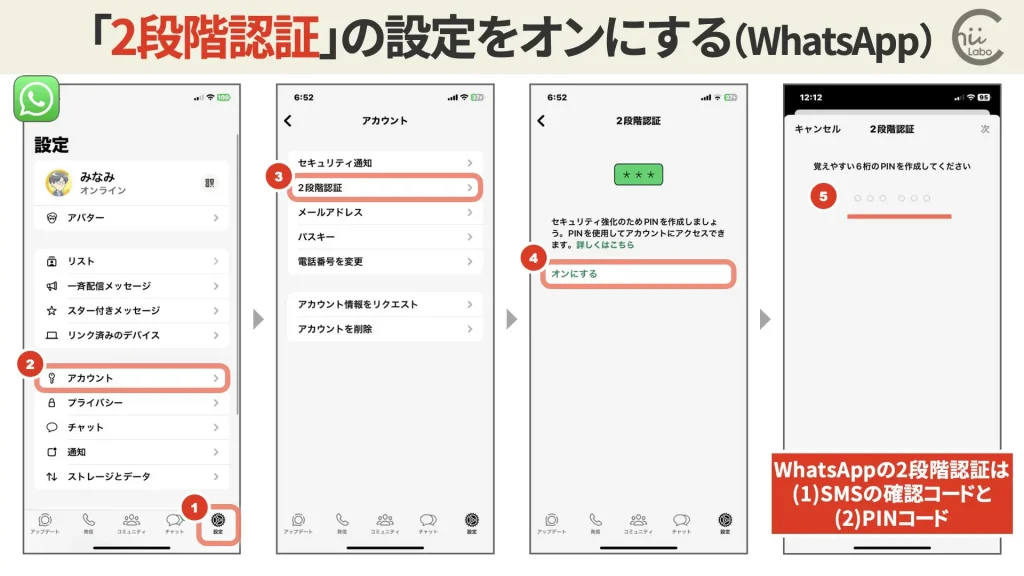
不正アクセスを防ぐためのセキュリティという意味もありますが、アカウントロック対策でもあります。
3. プライバシー設定と2段階認証でセキュリティを強化
特に重要なのが2段階認証の設定です。設定画面から「アカウント」→「2段階認証」を有効にすると、WhatsAppを新しい端末で設定する際に6桁のPINコードが必要になります。これにより、たとえ電話番号が漏洩しても、第三者があなたのアカウントにアクセスするのを防げます。
さらに、端末紛失に備えて「画面ロック」機能も活用しましょう。Face IDやTouch ID、パスコードでWhatsAppを保護できます。これにより、端末を一時的に他人に預ける場合でも、メッセージ内容を見られる心配がありません。
このようなセキュリティ対策は、金庫に重要書類を保管するようなものです。適切な設定を行うことで、ビジネス上の機密情報を守ることができます。
3.1. 既読のチェックマーク
LINEと少し違いますが、WhatsAppにも「既読」機能があります。メッセージが相手に届くと1つ目のチェックマークが表示され、相手が読むと2つのチェックマークに変わり、青い表示になります1。
3.2. 既読とオンラインのプライバシー設定
プロフィール設定では、名前と任意でプロフィール写真を設定します。ビジネスで使う場合は、相手が一目であなたを識別できるよう、フルネームと業務用の写真を設定するのがおすすめです。肩書きや所属部署を名前に含めると(例:「田中太郎 – ABC商事営業部」)、相手の連絡先整理にも役立ちます。
初期設定で押さえておきたいのは、通知設定とプライバシー設定です。特に「最終オンライン」の表示設定は重要で、これを「全員に表示」にすると、相手にいつアプリを開いたかが分かってしまいます。業務時間外の問い合わせに気づいても返信できない状況では、「誰にも表示しない」に設定しておくと良いでしょう。
WhatsAppでビジネス情報を扱う場合、適切なプライバシー設定が重要です。設定画面から「プライバシー」を選び、以下の項目を確認しましょう。
まず「最終オンライン」の設定です。これを「全員」にしていると、相手はあなたがいつアプリを開いたか分かります。業務時間外の問い合わせに気づいても返信できない状況では、「誰にも表示しない」に設定することで不要なプレッシャーを避けられます。
「既読確認」もビジネスでは注意が必要です。オンにしていると青いチェックマークで相手に既読通知が行きますが、オフにすれば自分が送ったメッセージの既読状態も確認できなくなります。状況に応じて使い分けましょう。
4. 自己紹介を設定する
最後に、友だちがあなたと分かるように名前と写真を設定します。学校の名札や制服のネームプレートみたいなものですね。
- 自分の名前を入力します(これがWhatsAppで友だちに見える名前になります)
- 顔写真を設定します(したくない場合はしなくてもOKです)
- 「プロフィール写真を追加」をタップします
- その場で写真を撮るか、すでに持っている写真から選びます
- 写真の大きさや見せ方を調整できます
- 「次へ」または「保存」ボタンを押します
これで準備完了!友だちとメッセージのやりとりができるようになりました。スマホでLINEを使ったことがある人なら、とても似ていると感じるでしょう。
4.1. ビジネスにふさわしいプロフィール設定で信頼感を高める
WhatsAppでの第一印象を決めるのがプロフィール設定です。ビジネスシーンでは、プロフェッショナルな印象を与えるプロフィールが相手との信頼関係構築に大きく影響します。
名前は単に「太郎」や「Taro」ではなく、フルネームを正確に設定しましょう。さらに「田中太郎(営業部)」のように部署名や役職を追加すると、相手がコンタクトリストを見たときに識別しやすくなります。海外の取引先とやり取りする場合には、「Taro Tanaka – ABC Trading Co.」のように社名も含めると、相手の混乱を防げます。
プロフィール写真は、顔がはっきり分かる正面の写真が望ましいです。会社のIDカード用写真やスーツ姿の写真が適しています。アニメキャラクターや風景写真を使うと、ビジネスパートナーに不真面目な印象を与えかねません。実際の顔写真を使うことで、オンラインでも対面と同じような信頼関係を築きやすくなります。
自己紹介文には簡潔な業務内容を記載します。「ABC商事でアジア地域の輸出入を担当しています」といった一文があれば、相手も連絡先を整理しやすくなります。英語圏との取引では「In charge of Asian exports at ABC Trading」のように英語での記載も検討すると良いでしょう。
このプロフィール設定は名刺交換のデジタル版と考えると分かりやすいです。名刺には名前、所属、連絡先が明記されているように、WhatsAppのプロフィールにも必要な情報をしっかり記載することで、ビジネスコミュニケーションの土台を作ります。
4.2. プライバシーを守る設定(プロフィールの公開範囲)
インターネットでは、自分の情報をどこまで見せるか決められることが大切です。
- WhatsAppアプリを開きます
- 下の方にある「設定」を押します
- 「アカウント」を押してから「プライバシー」を選びます
- ここでいろいろな設定ができます:
- 「最終オンライン」:いつアプリを使ったか、友だちに見せるかどうか
- 「プロフィール写真」:自分の写真を誰に見せるか(全員・連絡先のみ・誰にも見せない)
- 「ステータス」:今の気持ちや状況を誰に見せるか
- 「既読通知」:メッセージを読んだことを相手に知らせるかどうか
- 「位置情報」:自分がどこにいるか友だちに教えるかどうか
自分が心地よいと思う範囲で設定しましょう。
WhatsAppは単なるメッセージアプリではなく、通話機能や位置情報共有などの便利な機能と、バックアップや2段階認証などの安全対策を備えたビジネスツールです。これらの機能を適切に活用することで、コミュニケーションの幅が広がるとともに、情報セキュリティも強化されます。特にビジネスでの利用においては、便利さと安全性のバランスが重要です。今回紹介した機能と設定を活用して、効率的かつ安全なビジネスコミュニケーションを実現しましょう。