1. MuseScoreの特徴:楽譜中心の設計思想
MuseScoreは楽譜を書く感覚で音楽を作れるソフトです。

基本的な操作の流れはシンプルです。まず音符の長さを選び、楽譜の配置したい位置をクリックします。画面に表示される楽譜に音符を置いていくと、自動的にMIDI音楽としても再生できます。必要に応じてシャープやフラット、強弱記号などを追加していきます。
印刷すれば演奏用の楽譜としてそのまま使えます。紙の楽譜を作る感覚で使えるのが、MuseScoreの大きな特徴です。


楽譜を作って、その演奏を聞かせたい。そんなニーズに応えるソフトを探していました。Windows PC用の無料MIDIソフトはいくつかあり、代表的なものとして、日本製のDominoや世界樹、そしてMuseScoreがあります。
たとえば、Dominoは打ち込み音楽の制作に向いていますが、今回の目的は楽譜の作成と見本演奏です。この用途にはMuseScoreが最適でした。無料でありながら有料ソフト並みの機能を持ち、世界中で使われています。日本語にも対応しているため、メニューやヘルプも読みやすく、困ったときの情報もネット上で見つけやすいのが利点です。
一方で、MIDI編集の細かい調整は得意ではありません。ベロシティ(音の強さの細かい調整)などを自由に操作したい場合は、Dominoのような打ち込み専用ソフトの方が扱いやすいでしょう。また、動作がやや重いため、古いパソコンでは動きが遅くなることがあります。
1.1. MuseHubなしでもインストールできる
Windowsのインストーラーは、大きく2種類あります。MuseHubとMuseScore Studio単体です。
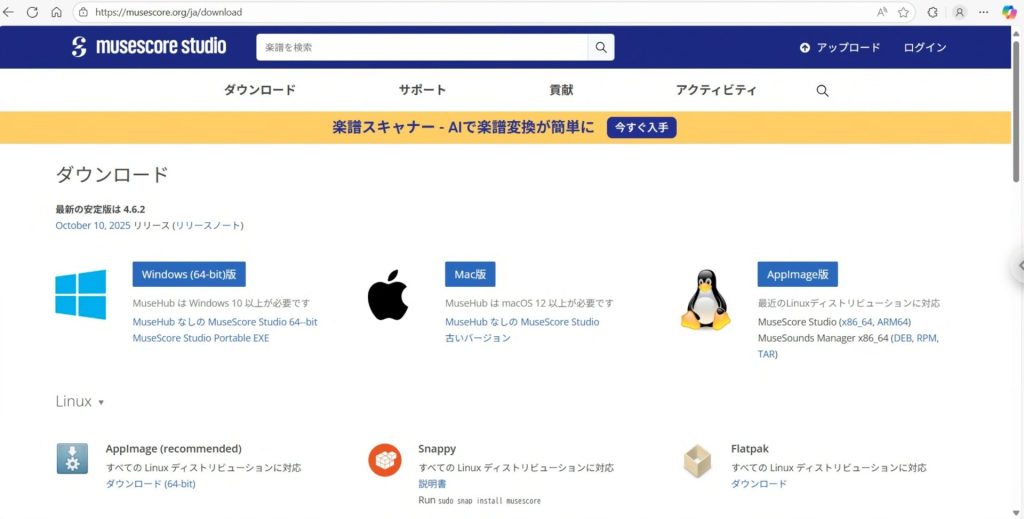

私は、MuseHubは不要だったので、「MuseHubなしのMusescore Studio(64-bit)」をダウンロードしました。


2. 操作画面の基本構成
まずは、新しく楽譜を作るときは、「ファイル」メニューから「新規作成」を選びます。すると設定画面(ウィザード)が表示され、ここで楽器を選択できます。ピアノ、バイオリン、フルートなど、さまざまな楽器が用意されています。
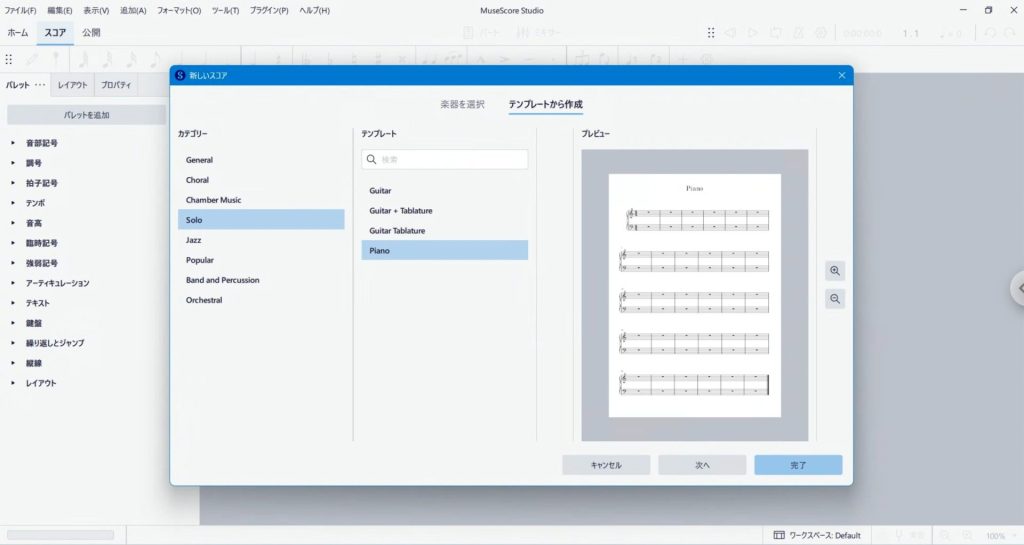
MuseScoreでは、基本的に楽譜の楽器によって、自動的にMIDI音源が設定されます。ピアノを選べばピアノの音で、バイオリンを選べばバイオリンの音で再生されます。すでに作成した楽譜の楽器を変更したい場合は、「編集」メニューから「楽器」を選びます。ここで楽器の追加や変更ができます。
「スコア」を開くと、中央に大きく楽譜エリアが表示されます。ここがメインの作業スペースです。

- 上部にはツールバーが並んでいます。音符の種類(全音符、4分音符など)はここで選択します。
- 左側にはパレットと呼ばれるエリアがあります。拍子やテンポ、強弱記号などをドラッグして楽譜に配置できます。
たとえば、左側のパレットから「テンポ」を探し、♩=120のような記号を楽譜の最初にドラッグします。また、記号をダブルクリックすると数字を変更できます。拍子は、パレットから「4/4」や「3/4」などを選んで配置します。調号(シャープやフラットの数)も同様にパレットから選んで配置できます。
ツールバーの「鉛筆」ボタンを有効にすると、音符入力モードになります。楽譜の音程をクリックすると音符が追加されます。もう一度押すと無効になり、選択モードになります。
慣れてくるとキーボードで入力することもできます。階名のキーが音に対応しています。オクターブは直近で入力した音の近くが選ばれます。

2.1. 再生と音声ファイルの書き出し
楽譜を入力したら、すぐに演奏を聞くことができます。画面上部の再生ボタン(▶)を押すだけで再生が始まり、もう一度押すと停止します。途中から再生したいときは、開始したい位置の音符をクリックしてからスペースキーを押します。
音声ファイルとして書き出すには、「ファイル」メニューから「エクスポート」を選びます。ファイル形式はいくつか選択できます。保存場所と名前を決めて保存すれば完了です。


- MP3形式は普通の音質で、ファイルサイズが小さく、スマートフォンでも再生できるため一般的です。
- WAV形式は高音質ですが、ファイルサイズが大きくなります。
- MIDI形式で保存すると、他のソフトでも編集できるデータとして保存されます。
一時的な演奏速度は、「表示」メニューから「再生パネル」を開き、テンポのスライダーで速さを調整することもできます。
3. MIDI音源と「サウンドフォント」
MuseScoreには最初からさまざまな楽器の音が用意されており、楽器を選ぶだけで自動的に適切な音で鳴ってくれます。この音源を「サウンドフォント」と呼びます。


各パートの音色をさらに細かく選ぶこともできます。それには、「表示」メニューから「ミキサー」を開きます。「音色」という欄で、同じ楽器でも違う種類を選択できます。たとえば、ピアノでも「グランドピアノ」や「エレクトリックピアノ」などを選べます。
MuseScoreでは、高品質の音源は有料で追加できるようになっています。より高品質な音源を使いたい場合は、「編集」メニューから「環境設定」を開き、「I/O」タブで別のサウンドフォント(音源ファイル)を読み込むこともできます。
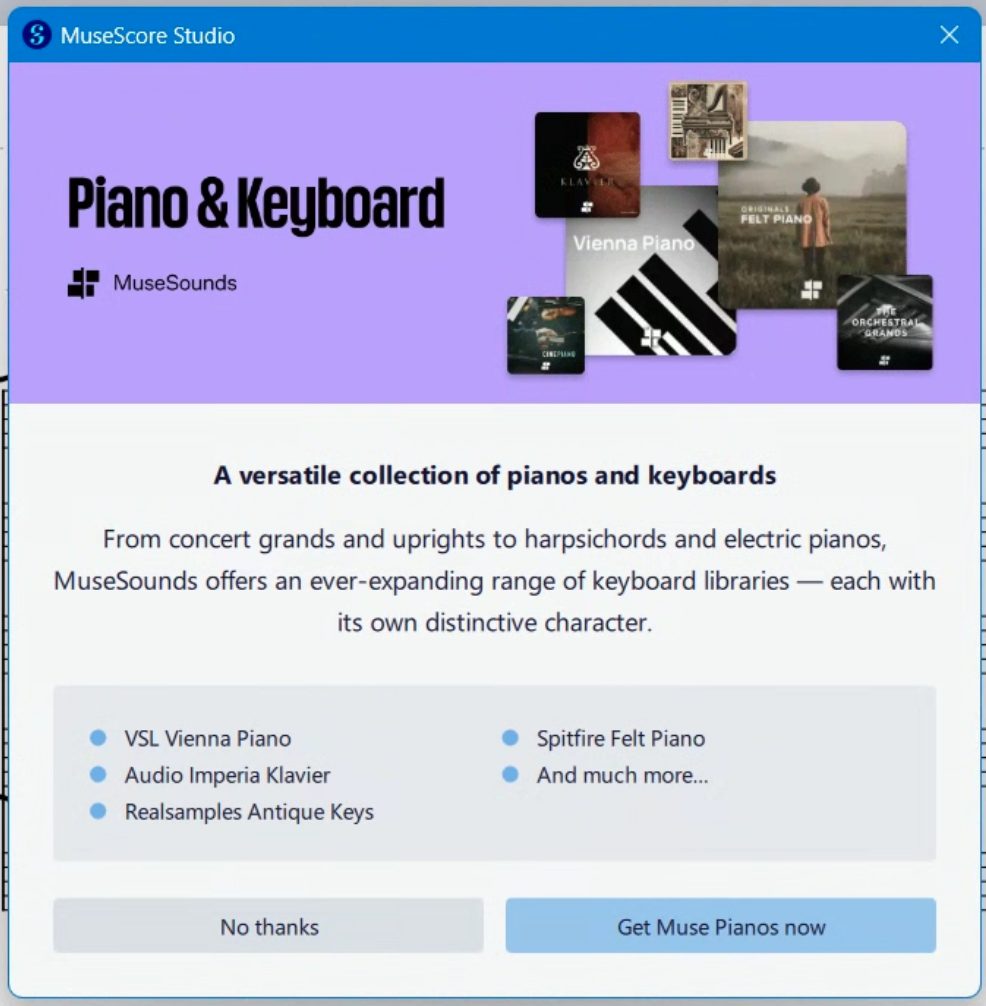
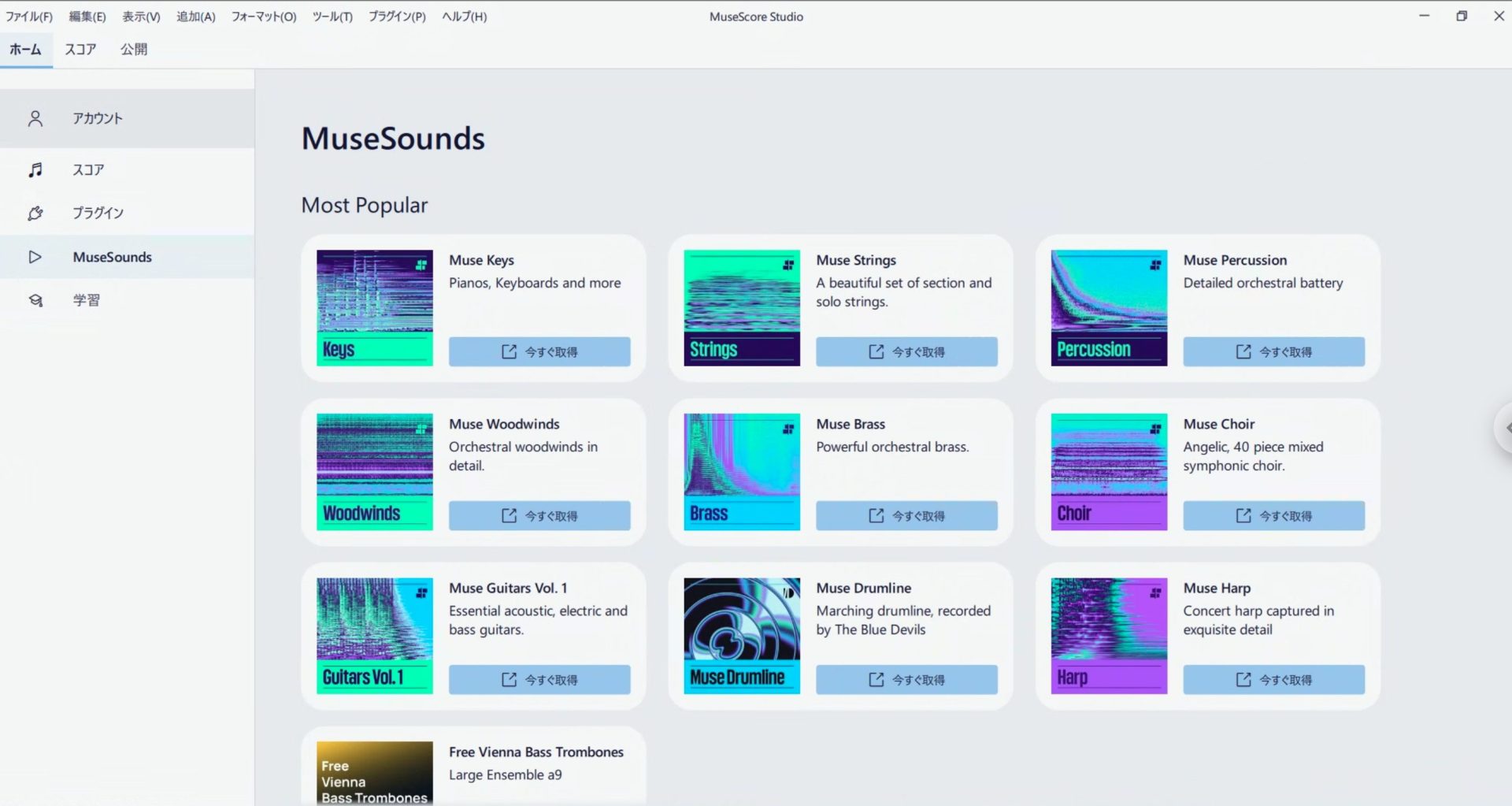
ただし、楽譜を入力して見本演奏を聞かせるという用途であれば、楽器を選ぶだけでも十分な音質が得られます。
MuseScoreは、楽譜を作って演奏を聞かせるという目的にぴったりのソフトです。楽譜として見やすく、印刷もでき、再生も簡単です。無料でありながら必要な機能が揃っており、日本語にも対応しています。楽譜中心の音楽制作にはあっています。