macOSで写真を管理しようとして、つまずいたことはありませんか?
私も最初、SDカードの写真をFinderでピクチャフォルダにコピーすれば、「写真」アプリで見られると思っていました。でも実際にやってみると、ファイルはあるのに写真アプリには何も表示されない。なぜだろう?
1. 写真ライブラリとファイルシステムの違い
まず、大事なポイントは、「写真ライブラリ」と「ファイルシステム」は別物だということです。
- Finderでフォルダ分けして写真を管理すると、同じ写真を複数のフォルダに入れたくなりますよね。旅行の写真を「2024年旅行」フォルダにも「友達との思い出」フォルダにも入れたい、みたいな。でも、そうするとファイルが増えていく一方です。
- 写真ライブラリは違います。原本は1つだけライブラリに保管して、アルバムは「選抜」しただけ。実際のファイルは増えません。容量を節約できる賢い仕組みになっています。
ただし、この仕組みがあるからこそ、写真アプリは、自分のライブラリにあるものしか表示しない。Finderのピクチャフォルダに写真ファイルを保存しても、「写真」アプリでは表示されないんです。
2. SDカードから写真を取り込んでみる
実際に取り込む手順を確認していきましょう。
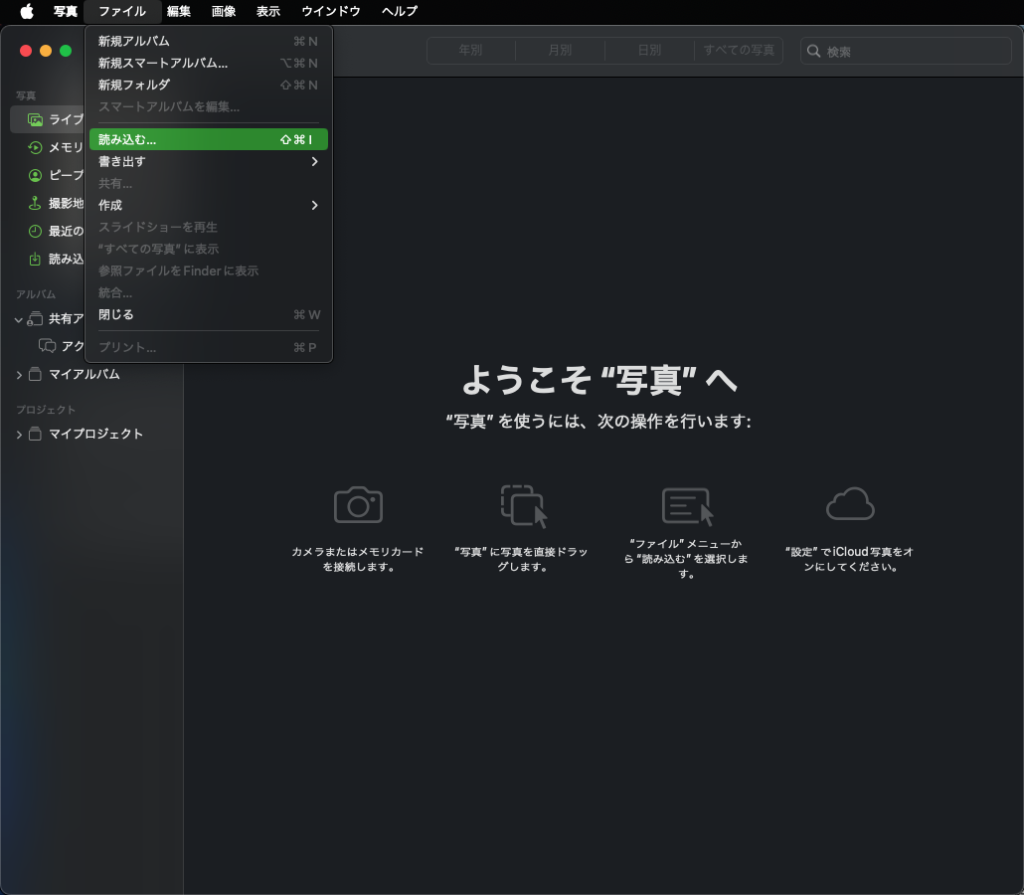
- メニューから読み込みを選択
- SDカードを選択
- 読み込む項目を確認
- 写真を選んで取り込む
まず、「写真」アプリを開きます。次に、メニューバーから「ファイル」→「読み込む」を選択します。
単にSDカードをMacに挿すだけでは不十分な場合があります。
ファイル選択のダイアログが開くので、左側のサイドバーを見てください。SDカードが「Untitled」や「NO NAME」といった名前で表示されているはずです。これを選択します。
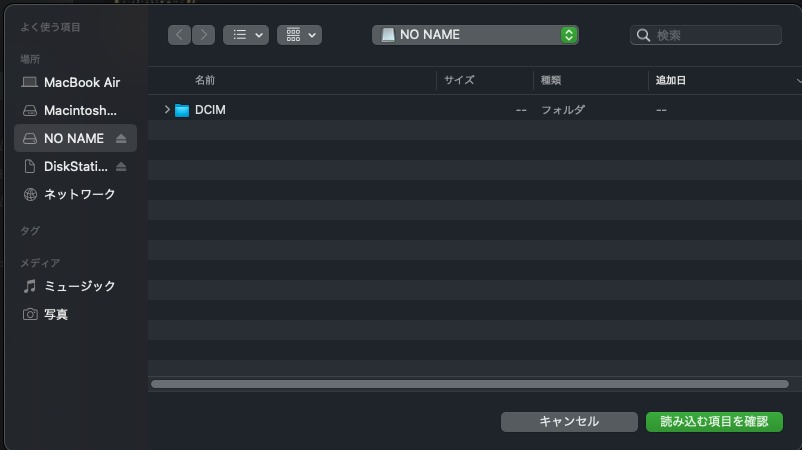
デバイスを選択したら、右下にある「読み込む項目を確認」というボタンをクリックしましょう。
すると、写真アプリがSDカードの中身を調べてくれます。ちょっと時間がかかるかもしれませんが、待ちましょう。
確認が終わると写真の一覧が表示され、画面右上に2つのボタンが表示されます。
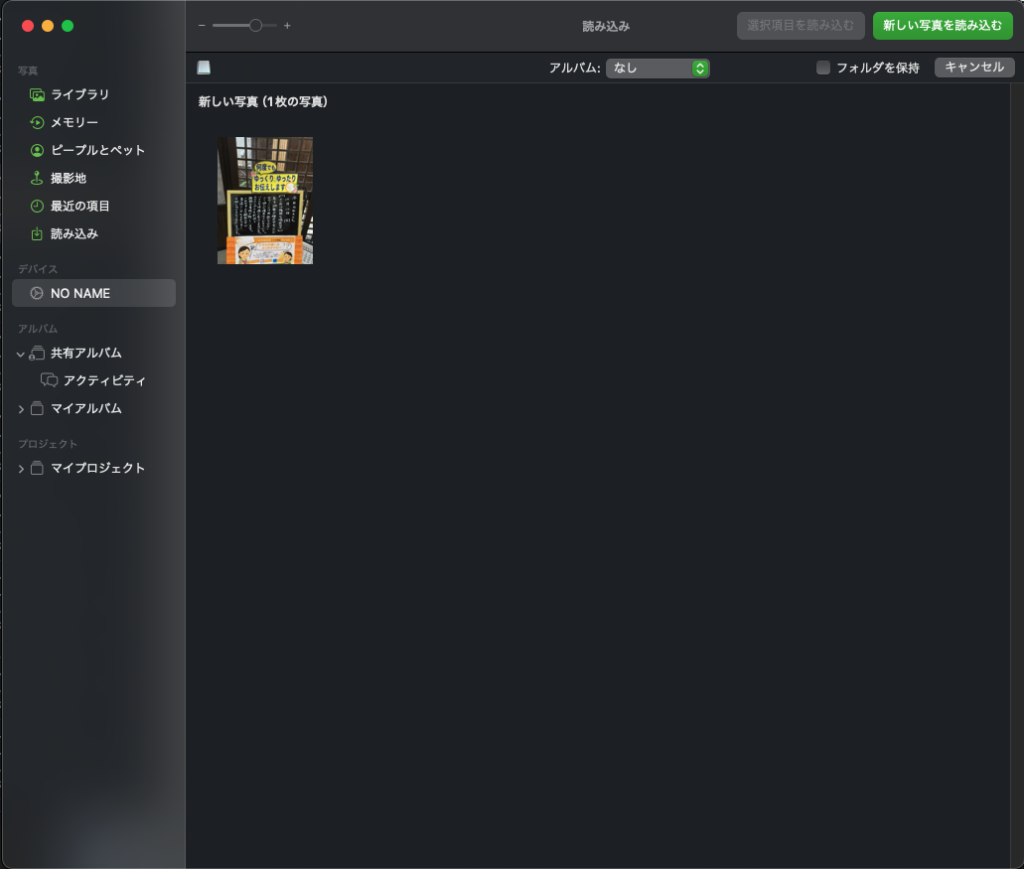
- 「新しい写真を読み込む」
- 「選択項目を読み込む」
ちなみに、「新しい写真」の意味です。これは「まだこのMacで読み込んだことのない写真」という意味。
SDカードに古い写真もたくさん入っていると、かなり多くの写真が対象になってしまいます。
だから、個別に写真を選択してから「選択項目を読み込む」を使う方がおすすめです。必要な写真だけを確実に取り込めます。
3. 取り込んだ写真を確認する
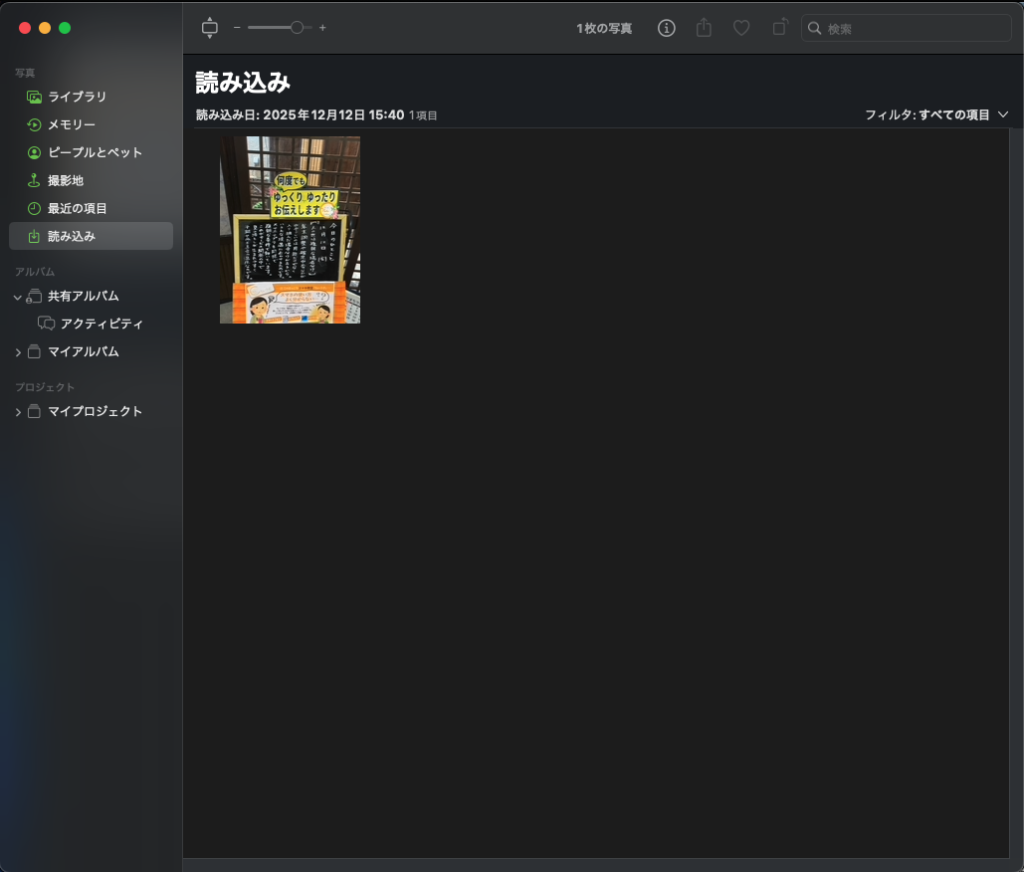
取り込みが完了したら、サイドバーに「読み込み」に切り替わります。
この項目は、写真ライブラリのうちのSDカードから読み込んだ写真だけが絞り込んで表示されています。
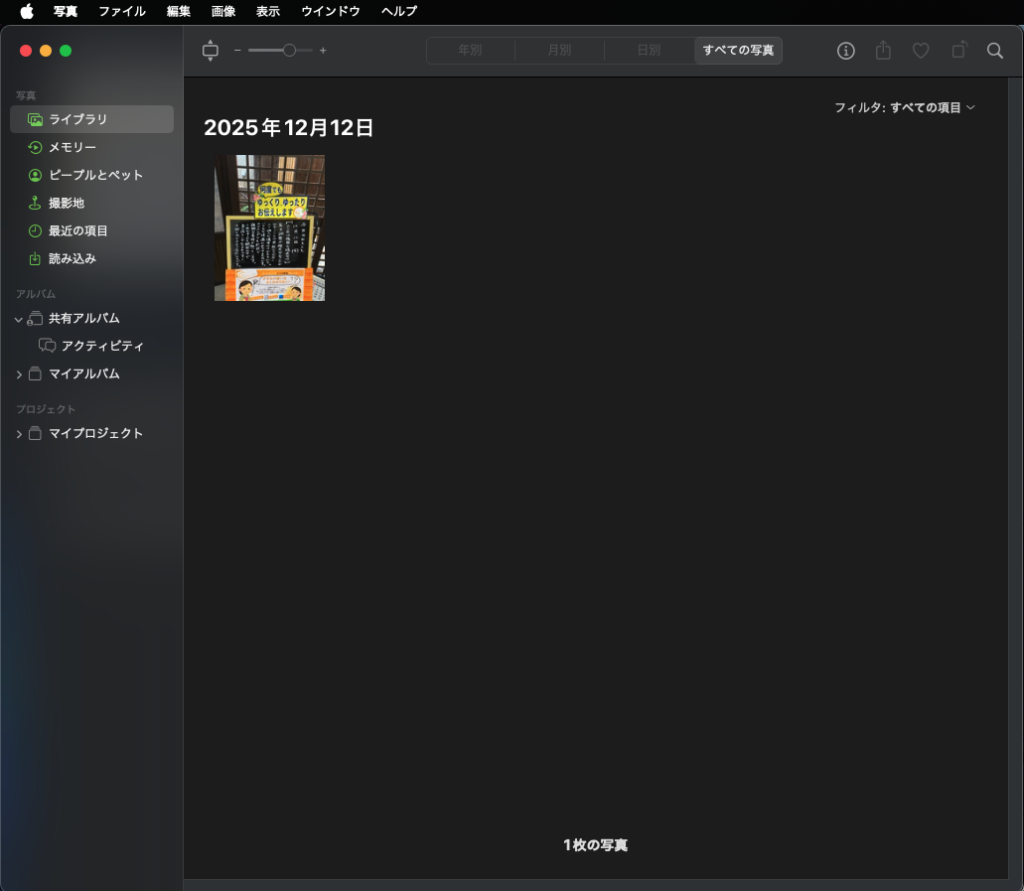
ちなみに、一度ライブラリに取り込むと、ファイル単位での管理は難しくなります。写真アプリの中で完結する前提の仕組みです。例えば、「この写真ファイルだけをUSBメモリにコピーしたい」といった場合は、写真アプリから書き出す必要があります。ちょっと手間ですね。
また、取り込んだ写真は自動的にiCloudとも同期される設定になっていることもあります。そうすると、iPhoneやiPadでもすぐに見られるようになります。
4. まとめ:ライブラリの考え方に慣れよう
macOSの写真管理は、ファイルシステムではなくライブラリの考え方が基本です。
最初は戸惑うかもしれませんが、慣れると便利です。同じ写真を何度もコピーする必要がなく、容量も節約できます。SDカードからの取り込みは「ファイル」→「読み込む」から。この手順を覚えておけば、迷わずに写真を管理できるようになりますよ。