動画をダウンロードする際、「この動画がどこかのアプリに勝手に保存されて、知らないうちにアップロードされるのでは」という不安を感じることがあります。特に「ビデオを保存」ボタンを押したとき、本当に安全なのか気になる方も多いでしょう。
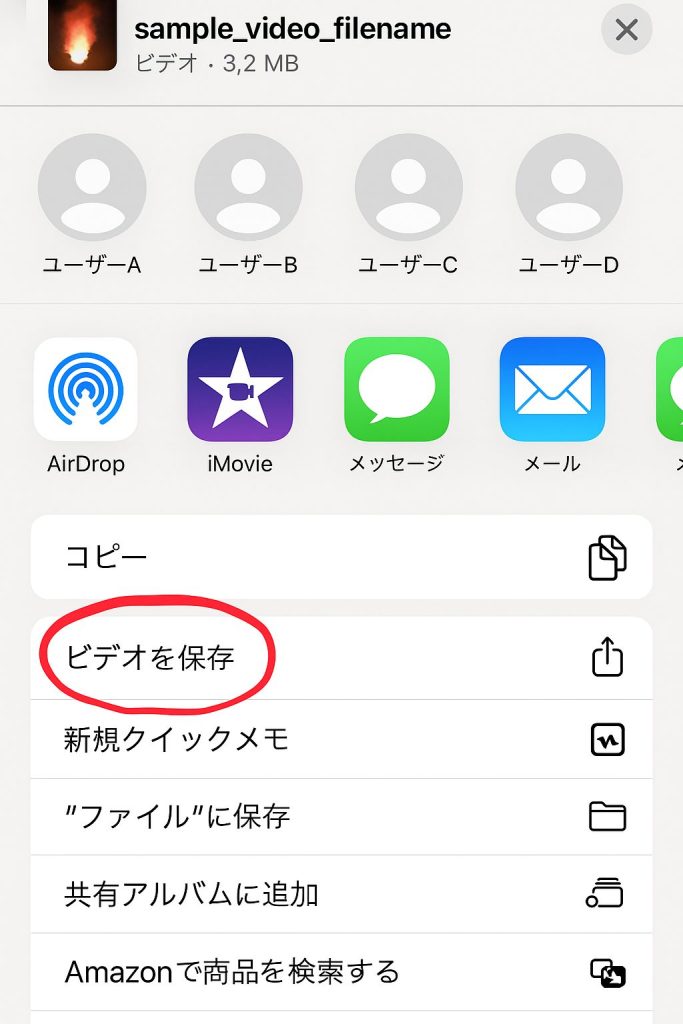
この疑問を解決するため、iPhoneの写真システムの仕組みを詳しく調べてみました。結論から言うと、iPhoneには確実にプライバシーを守る仕組みが組み込まれています。
1. iPhoneの写真管理は「1つの保管庫」システム
iPhoneの写真管理を理解するには、まず「写真ライブラリ」という概念を知る必要があります。写真ライブラリとは、iPhone内にただ1つだけ存在する写真・動画の保管庫です。
家庭の本棚に例えるとわかりやすいでしょう。家に本棚が1つあり、すべての本がそこに保管されているとします。家族それぞれが本を読むとき、その本棚から本を取り出して読みますが、本そのものは本棚に残り続けます。
iPhoneの写真システムも同じ仕組みです。すべての写真と動画は写真ライブラリという1つの保管庫に保存され、各アプリはそこから必要な写真を「見る」だけです。
2. 「ビデオを保存」で何が起こるのか
動画共有アプリやブラウザで「ビデオを保存」ボタンを押すと、その動画は写真ライブラリに直接保存されます。他の場所に保存されることはありません。
これは技術的な制約によるものです。iOSでは、アプリが写真や動画を保存できる場所が写真ライブラリに限定されています。アプリが独自の保存場所を作ることはできない仕組みになっています。
保存された動画は「写真」アプリで確認できます。写真アプリは写真ライブラリの内容をそのまま表示する窓口の役割を果たしているからです。
3. アプリのアクセス許可システムが守るプライバシー
各アプリが写真ライブラリにアクセスするには、ユーザーの明示的な許可が必要です。この許可システムにより、知らないうちに写真が他の場所に送られることを防いでいます。
設定アプリの「プライバシーとセキュリティ」→「写真」で、現在どのアプリが写真ライブラリにアクセスできるかを確認できます。この一覧に表示されていないアプリは、物理的に写真ライブラリにアクセスできません。
許可レベルも細かく設定されています。「すべての写真」への完全アクセス、「選択した写真」への限定アクセス、「写真を追加のみ」など、アプリの機能に応じて適切な権限を与えることができます。
4. 各アプリの実際の動作パターン
写真ライブラリにアクセスできるアプリでも、その使い方は大きく3つのパターンに分かれます。
4.1. 表示専用アプリ
写真アプリがこのタイプです。写真ライブラリの内容をそのまま表示し、ユーザーが写真を閲覧・整理できるようにします。写真を他の場所にコピーすることはありません。
4.2. バックアップアプリ
Googleフォトが代表例です。写真ライブラリから写真をコピーして、Googleのクラウドサーバーに保存します。ただし、これは元の写真を移動するのではなく、コピーを作成するだけです。元の写真は写真ライブラリに残り続けます。
バックアップ機能は設定でオン・オフを切り替えられます。自動バックアップを無効にすれば、写真がクラウドに送られることはありません。
4.3. 一時利用アプリ
LINEやInstagramなどのSNSアプリがこのパターンです。投稿や送信のとき、写真ライブラリから一時的に写真を借りて使用します。
重要な点は、これらのアプリは写真を「借りる」だけで、アプリ内に永続的に保存することは基本的にありません。送信や投稿が完了すると、写真は写真ライブラリに戻ります。
5. 技術的なセキュリティ機構
iOSには複数のセキュリティ層が組み込まれています。
5.1. サンドボックス機構
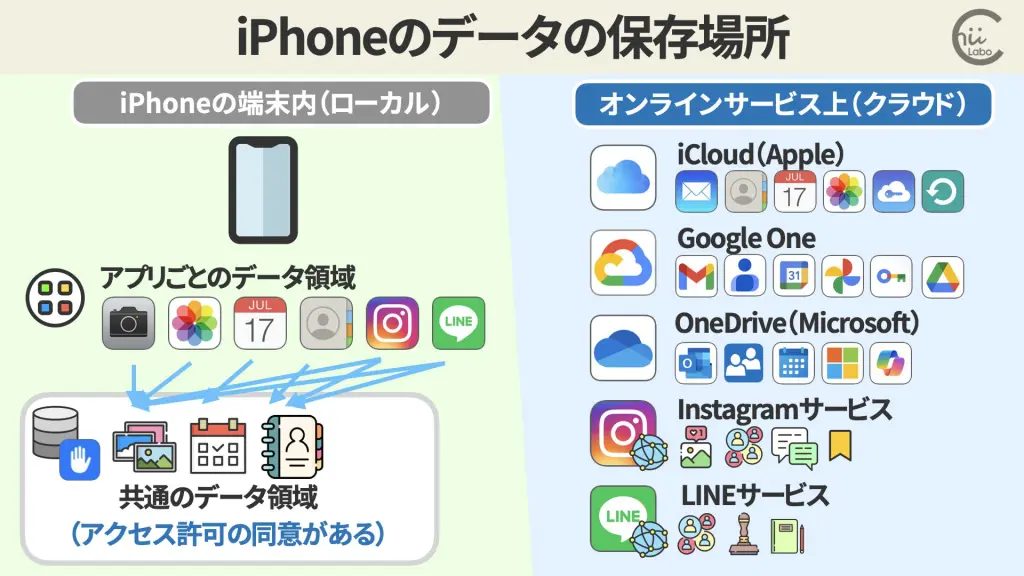
各アプリは「サンドボックス」と呼ばれる隔離された環境で動作します。アプリは自分に割り当てられた領域内でのみ動作でき、他のアプリの領域や写真ライブラリに勝手にアクセスできません。
この仕組みにより、アプリが許可なく写真を読み取ったり、他の場所に保存したりすることを技術的に不可能にしています。
5.2. 動的許可システム
アプリが写真ライブラリにアクセスしようとするたび、iOSが許可状態をチェックします。許可されていない操作は即座にブロックされ、アプリに空の結果が返されます。
5.3. App Store審査プロセス
App Storeに公開されるアプリは、すべてAppleの厳格な審査を通過しています。写真に不適切にアクセスするアプリや、ユーザーの同意なくデータを送信するアプリは審査で除外されます。
6. 実際の確認方法
自分のiPhoneで写真のアクセス状況を確認する手順を説明します。
設定アプリを開き、「プライバシーとセキュリティ」をタップします。次に「写真」を選択すると、写真ライブラリにアクセス可能なアプリの一覧が表示されます。
各アプリの横には「フルアクセス」「選択した写真」「写真の追加のみ」「なし」のいずれかが表示されます。この設定により、そのアプリがどの程度写真にアクセスできるかがわかります。
「なし」に設定されているアプリは、写真ライブラリを一切見ることができません。「写真の追加のみ」は、新しい写真を保存することはできますが、既存の写真を読み取ることはできません。
7. よくある誤解と正しい理解
「アプリをインストールすると写真が勝手に見られる」という誤解がありますが、これは正しくありません。アプリは明示的に許可を求め、ユーザーが承認した場合のみ写真にアクセスできます。
また、「写真を削除すると他のアプリからも消える」のも、写真ライブラリが1つの保管庫だからです。写真アプリで削除した写真は、写真ライブラリから削除されるため、他のアプリからも見えなくなります。
「Googleフォトで写真を削除すると写真アプリからも消える」場合がありますが、これはGoogleフォトが「デバイスからも削除」オプションを提供しているためです。この機能を使うと、クラウドと写真ライブラリの両方から写真が削除されます。
8. 安全性を高める実践的な設定
より安全に写真を管理するため、以下の設定を確認することをおすすめします。
不要なアプリの写真アクセス許可を取り消します。使わなくなったアプリや、写真機能が不要なアプリは「なし」に設定しましょう。
バックアップアプリの自動同期設定を確認します。意図しないクラウド保存を防ぐため、自動バックアップの設定を見直すことが重要です。
新しいアプリをインストールする際は、写真アクセス許可を慎重に判断します。そのアプリが本当に写真アクセスを必要とするかを考えてから許可しましょう。
9. システムの設計思想
iPhoneの写真システムは「プライバシー・バイ・デザイン」の考え方で設計されています。これは、プライバシー保護を後から追加するのではなく、システムの根本から組み込む設計思想です。
写真ライブラリを1つの保管庫にまとめることで、アクセス制御を一元管理できます。また、各アプリに明示的な許可を求めることで、ユーザーが自分のデータをコントロールできる仕組みを実現しています。
この設計により、「知らないうちに写真が他の場所に保存される」ことを技術的に防いでいます。アプリ開発者も、この制約の中で機能を実装する必要があります。
10. まとめ
iPhoneで「ビデオを保存」ボタンを押すと、動画は写真ライブラリにのみ保存されます。他のアプリが勝手に動画を読み取ったり、他の場所に保存したりすることは、iOSのセキュリティ機構により技術的に不可能です。
写真ライブラリという1つの保管庫システム、アプリごとのアクセス許可制御、サンドボックス機構、App Store審査プロセスが組み合わさることで、ユーザーのプライバシーを多層的に保護しています。設定アプリでアクセス許可を適切に管理することで、さらに安全性を高めることができます。