- メールの宛先欄に使われる
表示名 <メールアドレス>という書式は RFC 5322 で定められた標準形式で、表示名は人間が読むための名前にすぎず、メール配送にはアドレスだけが使われます。 - Outlook classic では連絡先の登録(宛先管理)と差出人名の変更(アカウント設定)は別の操作で、Exchange アカウントの場合は管理者経由での変更が必要です。
- 送信側で設定した表示名が受信者の画面にそのまま表示されるとは限らず、受信者のメールソフトや連絡先の登録状況によって見え方が変わります。
1. メールの表示名とアドレスの基本
受信したメールの表示名がどのように決まっているのでしょうか?
自分で登録した名前だけでなく、「山田 太郎様」のような敬称がついているケースもあります。
これは、メール形式の「表示名」という書式です。
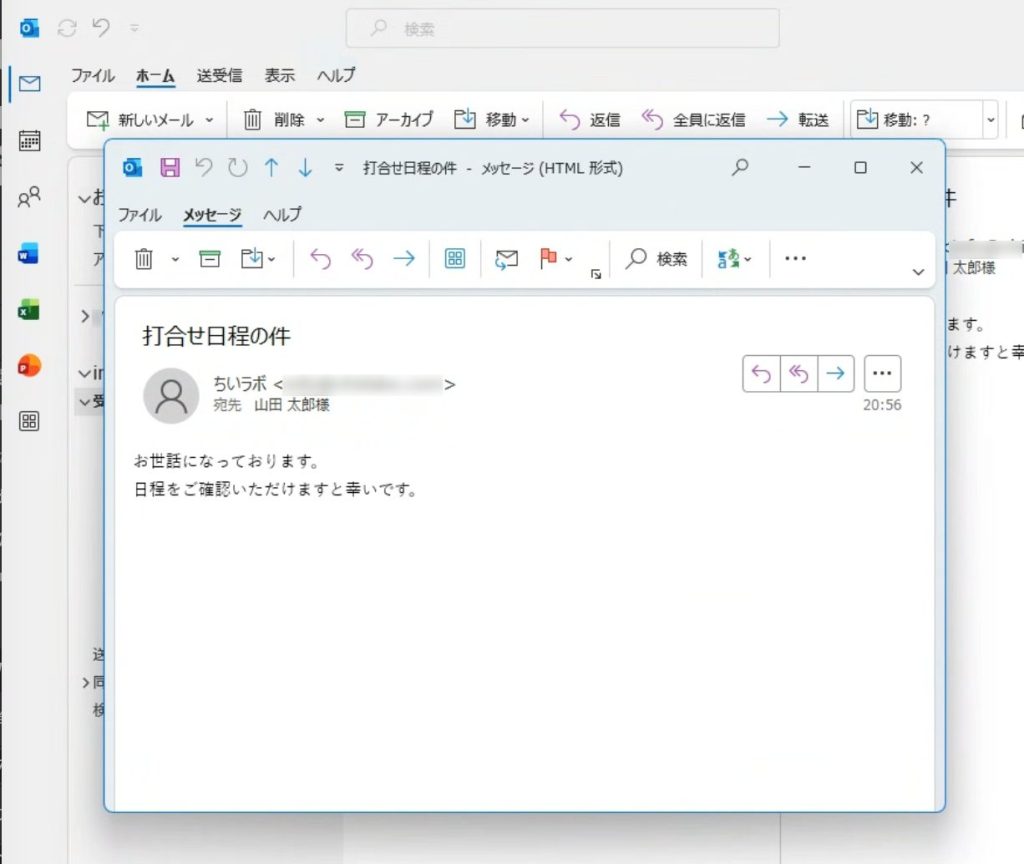
メールの宛先欄をよく見ると 山田 太郎様 <taro@example.com> のような形式を見かけることがあります。
この書き方は、メールの形式を規定するインターネット標準規格 RFC 5322(Internet Message Format)で定められた正式な書式で、name-addr と呼ばれます1。
これは、display-name <addr-spec> の形で構成されます2。
メールアドレスは、実際にメールを届けるための配送先です。taro@example.com の形式で、メールサーバーがこれをもとにメッセージを転送します。
一方、表示名(display name)は、「山田 太郎様」や「営業部」のように、受信者の画面で人間が読みやすい形で見せるための名前です。
つまり、前半の「山田 太郎様」が表示名、後半の taro@example.com が実際のメールアドレスです。
表示名部分は任意で省略できるため、通常は taro@example.com のようにアドレスだけを宛先として入力することが多いですが、この表示名<メールアドレス>もれっきとしたメールの宛先の書き方なのです。
2. 表示名は実際のメールアドレスではない
表示名はあくまで見せ方のための文字列であり、メール配送には関与しません。
また、表示名は送信者が自由に設定できるため、しばしば迷惑メールなどでは悪用されることがあります。
たとえば、Apple Inc. <phishing@malicious.example> のように、信頼できる組織名を表示名に入れて送ることも可能だからです3。
差出人を確認するときは、表示名だけでなく実際のアドレスまで確認する習慣が必要です。
2.1. 詳細表示でアドレスまで確認できる場合
Outlook では「インターネットヘッダー」として元のメールヘッダー全体を表示する機能があります。
Apple Mail や iCloud Mail でも「全ヘッダー表示」で確認できます。
不審なメールを受け取ったとき、表示名ではなく実際のアドレスを確認する手段がここにあります4。
2.2. 【補足】表示名にカンマなどが含まれる場合
ちなみに、表示名にカンマなど特殊文字が含まれる場合は、内部的に引用符で囲む必要があります。
たとえば Yamada, Taro <taro@example.com> と表示させたいなら、ヘッダー上では "Yamada, Taro" <taro@example.com> として書きます5。
3. Outlook classic で連絡先を登録する方法
Outlook classicの場合、宛先の表示名は連絡の「表示名」によって決まります。
3.1. 新しく連絡先を作成する
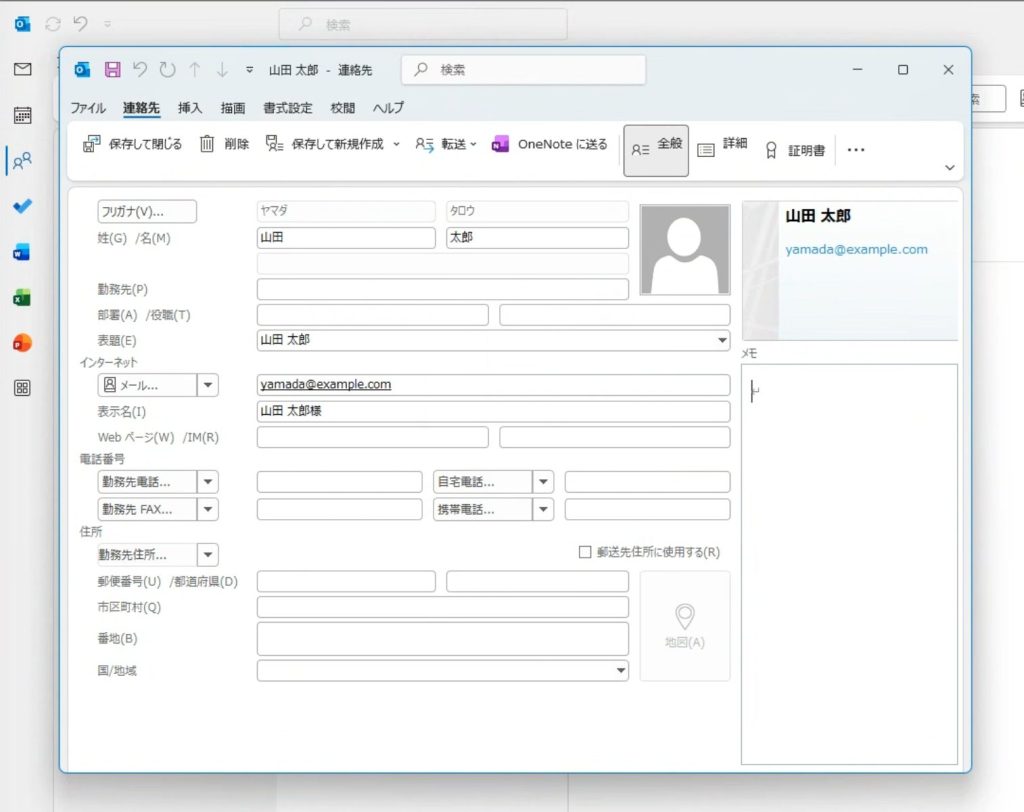
- Outlook のナビゲーションバーから「連絡先」を開き、リボンから「新しい連絡先」をクリックします6。
- 「名前」欄には連絡先内での名前、「電子メール」欄にメールアドレスと「表示名」を入力します。
- 「保存して閉じる」で登録完了です。
この「表示名」欄に入力した内容が、相手側への表示で使われます。
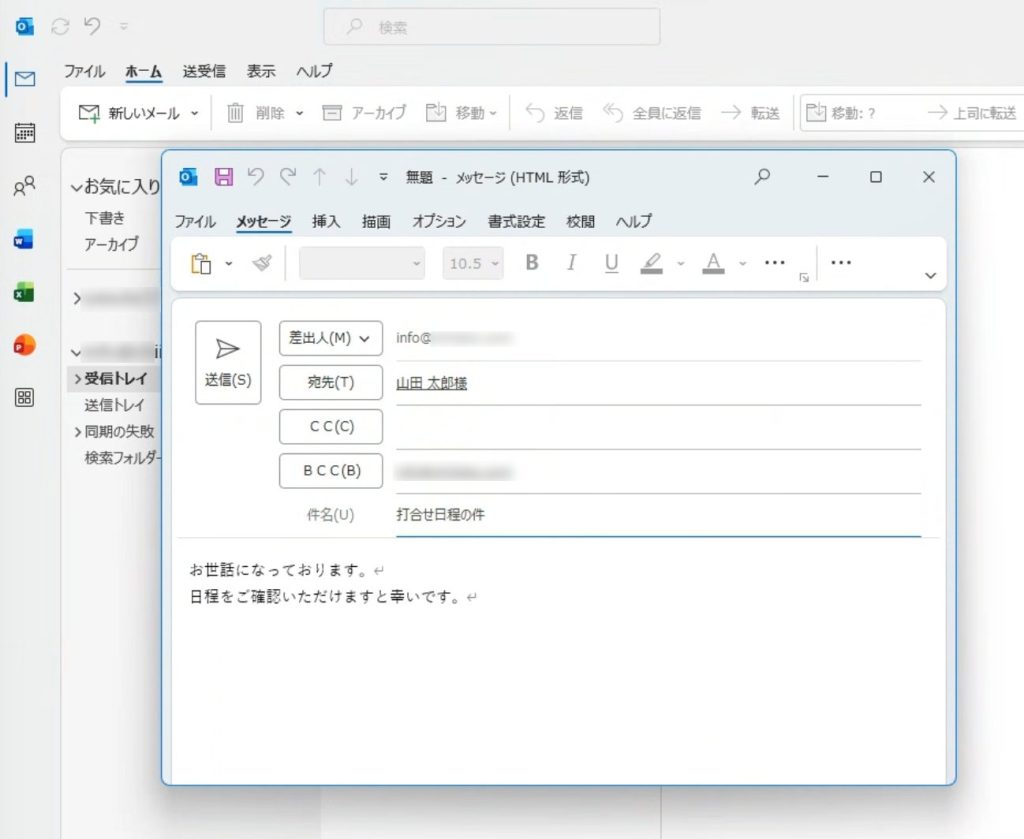
メール作成では、「宛先」欄で登録済みの連絡先を選択すると 表示名 <アドレス> の形に自動で整えて追加されます。
つまり、 To: ヘッダーに埋め込まれる表示名になります7。
4. Outlook classic で差出人名を設定する方法
name-addrの形式は、宛先として使うよりも、どちらかというと自分の差出人名で設定する方が多いです。
誰からのメールなのか、相手に伝えるための仕組みだからです。
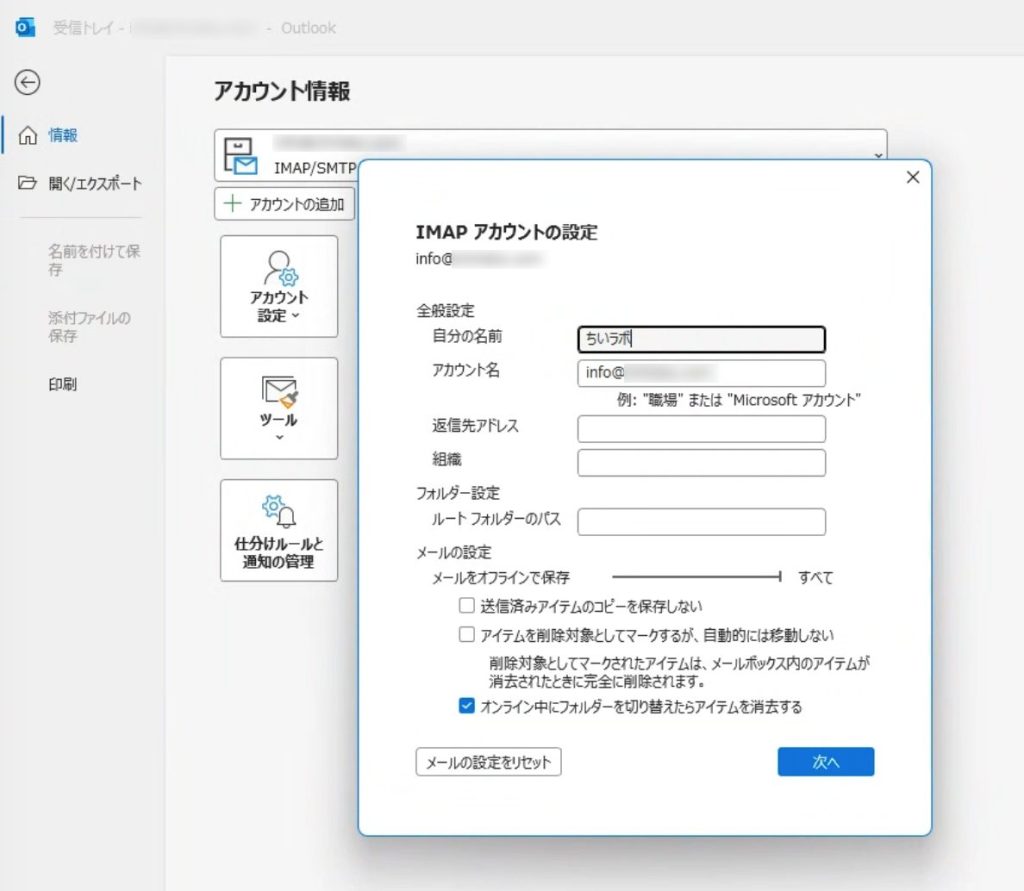
差出人名とは、自分がメールを送ったときに相手の画面に「From:」として表示される名前です8。
連絡先の登録は宛先候補として使う相手の情報を管理するもの、差出人名の設定は自分が送るときの名前を管理するものです9。
Outlook classicでは、アカウント設定で変更します。
ファイルタブを開き、アカウント設定を選びます。- 変更したいアカウントを選択して
修正をクリックします。 名前欄に表示させたい名前を入力して次へ、完了で保存します。
4.1. 【補足】複数のメールアカウントと差出人
Outlook classic では複数のメールアカウントを登録できます。
複数アカウントを使う場合は、どのアカウントで送るかによって差出人名も変わります。
既定の送信アカウントは Account Settings 画面でアカウントを選択し、「既定に設定」で変更できます10。
メール作成画面に From 欄は、作成画面の オプション タブから表示できます。
4.2. 【補足】Exchange 利用時の注意点
ただし、差出人名は Outlook 上で自分だけでは変更できないことがあります。
それは、社内メールなどでMicrosoft Exchange アカウントを使っている場合です。
Exchange では表示名がサーバー側で管理されており、変更には Exchange 管理者への依頼が必要だからです11。
5. 送信相手側ではどう表示されるのか
送信時に To: や Cc: に入れた 表示名 <アドレス> は、そのままヘッダーに書き込まれます。
ただし、送信側で設定した表示名が必ずそのまま見えるわけではありません。
受信側の画面でどう見えるかは、相手のメールソフトや設定によって変わります。
- 送信した表示名がそのまま見える場合
- 名前だけ簡略表示される場合
- 受信者の連絡先名が優先される場合
つまり、受信側の連絡先登録状況やメールソフトの表示設定によって見え方は変わります。
送信側のname-addr形式でコントロールできるわけではありません。
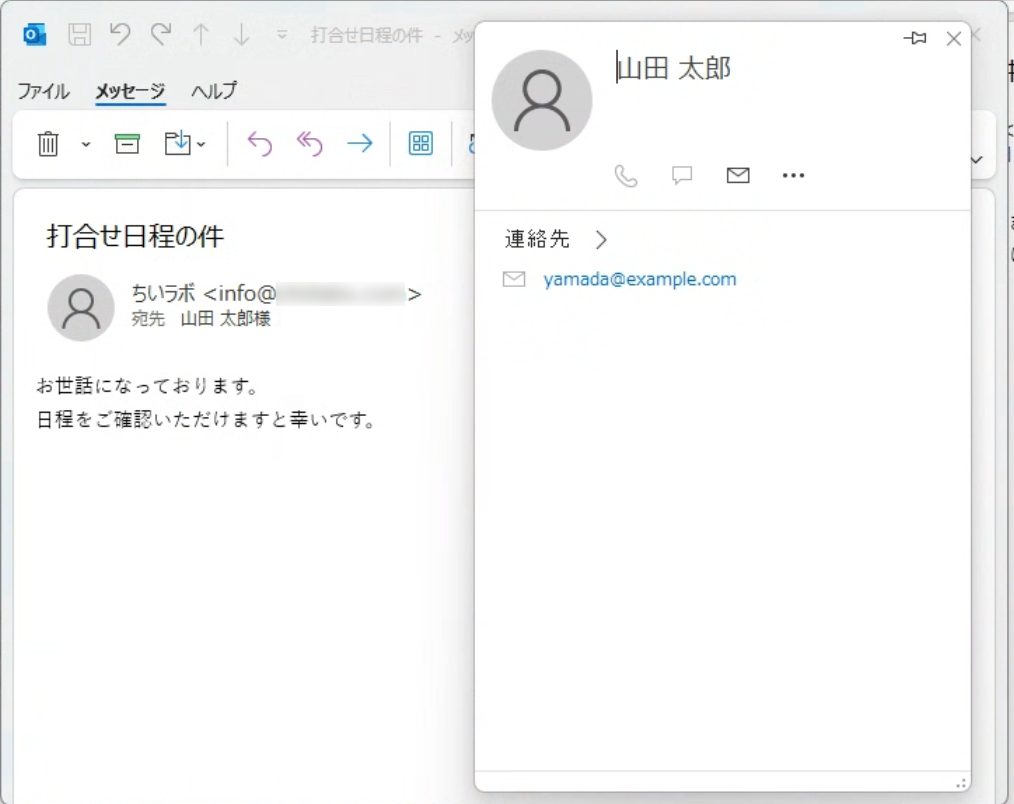
たとえば、Outlook は、受信メールの差出人欄には名前だけ表示されます12。
メールアドレスは詳細を開かないと見えません13。
また、Apple Mail や Gmail、Thunderbird では、差出人ではなく連絡先に登録された名前を優先的に表示する傾向があります141516。。
つまり、受信者が自分のアドレス帳に送信者のアドレスを登録済みの場合、そちらの名前が優先されることがあります。
たとえば、差出人を 営業部 田中 <sales@example.com> と設定して送っても、相手の連絡先に sales@example.com が「田中さん」として登録されていれば、受信者の画面には「田中さん」と表示されます。
6. まとめ
表示名 <メールアドレス> という書き方は、RFC 5322 で定められた標準的な形式です17。
表示名は人間が読むための名前であり、配送にはアドレスだけが使われます。
Outlook classic では、連絡先の登録と差出人名の設定を別々に操作します。
Exchange アカウントの場合、差出人名の変更は管理者経由になります。
受信側での見え方は、送信ヘッダーの内容だけでなく、受信者の連絡先登録状況やメールソフトの表示設定にも左右されます。
送信側で設定した表示名が相手にそのまま届くとは限らない、という前提で運用するのが現実的です。
- RFC 5322 は 2008年10月に公開されました。1982年の RFC 822 を RFC 2822(2001年)が更新し、さらに RFC 5322 が RFC 2822 を廃止して現行の標準となっています。 – RFC 5322 – Internet Message Format
- RFC 5322 のセクション 3.4 では、mailbox の形式として
name-addrとaddr-specの2種類を定義しています。name-addrが表示名 <アドレス>の形、addr-specがアドレスのみの形です。 – RFC 5322, Section 3.4 Address Specification - この手法は「Display Name Spoofing」と呼ばれるフィッシング攻撃の一種です。実際のドメインはそのままに、表示名だけ著名な組織や人物名に偽装することで、受信者を欺きます。 – Email address – Wikipedia
- Outlook classic でのインターネットヘッダー表示は、メールを開いた状態で「File」タブを選び「Properties」をクリックすると「Internet headers」欄に全ヘッダーが表示されます。Apple Mail では「View」メニューから「Message」→「All Headers」を選択します。 – View internet message headers in Outlook – Microsoft Support
- RFC 5322 では表示名(display-name)に使える文字を「atom」または「quoted-string」で定義しています。カンマ、ピリオド、山括弧などの特殊文字(specials)は atom に含められないため、これらを含む場合は quoted-string(引用符囲み)が必要です。 – Friendly From addresses – Word to the Wise
- Outlook 2016 以降のバージョンでは、連絡先機能が「People」という名称で統一されています。ナビゲーションバーのアイコンまたはキーボードショートカット Ctrl+3 でアクセスできます。 – Change the display name that email recipients see in classic Outlook – Microsoft Support
- Outlook は連絡先に登録されたアドレスを宛先として選択した際、連絡先の表示名を
To:ヘッダーのname-addr部分に使用します。そのため、連絡先の登録名が相手の受信画面に表示される名前に影響することがあります。 – Manage suggested recipients in the To, Cc, and Bcc fields in Outlook – Microsoft Support - Microsoft の公式サポートページに、classic Outlook での差出人名変更手順が掲載されています。この操作は POP および IMAP アカウントでのみ自分で変更可能です。 – Change the display name that email recipients see in classic Outlook – Microsoft Support
- 混同しやすいシナリオとして、「連絡先に自分の別名を登録すると差出人名も変わる」と思い込むケースがあります。しかし連絡先の登録は宛先管理であり、差出人名は Account Settings の「Your name」欄でのみ変更できます。 – Change the display name that email recipients see in classic Outlook – Microsoft Support
- New Outlook for Windows(2023年以降に順次提供)では、IMAP アカウントの差出人名を変更する機能が現時点で利用できないことが Microsoft に確認されています。差出人名の変更が必要な場合は classic Outlook を使用してください。 – how to change display name in new outlook – Microsoft Q&A
- Microsoft Exchange アカウントでは表示名が Active Directory(ディレクトリサービス)上で管理されているため、Outlook クライアントからの変更が制限されます。Microsoft 365 環境では管理センターからユーザーの表示名を変更します。 – Change the display name that email recipients see in classic Outlook – Microsoft Support
- Outlook には「オートコンプリート」と呼ばれるキャッシュ機能があり、過去に送信した相手のアドレスを候補として記憶します。これは連絡先(People)への登録とは別の仕組みです。連絡先に登録されていない相手でも候補として表示されることがあるため、宛先の確認が重要です。 – Manage suggested recipients in the To, Cc, and Bcc fields in Outlook – Microsoft Support
- この設計は利便性を高める一方、フィッシングメールの差出人確認をしにくくする側面もあります。不審なメールを受け取ったときは、名前表示だけで判断せず、必ず実アドレスを詳細表示で確認することを習慣にしましょう。 – What Is DMARC? Secure Emails Without Spoofing – Abnormal AI
- Smart Addresses の設定は、Mac の Mail アプリで「Mail」メニューから「Settings」(または Preferences)を開き、「Viewing」タブ内の「Use Smart Addresses」チェックボックスで切り替えます。 – Use Smart Addresses in Mail on Mac – Apple Support
- Google Contacts で連絡先の名前を編集すると、Gmail 上の表示名や候補表示に反映されることがあります。ただし反映タイミングや条件は公式ドキュメントで明示されていません。 – Edit or delete contacts – Google Support
- Thunderbird では「ツール」→「アカウント設定」→「コンポジション&アドレス」からアドレス帳の使用方法を設定できます。アドレス帳に登録された名前がヘッダーの表示名より優先される挙動は、バージョンによって動作が異なる場合があります。 – Mozilla Support Community
- RFC 5322 は現在「Internet Standard(STD 68)」のステータスを持ち、インターネットメール形式の最上位規格として位置づけられています。 – Information on RFC 5322 – RFC Editor