1. GPD Pocket(初代)のバッテリー膨張
2017年に購入したGPD Pocket(初代)のバッテリーが、本体の裏蓋が変形するほど膨張してきました。
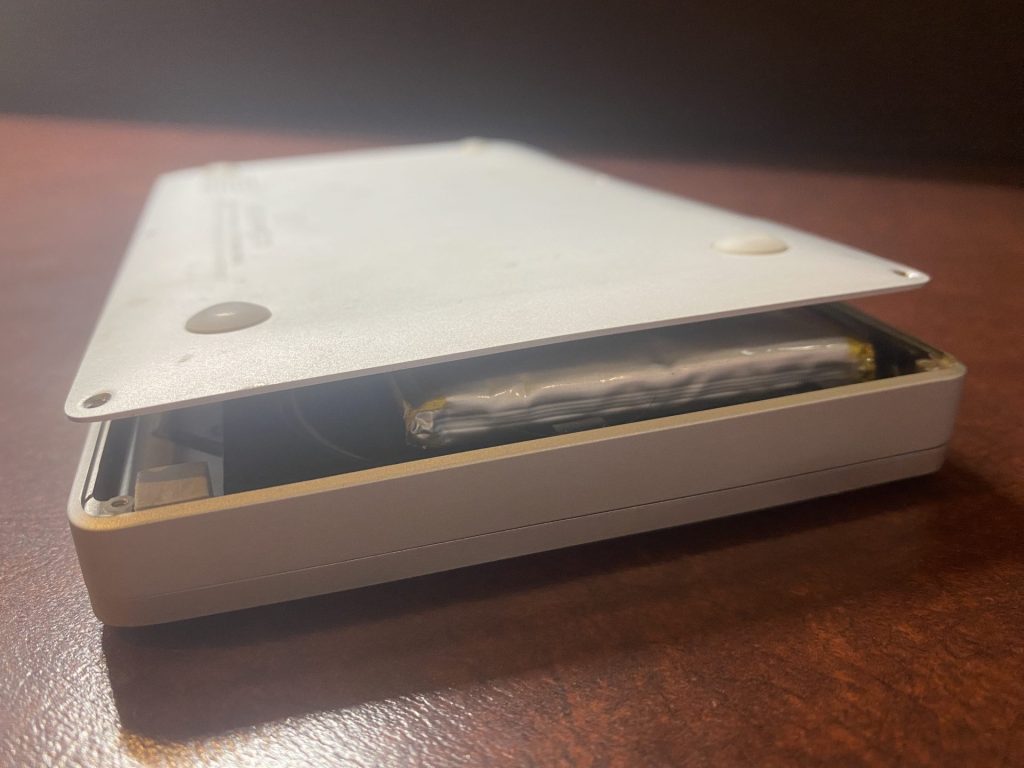
2017年10月に発売されたGPD Pocket(初代)は、手のひらサイズのWindows PCとして大きな話題を呼びました2。重量わずか480gという軽量さと、7インチという絶妙なサイズ感で、多くのモバイルユーザーの心を掴んだ製品です3。
発売から約8年が経過しているため、リチウムイオンバッテリーは、内部でガスが発生し膨張しやすくなっています。とくに、GPD Pocketは過充電の制御にまずさがあるようで、常時充電状態で使用するとバッテリーが膨張しやすい傾向があるようです4。
1.1. バッテリー膨張の危険性と対処の必要性
膨張したバッテリーを放置することは危険で、最悪の場合、発火や爆発の可能性もあります。
また、膨張により内部の他の部品を圧迫し、キーボードやタッチパッドの動作不良を引き起こすケースも報告されています。
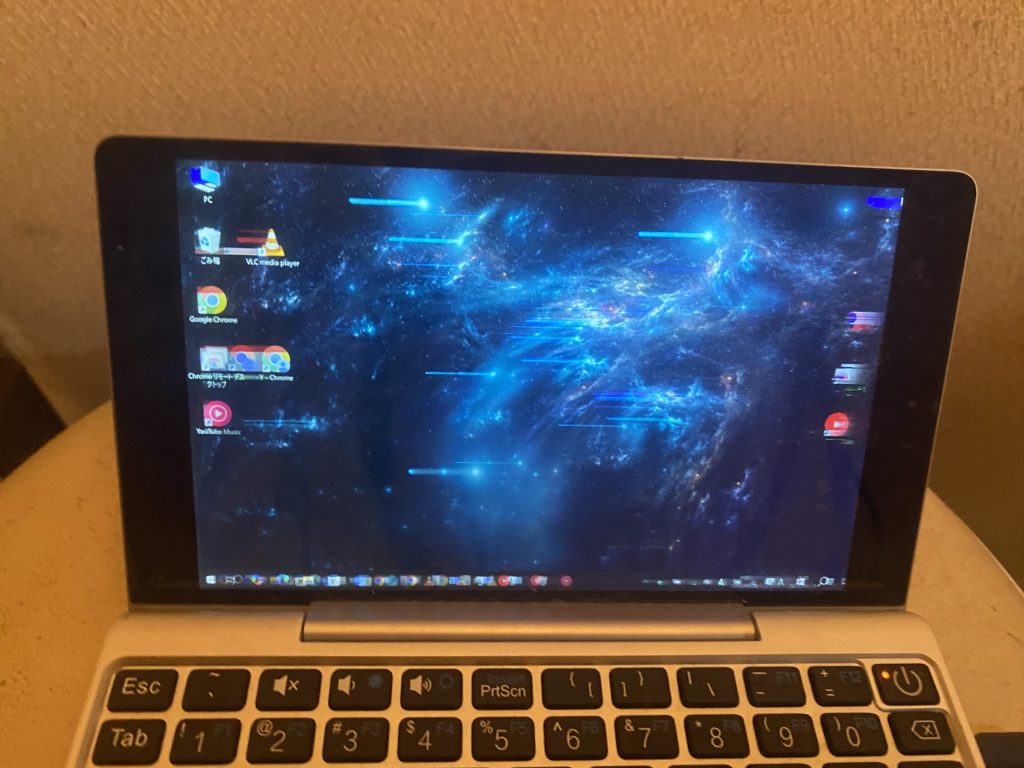
今回の機種でもディスプレイに不具合が発生して、映像がブレていました。
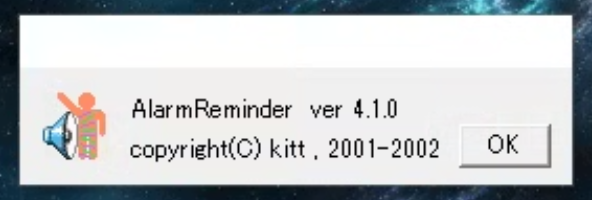
バッテリー交換にかかる費用は8000円~12000円程度です。8年前の機器への投資として妥当かどうかは、その実用価値によって判断が分かれるところですが、まだGPD Pocketを職場での時報や音楽プレーヤー代わりとして使用しているので、バッテリーを交換することにしました。利用している時報アプリ「Alarm Reminder」がWindows用プログラムのため、スマートフォンやタブレットでは代替できていないからです。

2. 公式サポートと互換品バッテリー

2025年5月31日をもって、日本国内のGPD Pocket初代の公式修理サービスは終了しました5。それまでは8800円(税込)でバッテリー交換と作業代を含む修理サービスが提供されていましたが、現在は利用できません。
そのため、自力でのバッテリー交換が必要です。幸い、GPD Pocket初代用の互換品バッテリーは現在でも入手可能でした6。
バッテリー仕様
- 型番:6664107または7065108
- 容量:7000mAh
- 電圧:3.8V
2.1. 互換品使用時のコネクター(接続部分)の互換性
購入可能な場所 Yahoo!ショッピング、Amazon、AliExpressなどの通販サイトで互換品が販売されています。国内通販サイトでは24時間以内発送のものもあり、価格は8000円~12000円程度です。海外通販のAliExpressでは価格は安くなりますが、到着まで2週間程度かかります。
- Amazon.co.jp: 互換 交換用の 電池 GPD POCKET 1 7000MAH 適用 GPD pocket1 UM T1 6664107 交換用バッテリー : パソコン・周辺機器
- 互換品【 新品 】GPD Pocket 1 初代 7065108 6664107 UMPC バッテリー容量:7000mAh 電圧制限:3.8V *6 : 自社国内在庫 24時間以内スピード出荷 BEST – 通販 – Yahoo!ショッピング
互換品バッテリーを使用する際の最大の懸念は、コネクター(接続部分)の互換性です。
実際の交換体験談では「パッと見は瓜二つだが、フラットケーブルに僅かな違いがある」という報告があります7。

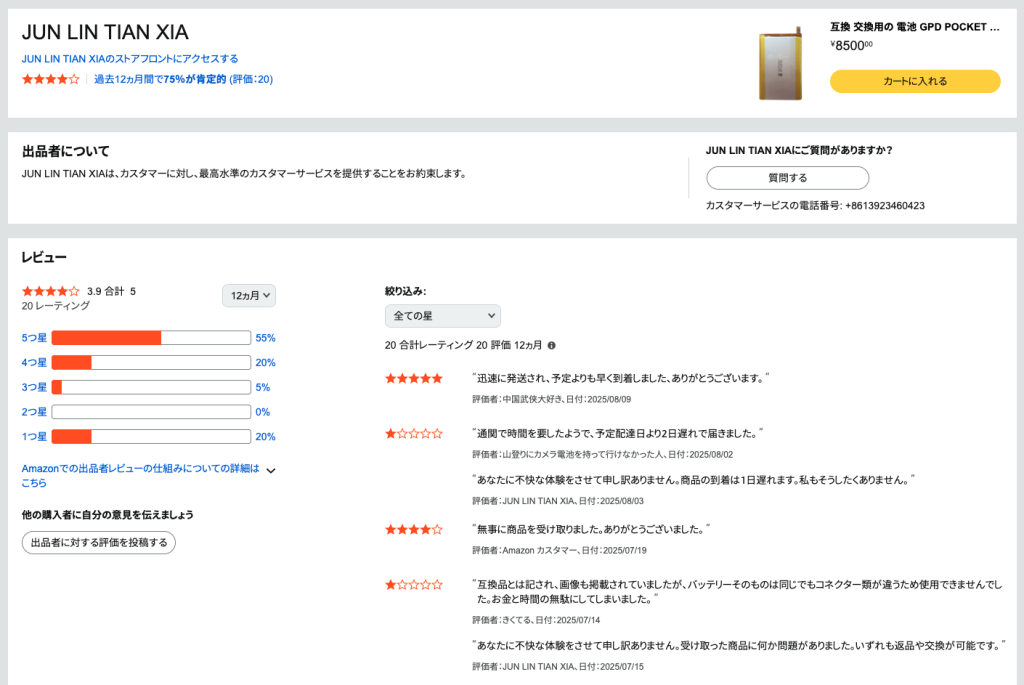
「問題なく交換できた」という成功例も報告されている一方、Amazonのレビューでも「互換品とは記されているが、コネクター類が違うため使用できなかった」という報告もあります。海外ショップからの購入では、しばしば表示商品と送られてくる商品が微妙に違うことも少なくありません。
ちなみに、私は最終的にYahooショッピングで購入しました。国内在庫のある店舗で、配送日が早かったためです。

注文から2日後に届きました。
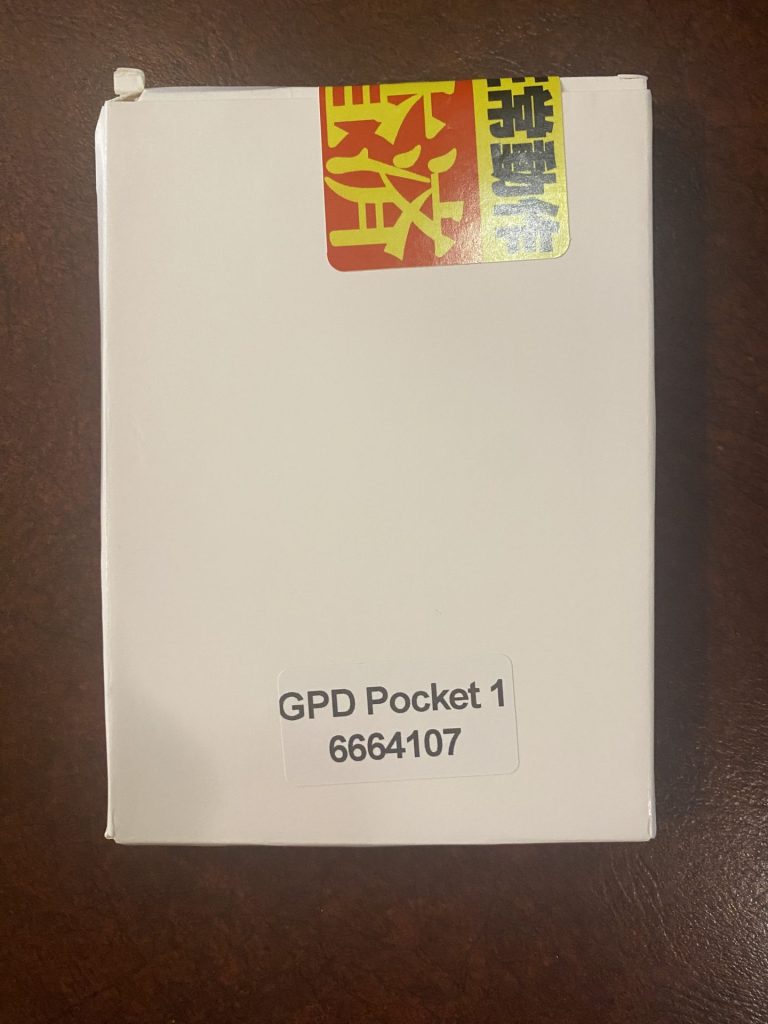
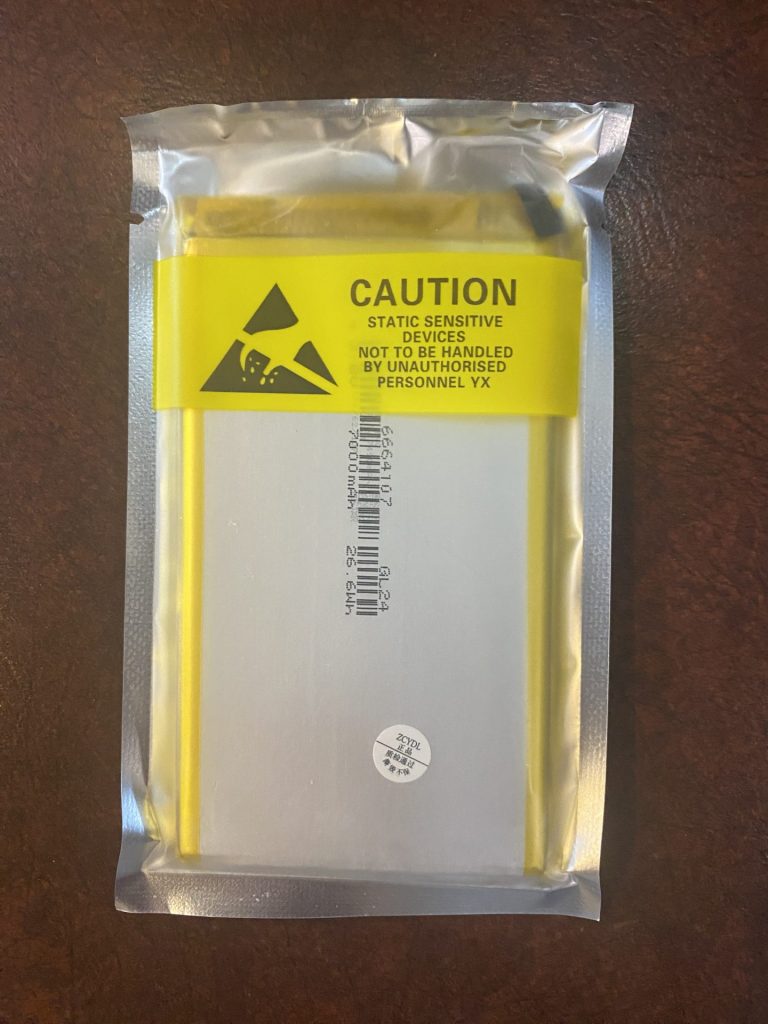
3. バッテリー交換作業の実際
GPD Pocketのバッテリー交換は、適切な工具と慎重な作業により個人でも実施可能です。背面の6本のネジを取り外し、膨張したバッテリーを慎重に取り外します。
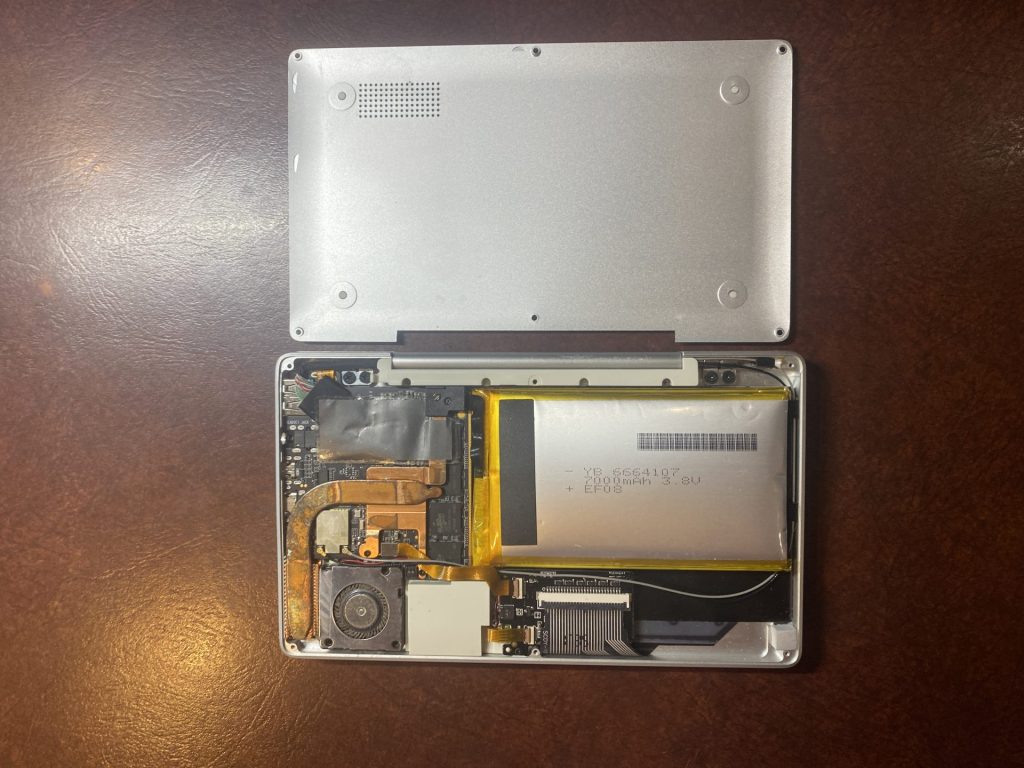
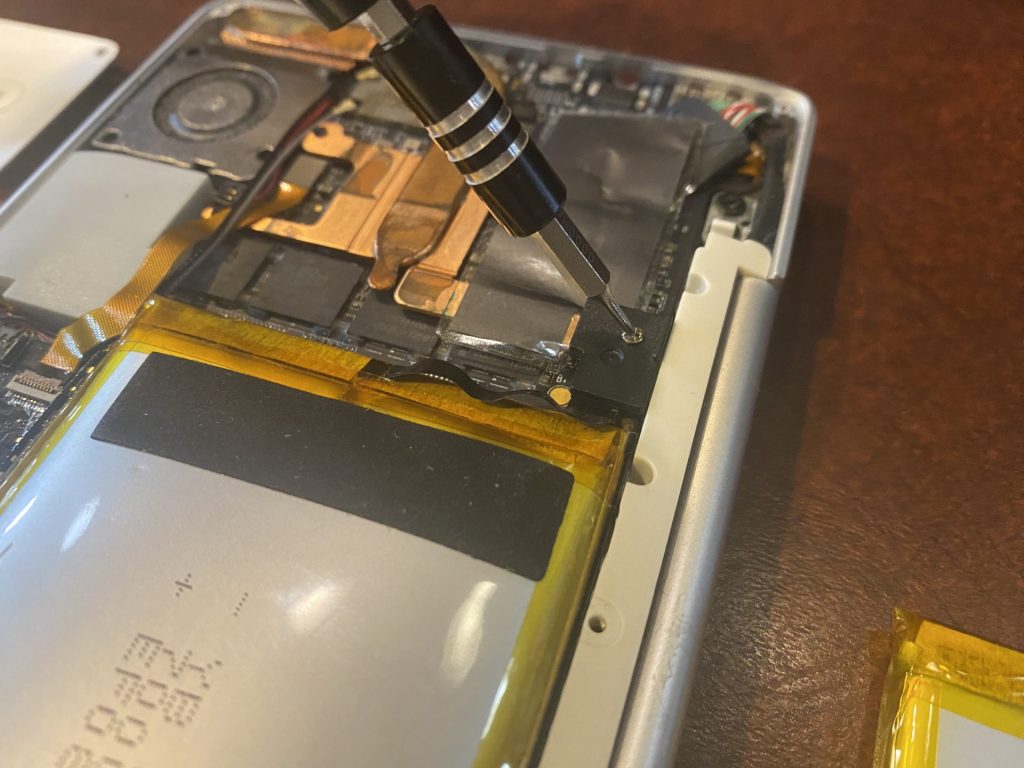
必要な工具
- 精密ドライバーセット(プラス)
- スパッジャー(薄い樹脂製の工具)
- 使用済みクレジットカードなど薄くて硬いもの
最も面倒な工程は、バッテリー裏面に貼られた強力な両面テープの除去でした。膨張したバッテリーに無理な力を加えると内部でショートし、発火の危険があります。時間をかけて少しずつテープを削ぎ落とすように剥がすには、使用済みクレジットカードがサイズや大きさ的に最適でした8。
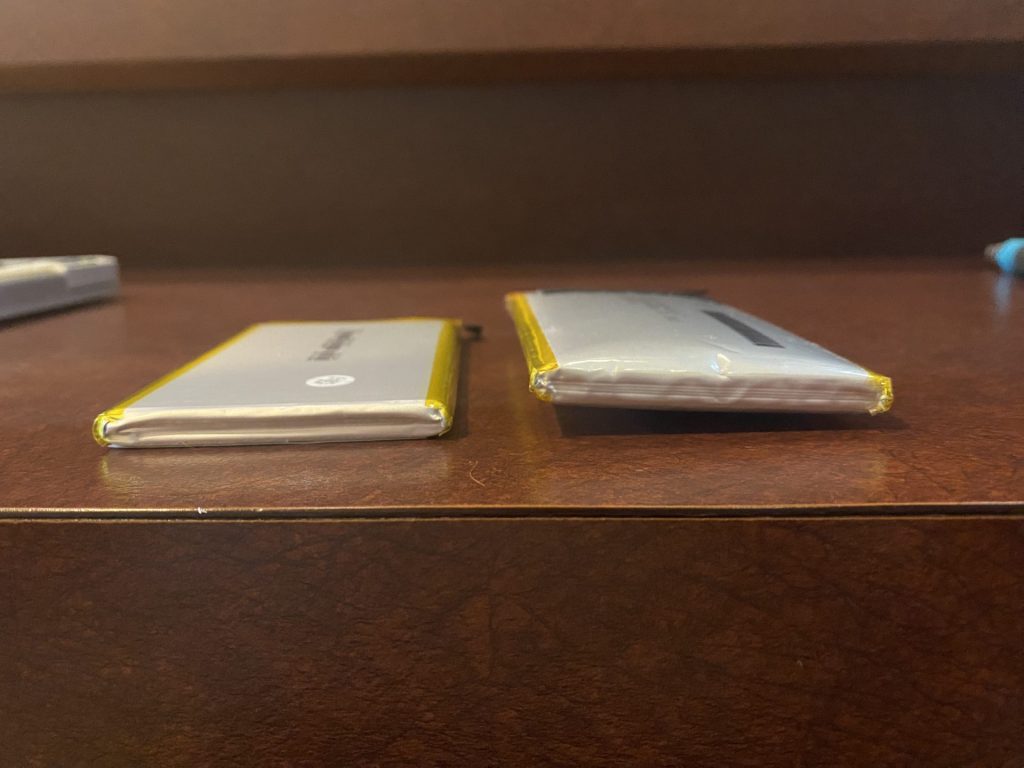
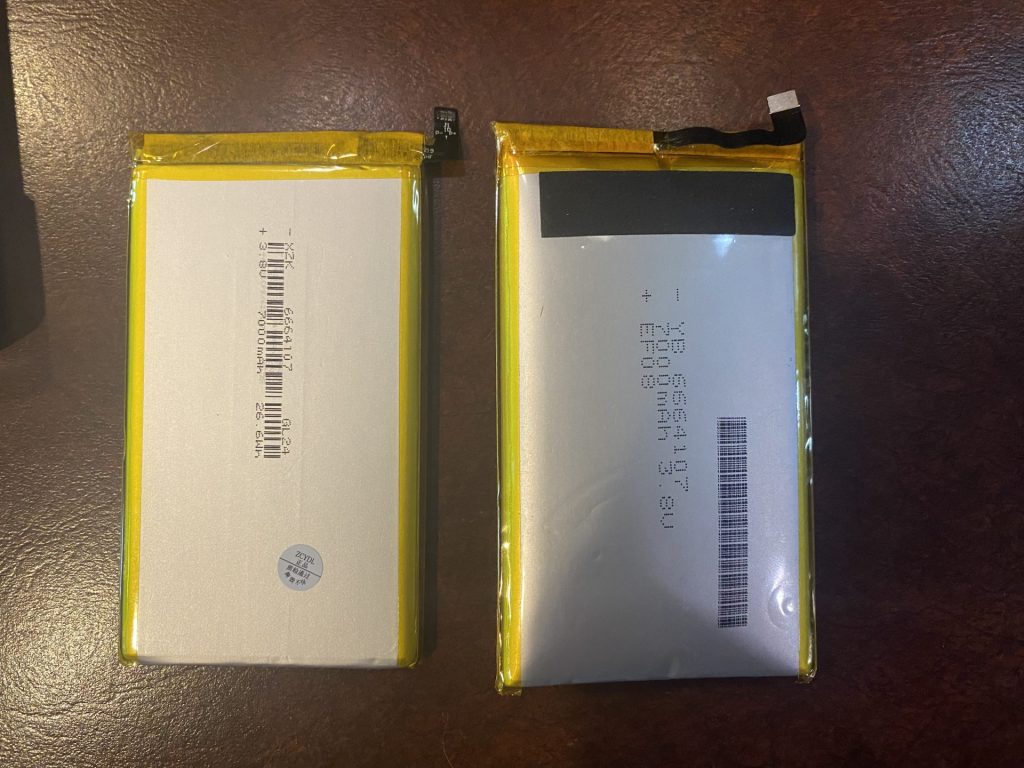
互換バッテリーは、コネクターの出方がちょっと違っていたので、少し嫌な予感がしました。
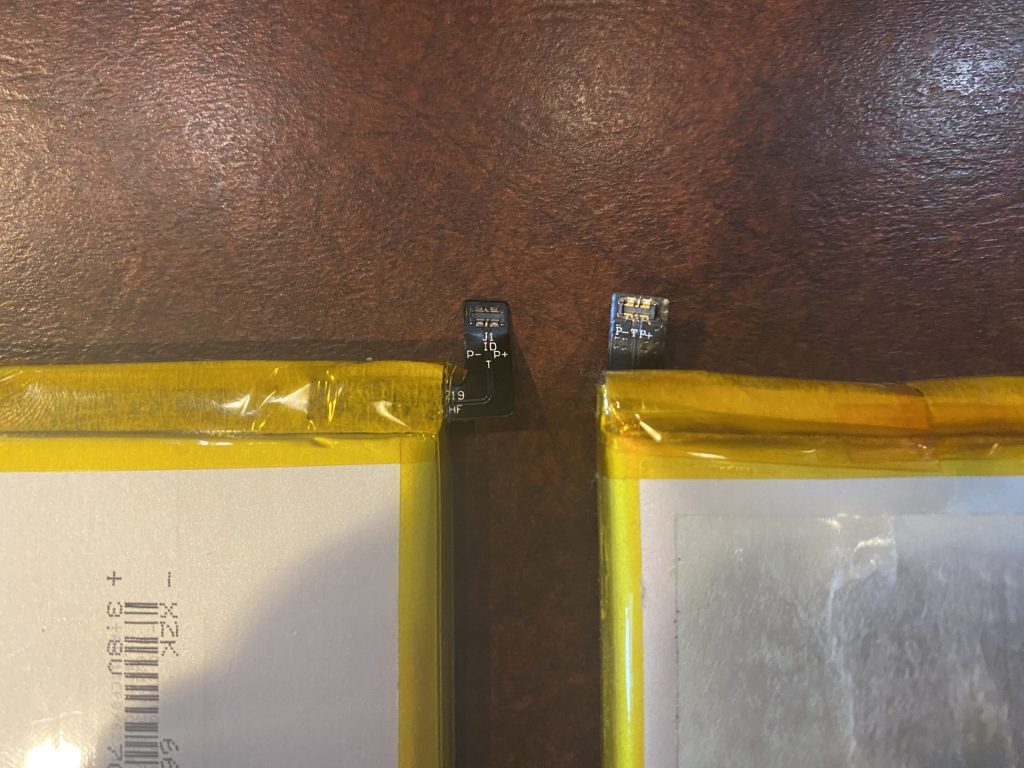
ただ、実際に入れ替えてみると、コネクターを内側に折り曲げるとぴったり接続できました。
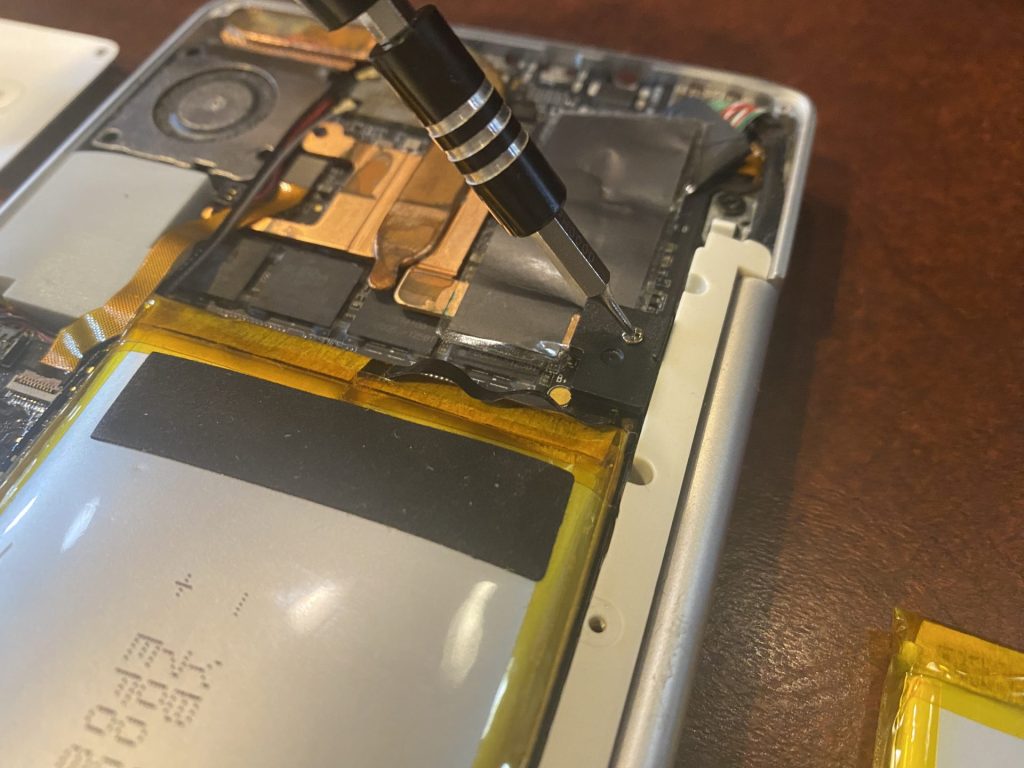
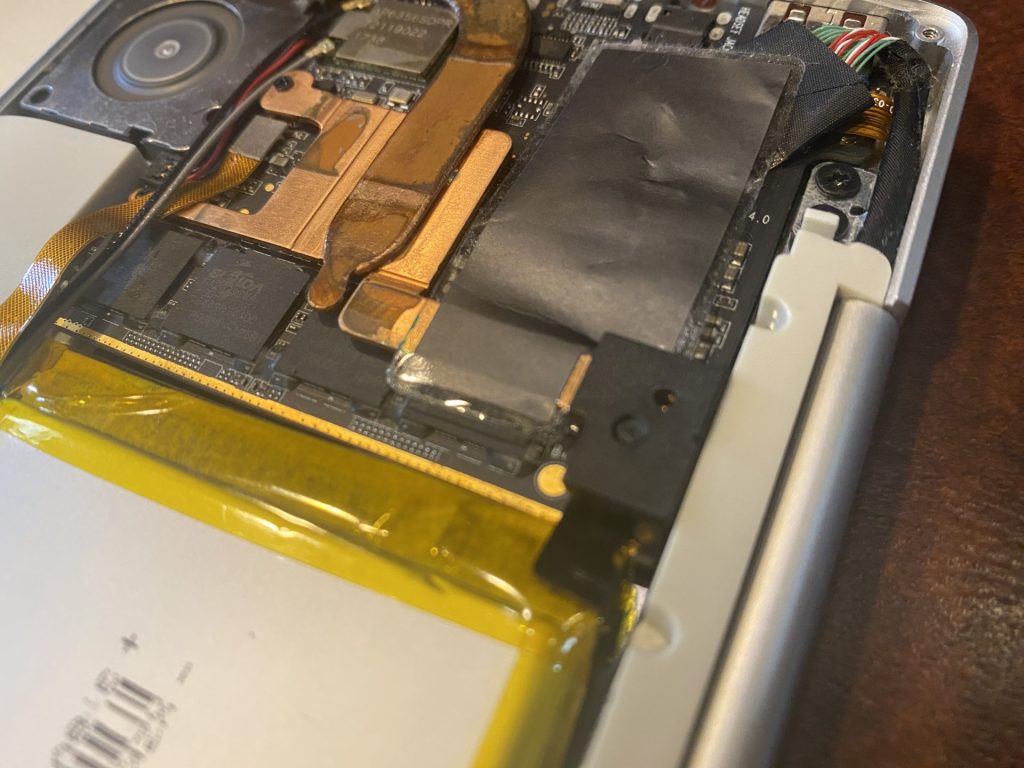
無事にバッテリー交換が完了し、起動できました。
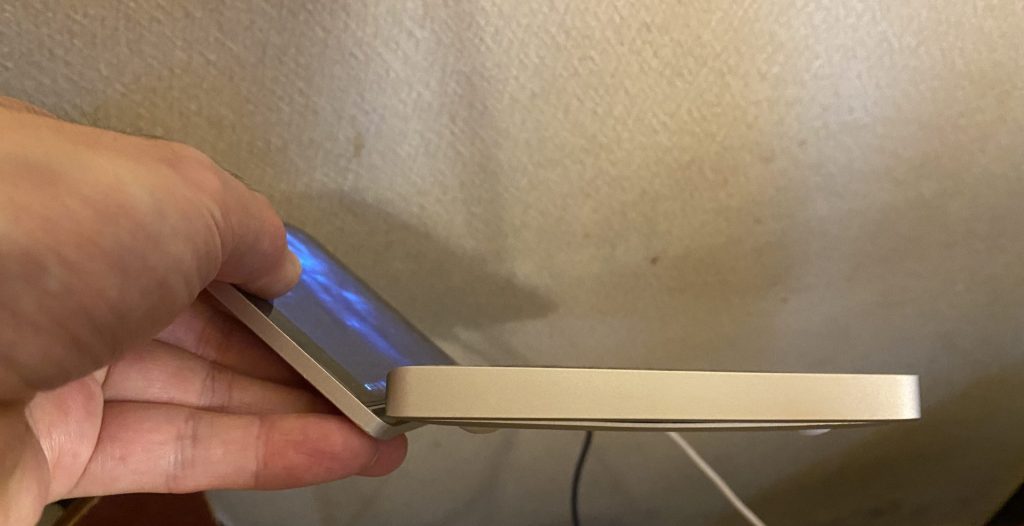
3.1. 【補足】バッテリーが認識しないときは完全放電
バッテリー交換後、まれにWindows側でバッテリー残量が正しく認識されない場合があるようです。これは新しいバッテリーの容量情報がシステムに正しく伝達されていないためです。
この問題の解決方法として、BIOS画面で完全放電させた後、電源を切った状態で満充電する方法が効果的です9。また、Windowsアップデートにより自動的に解決されるケースも報告されています。
3.2. 【補足】バッテリー過充電の問題
GPD Pocket初代モデル(2017年発売)はバッテリー充電制御機能を持たないため、AC常時接続での使用はバッテリー劣化のリスクが高いです。
GPD Pocketの電源方式は一般的なノートPCとは全く異なります。通常のノートPCでは満充電後にバッテリーをバイパス(迂回)して直接AC電源で動作しますが、GPD Pocket初代にはこの機能がありません。タブレットと同様の仕組みで、ACアダプターを接続している状態でもバッテリーを経由して電力を供給する設計なのです10。
さらに問題なのは、100%充電後に自動的に80%程度まで放電してから再充電を開始する仕組みもないことです11。GPD Pocket初代モデル(2017年発売)ではBIOS設定による充電上限の制御は不可能なのです。そのため、満充電状態が長時間続くとバッテリーの劣化が早まるため、常時接続での使用には向いていません。
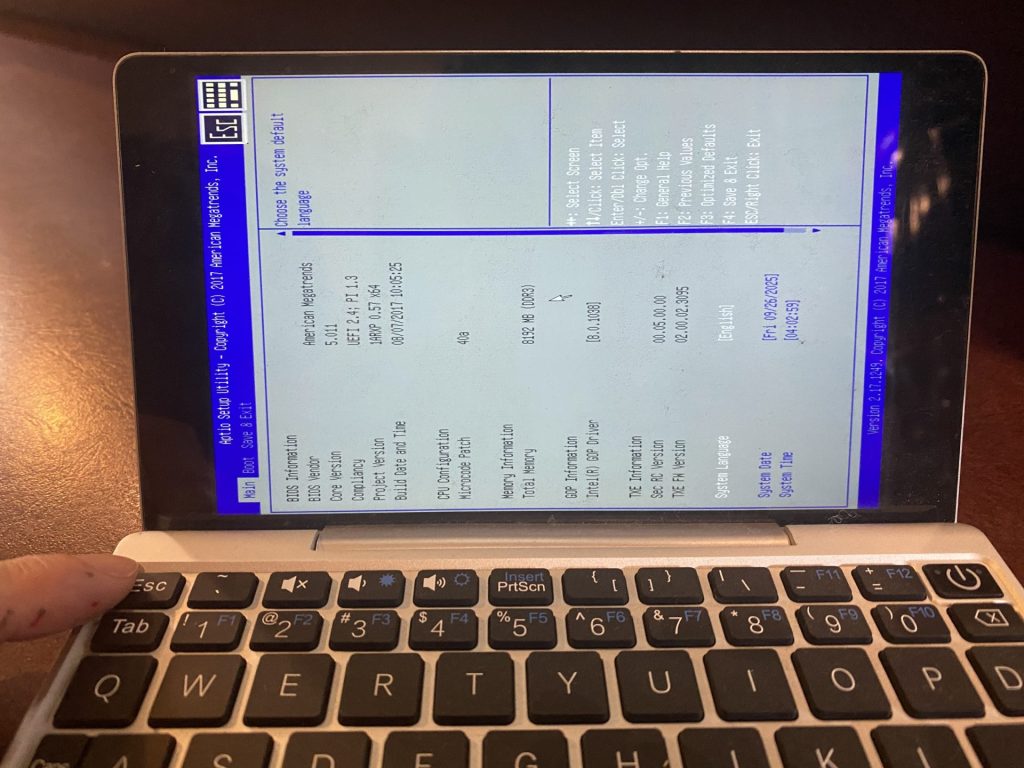

ただし、GPD DUO、GPD WIN Mini 2025以降、GPD Pocket 4などの新しいモデルからは、バッテリー保護機能「Battery Recharge Capacty Limit」が実装されました13。これらの機種ではBIOS設定から充電上限を70%~100%の範囲で調整できます。
バッテリーの充電を手動で管理するのは、大変です。Windows用のバッテリー制限ソフトウェア「Battery Limiter」は、ノートPCのバッテリー充電を監視し、設定した上限に達したときにアラームで通知するWindowsソフトウェアです14。80%程度で充電を止め、必要な時に再度充電すればよいのですが、常時使う用途には不向きです。アラームで通知するだけで、充電プロセスを自動停止する機能はないからです。
代替手段としては、スマートプラグを使った外部制御があります。一定時間で自動的に電源を切るタイマー機能付きのプラグを使用します。注意点として、デバイスがスリープやシャットダウン状態では効果が得られません15。
- GPD公式サポートページ GPD新機能:【いたわり充電】充電上限の設定方法
- GPD Pocketは2017年3月にクラウドファンディングサイトIndiegogoでプロジェクトが発表され、発表からわずか数日で目標額を達成したと報告されています。 – モバイラー待望のクラムシェル型 UMPC「GPD Pocket」
- GPD Pocketの重量は480gで、これは当時の超小型PCとしては画期的な軽さでした。 – GPD Pocket 製品仕様
- GPD Pocketは過充電の制御がうまくない可能性があり、常に充電しっぱなしの状態は避けるべきと指摘されています。 – GPD Pocket バッテリー交換
- GPD Pocket初代用バッテリーの修理サービスは一時期再開されていましたが、現在は終了している状況です。 – GPD Pocket(初代)用保守バッテリー再入荷のお知らせ
- GPD Pocket初代のバッテリー型番は6664107または7065108で、容量7000mAh、電圧3.8Vの仕様となっています。 – 新品【 国内在庫 】GPD Pocket 1 初代 7065108 6664107 UMPC バッテリー
- AliExpressで購入した互換品バッテリーについて「バッテリーはパッと見は瓜二つ。しかしフラットケーブルに僅かな違いがあり、純正品でない事がわかります」と報告されています。 – GPD Pocket 1
- バッテリー背面の強力な両面テープを剥がすため「使っていないクレジットカードかポイントカードを使って、時間をかけてゆっくりと両面テープを削ぎ落とすように剥がしました」という方法が実際に試されています。 – GPD Pocketのバッテリーを交換して怒った話
- バッテリー交換後の認識問題について「BIOS画面で放置して完全に放電させ、満充電する」方法で解決したという実例が報告されています。 – GPD Pocketを修理に出した
- 価格.comの掲示板において、ユーザーMINI1300氏が「USB電源を繋いでいるがバッテリー駆動となる」と実機での動作を報告している。また、ありりん00615氏は「このタイプのPCはタブレットと同じでアダプター接続時もバッテリーで駆動します」と説明している。 – 『電源挿しながらの使用は可能ですか?』 GPD Pocket のクチコミ掲示板 – 価格.com
- 価格.comの掲示板において、実機所有者のMINI1300氏が「80%あたりを切ったところで自動で充電に切り替わってくれることを期待するのですが、どうもそうはならないようで、我慢しきれずにUSBを挿し直して充電モードにしてあげています」と報告している。 – 『電源挿しながらの使用は可能ですか?』 GPD Pocket のクチコミ掲示板 – 価格.com
- GPD公式サポートページ GPD新機能:【いたわり充電】充電上限の設定方法
- GPD公式サポートページによると、「いたわり充電」機能はGPD DUO、GPD WIN Mini 2025以降、GPD Pocket4に搭載され、BIOS設定から充電上限を70%~100%の範囲で設定可能。 – GPD新機能:【いたわり充電】充電上限の設定方法
- Battery Limiterは、Windows向けのフリーソフトで、バッテリー充電を特定のパーセンテージ(デフォルト90%、最大96%)で制限し、アラームで通知する機能を持つ。ただし、すべてのノートPCモデルで動作保証されているわけではない。 – Battery limiter | robotonfire
- Redditのr/gpdwinコミュニティにおいて、ユーザーquanzi1507氏がGPD Win 4(同様の電源方式)で「スマートプラグとBattery Limiterソフトウェアの併用」を推奨。ただし「デバイスが実行されていない場合(スリープ/休止状態/シャットダウン)には機能しない」と注意喚起している。 – WIN4のバッテリーが膨らんじゃって、もう諦めることにしたんだ… : r/gpdwin