先日、「Edgeのお気に入りとパスワードが全部消えてしまった」という相談を受けました。
何年分ものブックマークが消えたとなれば、これは一大事です。
急いで状況を確認すると、確かにブラウザは真っ新な状態。
お気に入りバーは空っぽで、いつも使っているサイトにはログインもできていません。
1. 「プロファイル」を戻した
でも、よく見るとタスクバーに表示されるブラウザアイコンの表示が普段と違っています。
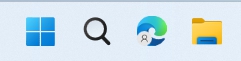
「もしかして」と思って、プロファイルを「個人」に切り替えてみると、あっさり元通り。
お気に入りもパスワードも、すべてそこにありました。
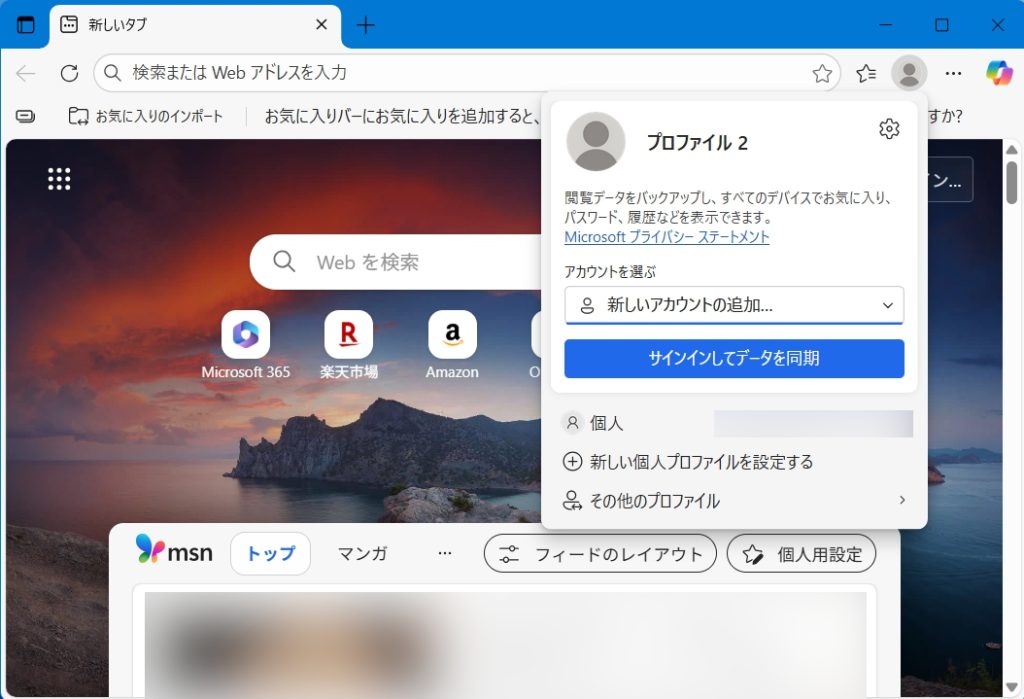
どうも知らないうちに新しいプロファイルを作ってしまい、そちらで起動するようになっていたんです。
1.1. 「プロファイル」って何だろう?(マルチプロファイル)
現在のブラウザには、「マルチプロファイル」機能があります。
「プロファイル」とは、ユーザーごとに独立したブラウザ環境のことです。
お気に入り、パスワード、履歴、拡張機能など、ブラウザに保存されるあらゆるデータは、プロファイルごとに分離されて保存されています。
これは、建物の中に複数の個室がある状態に似ています。
それぞれの部屋には独自の家具(お気に入り)や持ち物(パスワード)があって、他の部屋からは見えない。
でも建物自体(ブラウザアプリ)は同じものを使っているわけです。
1.2. なんのためにブラウザ環境を分けるのか?
Internet Explorerなど、2000年代初期のブラウザには、こうしたマルチプロファイル機能はありませんでした。
マルチプロファイル機能を一般化したのは、2008年のGoogle Chromeです。
Chromeのプロファイル機能は、後にGoogleアカウントと結びついて、複数デバイス間でのデータ同期も可能にもなりました。
ブラウザ環境を分ける理由は、用途ごとに情報を完全に分離するためです。
従来は、家族で同じパソコンを利用していると、履歴やブックマークが混在してしまっていました。
プロファイルを分ければ、
家族でPCを共有する際に各自のプライバシーを守ったり、
仕事とプライベートでアカウント情報や履歴が混ざらないようにしたり、
同じサービスの複数アカウント(例:仕事用Gmailと個人用Gmail)を使い分けるようにしたりできます。
また、開発者なら、拡張機能の干渉を避けるテスト環境としても活用できます。
つまり、1台のPCで複数の「独立した部屋」を持つことで、セキュリティ、プライバシー、利便性を同時に実現できるわけです。
この便利さが評価されて、他のブラウザも追随していきます。
Microsoftは、ブラウザ Edge を2020年に新しいChromiumベースに変更し、マルチプロファイル対応になりました。
ちなみに、それまでの「Edge」は同じ名前でも、Internet Explorerの流れを汲んでいて、プロファイル機能は貧弱でした。
つまり、Edgeユーザーにとってプロファイルは、2020年から導入された比較的新しい機能、ということになります。
2. プロファイルごとに保存されるデータ
実際にどんなデータがプロファイルごとに管理されているのでしょうか。
まず、「お気に入り(ブックマーク)」です。
仕事用のプロファイルには業務関連のサイト、個人用にはニュースサイトやSNSがブックマークすれば、混ざることはありません。
保存されたパスワードも同様です。
ChromeやEdgeには「パスワードの自動保存」機能がありますが、これはプロファイルごとに分けて管理されます。
つまり、仕事用のアカウント情報は仕事用プロファイルに、個人用は個人用プロファイルにだけ保存できます。
閲覧履歴とCookieも別々です。
これがあるから、同じPCで複数のGoogleアカウントやTwitterアカウントを使い分けることが可能になります。
ちなみに、拡張機能も分離されています。
広告ブロッカーや翻訳ツールなど、インストールした拡張機能はプロファイルに紐づいています。
つまり、片方のプロファイルだけに開発者向けの拡張を入れておく、といった使い方もできます。
「ブラウザの個人設定」は、プロファイル単位で保存されているのです。
2.1. 【補足】実際の保存場所を見てみる
プロファイルのデータは、以下の場所に保存されています。
C:\Users\[ユーザー名]\AppData\Local\Microsoft\Edge\User Data\
Code language: CSS (css)このフォルダを開いてみると、Default、Profile 1、Profile 2といったフォルダが並んでいて、それぞれがプロファイルに対応しています。
フォルダ内にはさまざまなファイルが入っています。
BookmarksというファイルはJSON形式のテキストファイルで、お気に入りの情報がURLやタイトルが読める形で記録されています。Login Dataは、パスワード情報が格納されているSQLiteデータベースです。ただし、暗号化されていて、中身を直接読むことはできません。
Windowsの資格情報システムと連携して、プロファイルごとに異なる暗号鍵で保護されています。
3. プロファイルの切り替え方法
プロファイルは、かんたんに切り替えることができます。
Edgeでは、右上にある丸いアイコン(プロファイルアイコン)をクリックすると、現在使用中のプロファイル名が表示されます。
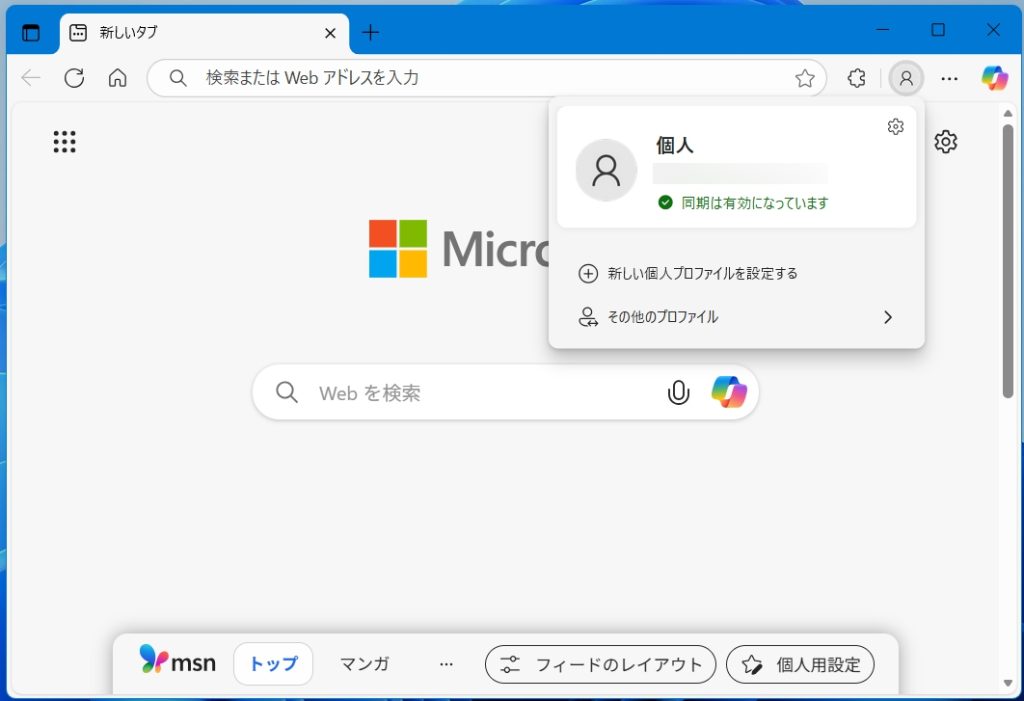
その下に「プロファイルの管理」や他のプロファイルの一覧が出てくるので、そこから切り替えられます。
新しくプロファイルを追加したい場合は、「プロファイルの追加」から作成できます。
間違えてここを押してしまうと、新規のプロファイルに切り替わってしまいます。
ブラウザを起動すると、自動的に前回使っていたプロファイルで起動することが多いので、元に戻せなくなってしまうことがあるのです。
不要なプロファイルは、削除できます。
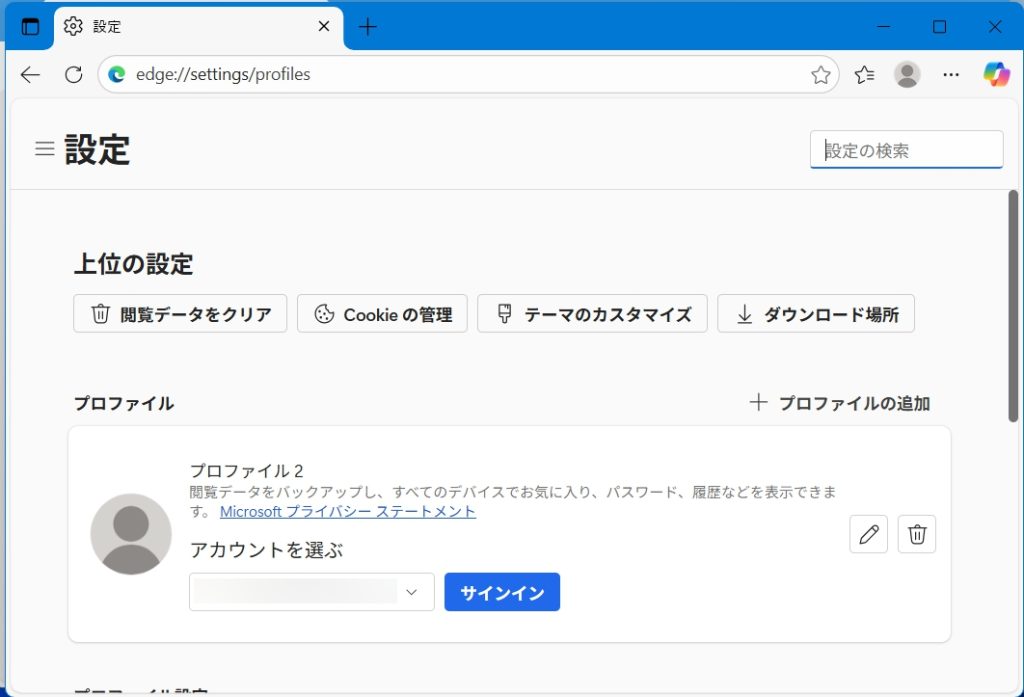
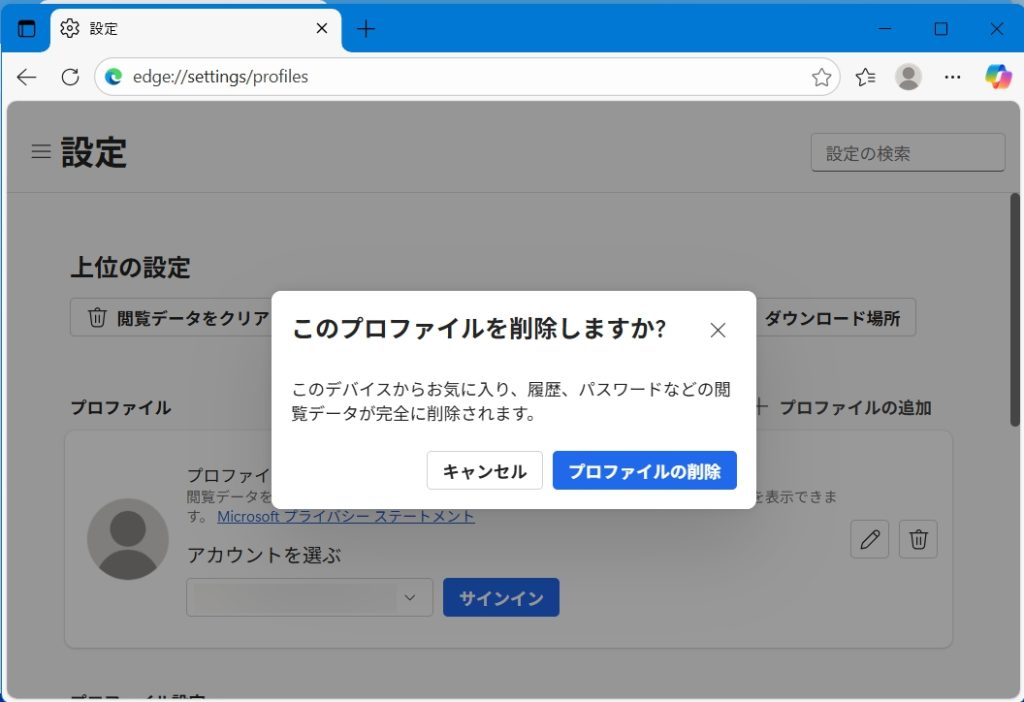
プロファイル選択画面の右上から設定を開き、プロファイルの右にある「ゴミ箱」のアイコンを押します。
3.1. ゲストモードとプライベートウィンドウ
ほかのブラウザ環境に関係する機能として、ゲストモードとプライベートウィンドウがあります。
- プロファイルは永続的で、完全に独立した環境。
- ゲストモードは一時的な環境です。
終了すると履歴もCookieもすべて削除されます。
図書館のPCなど、自分以外の人も使う環境で便利な機能ですね。 - InPrivate(プライベート)ウィンドウは、同じプロファイル内で履歴を残さないモードです。
お気に入りや保存パスワードは普段のプロファイルのものが使えますが、閲覧履歴やCookieは保存されません。
パスワードがあってるか試すなどメインのプロファイルでログアウトするのが心配なときには、ふだんとは異なるブラウザ環境を一時的に利用できます。
4. プロファイルとデータ移行
なぜ今、プロファイル機能が重要なのでしょうか。
プロファイル機能は、正しく使えばプライバシー保護にも業務効率化にも役立つ優れた機能です。
一番大きいのは、クラウド同期の発達も背景にあります。
プロファイルをMicrosoftアカウントやGoogleアカウントと紐付けることで、自宅のPC、会社のPC、スマホなど、どのデバイスからでも同じ環境にアクセスできます。
4.1. マルチプロファイルとリモートワーク
また、働き方の変化です。
リモートワークが普及して、個人のPCで仕事をする人が増えました。
同じデバイスで私用と仕事を完全に分けられることは、情報漏洩の防止にもつながります。
企業では、組織のセキュリティポリシーを特定のプロファイルだけに適用する使い方も広がっています。
私用のプロファイルには制限をかけず、業務用プロファイルだけ管理下に置くわけです。