MacBook Air 2018でGIMPを使っています。
写真の一部をぼかしたり、ずれた画像をケージ変形で補正したりと、用途としてはそれなりに実用的です。
ただ、毎回気になるのが起動の遅さでした。他の画像編集アプリと比べても、明らかに待たされます。
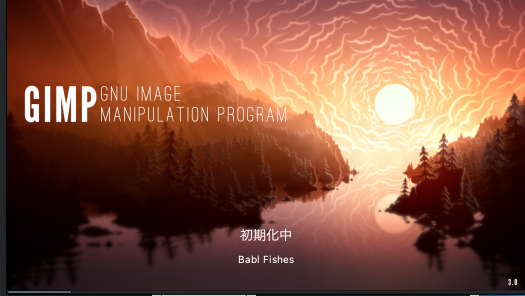
最初は「古いMacだから仕方ないのか」「プラグインが多すぎるのではないか」と考えました。
しかし、それだけでなくGIMPの設計にも特徴があります。
1. 起動が遅い原因を疑い始めたきっかけ
macOS標準のプレビュー.appや写真.appは一瞬で起動するのに対して、GIMPを起動すると、Dockのアイコンが跳ね続け、操作できるようになるまで十数秒かかります。
画像を一枚ぼかしたいだけのときでも同じです。
同じ画像を扱うアプリなのに、ここまで差が出るのはなぜなのか。
1.1. プラグインを減らせば速くなるのでは?
GIMPはプラグインが多いアプリです。
そこで「使っていないプラグインを減らせば起動が速くなるのでは」と考えました。
実際に設定画面を確認し、Python-FuやScript-Fuなど、普段使っていない機能を無効化してみました。
しかし、起動時間は体感でほとんど変わりませんでした。
2. 起動時に何が行われているのか調べる
2.1. GIMPは起動時に何をしているのか
ドキュメントや開発者向けの情報を調べると、GIMPは起動時に非常に多くの処理を行っていることが分かりました。
GIMPは、起動した瞬間に「全部の機能が使える状態」を作ります。具体的には、画像処理エンジンの初期化、プラグインの総チェック、フォントの列挙、スクリプト環境の準備などを一気に行います。
これは、アプリというより「画像編集の作業環境」を立ち上げている感覚に近い処理です。
2.2. プラグインが遅い本当の理由
重要なのは、GIMPが起動時にプラグインを実行しているわけではない点です。実際には「存在確認」と「起動テスト」を全プラグインに対して行っています。
つまり、使わないプラグインを削除しても、探索や確認の処理自体は残ります。そのため、期待したほど起動は速くなりません。
3. 他のアプリと何が違うのか
3.1. macOS標準アプリとの違い
プレビュー.appや写真.appは、OSに組み込まれた画像処理機能をそのまま使います。必要な機能だけを必要なタイミングで呼び出す設計です。
一方、GIMPはOSに依存せず、LinuxでもWindowsでも同じように動くことを重視しています。その結果、起動時にすべてを自前で準備します。
この違いが、起動速度の差として現れます。
4. 設計された時代背景に目を向ける
4.1. GIMPはいつの時代のソフトなのか
GIMPは1990年代半ばに設計されました。当時は、アプリを一度起動したら長時間使い続けるのが一般的でした。朝起動して、夕方まで落とさない。そんな使い方です。
その前提では、起動に時間がかかっても大きな問題になりませんでした。それよりも「一度起動したら何でもできる」ことの方が重要だったのです。
4.2. 現代の感覚とのズレ
現在は、スマートフォンの影響もあり、アプリはすぐ起動してすぐ閉じるもの、という感覚が主流です。この感覚でGIMPを使うと、起動の遅さが強く意識されます。
GIMPが遅いというより、設計された時代と使われ方が変わった、と考えた方が自然だと感じました。
5. 実際に試して分かった限界
5.1. 起動を速くする設定の限界
フォントを減らしたり、スクリプト機能を無効化したりすると、多少は改善する場合があります。ただし、劇的な変化はありませんでした。
これは、起動処理の大部分が根本的な設計に由来しているためです。設定でどうにかできる範囲は限られています。
5.2. 常駐させるという割り切り
結局、私が一番効果を感じたのは「GIMPを終了しない」という使い方でした。一度起動したら、そのままDockに残しておく。それだけで、起動待ちのストレスはほぼなくなります。
6. 遅さの正体は欠点ではなく思想
今回の調査で分かったのは、GIMPの起動が遅いのは不具合や性能不足ではなく、設計思想の結果だということです。
GIMPは、軽快さよりも網羅性と一貫性を優先して作られています。その価値観は、今でもケージ変形や精密な画像編集を必要とする場面では有効です。
ただし、現代の「すぐ起動してすぐ使う」感覚とは相性が良くありません。このズレを理解した上で使うと、GIMPとの付き合い方が少し変わるように感じました。