- e-Taxでの確定申告中にEL1498エラーが出る原因は、マイナポータルとの認証連携に使うCookieがブラウザに保存されないことです。
- シークレットモードやアプリ内ブラウザで開いているとCookieが機能しないため、ChromeまたはSafariを直接起動してアクセスする必要があります。
- セキュリティソフトやVPN、広告ブロックアプリがCookieの通信をブロックするケースもあり、その場合はe-Tax使用中だけ一時的にオフにすると解消します。
- QRコードやLINEのリンクから開くとアプリ内ブラウザが起動しがちなので、ブラウザのアドレスバーから直接アクセスするのが確実です。
1. スマホで確定申告をしようとしたら「EL1498」エラーになった
スマホでe-Taxの確定申告に挑戦したら、途中でエラーが出て先に進めなくなった、という相談がありました。
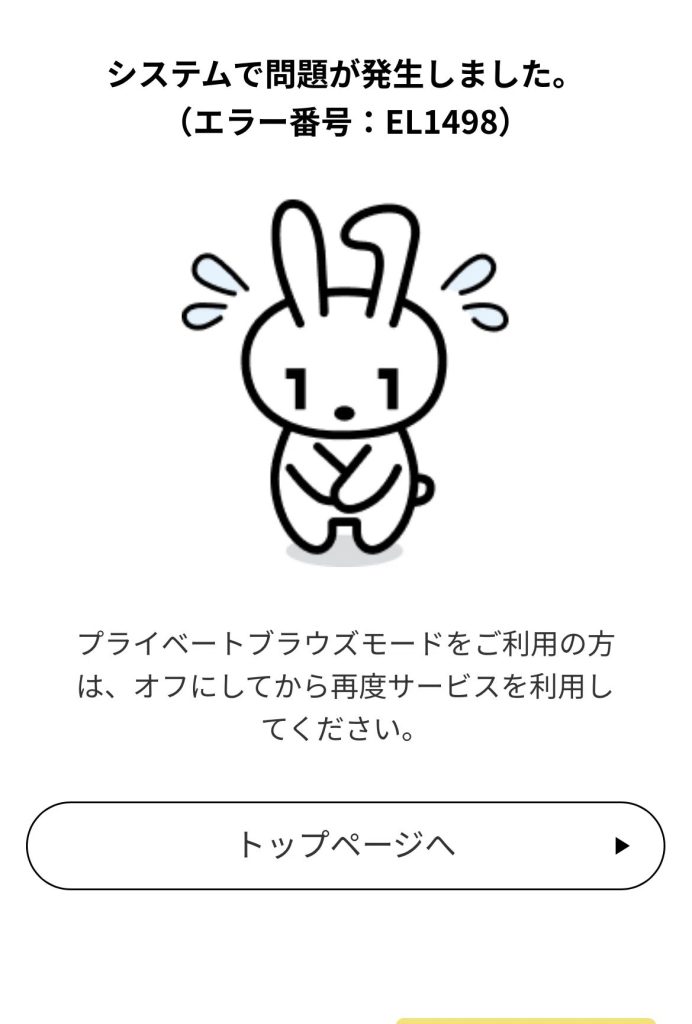
エラーコード「EL1498」が表示されて、プライベートブラウズモードをオフにしてください」などと案内されたものの特に使っているつもりはないので意味がわからない1。

実は、このエラーにはいくつかの原因があります。
メッセージが同じなので混乱しやすいですが、原因ごとに対処が変わります。
1.1. 今どのブラウザでページを開いているか?
e-TaxサイトでのEL1498エラーは、ブラウザの種類や状態が原因でマイナポータルとの認証連携が切れていることを意味しています。
これは、シークレットモードだけでなく、アプリ内ブラウザやセキュリティ機能が原因のこともあります。
まずは、「今どのブラウザでページを開いているか」を確認するところから始めてみてください。
「ブラウザ」とは、ウェブページを表示するためのアプリのことです。
ChromeやSafariがその代表で、スマホに最初からインストールされています。
これらを「標準ブラウザ」と呼びます。
e-Taxやマイナポータルのようなサービスは、こうしたChromeやSafariでの動作を前提に設計されており、標準ブラウザ以外では正常に動作しないことがあります。
一方で、スマホの中には、「標準以外のブラウザ」もあります。
たとえば、LINEやQRコードリーダーアプリが内部に持っている簡易的なブラウザは、「アプリ内ブラウザ」といいます。
あと、標準ブラウザに似ていますが、GoogleやYahooのアプリも独自のブラウザになっています。
これらのアプリでリンクやQRコードを開くと、ChromeやSafariが起動するのではなく、そのアプリの画面の中でページが表示されることがあるのです(それぞれの利用者の設定にもよります)。
見た目は普通のウェブページですが、標準ブラウザとは別物なのです。
つまり、解決策は、ChromeまたはSafariのアプリを直接起動すること。
QRコードが手元にある場合でも、アドレスバーに国税庁のサイトを検索してアクセスするほうが結局は確実です。
2. エラーの主な原因(Cookie)
e-Taxの手続きでは、マイナポータルアプリで本人確認を行ったあと、その認証結果をブラウザに引き渡す仕組みになっています。
この認証結果の引き渡しに Cookie という一時的情報がブラウザ内に保存され使われます。
ところが、設定によってはCookieがうまく保存されなかったり、読み取れなかったりします。
これが、エラーになり、先に進めない原因になるのです。
2.1. 原因① シークレットモードになっている
Cookieは、ウェブサイトがブラウザに保存する小さなテキストデータです。
その主な用途は、ログイン状態の維持、カートの中身など一時的なデータの保持、そしてユーザーの行動履歴を記録するトラッキングです。
特に、この広告トラッキングを避けたい場合や、家族に一時的にスマホを貸すなどで履歴を残さないときのために、ブラウザには、閲覧履歴やCookieを端末に保存しない機能があります。
この機能を、iPhoneのSafariでは「プライベートブラウズモード」といい、Chromeの「シークレットモード」といいます。
しかし、確定申告サイトで使うと、この「Cookieを端末に保存しない」という動作がエラーの原因になります。
シークレットモードだと「認証できた」というCookieの情報が保存されず、ブラウザ側での手続きが進みません23。
Androidスマートフォンの場合は、Chromeでシークレットモードを解除するには、
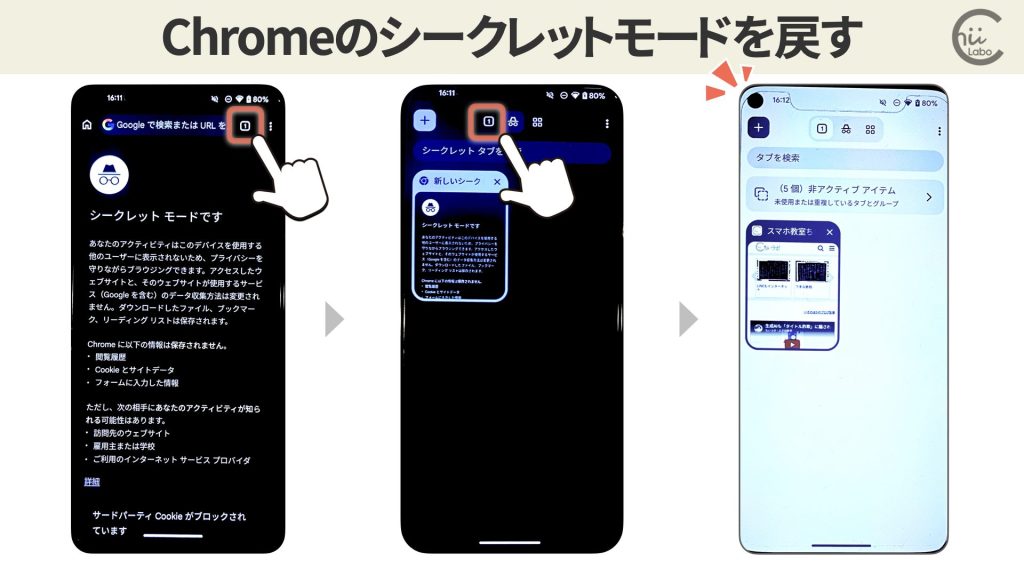
- Chromeを開き、右上のタブ切り替えボタン(数字のアイコン)をタップする
- 画面上部に「シークレット タブ」と表示されていれば、シークレットモードのタブが開いている状態なので、シークレットタブを閉じます。
- 通常タブに切り替わるので、改めてe-Taxのページにアクセスしてください
たとえば、プライバシーを意識して「確定申告は大切な個人情報だから、シークレットモードにしよう」などと考えて有効にすると、かえってエラーになってしまうのです。
シークレットモードは、端末内に情報を残さない機能なので、自分の利用しているスマートフォンの場合は、利用するのは例外的です。
2.2. 原因② アプリ内ブラウザで開いてしまっている
しかし、「プライベートブラウズモード」や「シークレットモード」を利用していないのにエラーになることも多いです。
次に多い原因は、アプリ内ブラウザで開いてしまっているケースです。
この場合も、「Cookieが読み取れない」という点では同じエラーになります。
よく起きるのは次の2パターンです。
- 書類に印刷されているQRコードを専用QRコードアプリで読み取ったとき、アプリ内でそのまま画面が開いている。
- LINEの公式アカウントや送られてきたリンクからe-Taxのページに進もうとすると、LINEのアプリ内ブラウザが起動する4。
- Googleアプリの検索ウィジェットで検索して、アプリ内で表示している。
アプリ内ブラウザはマイナポータルアプリとの連携などに対応していないため、マイナンバーカードによる認証がうまく機能せずエラーになってしまうのです。
とはいえ、書類に「QRコードを読み取って手続きを開始してください」と書かれていることも多いため、案内どおりに操作したのにエラーになる、という状況が起きがちです。
2.3. 原因③ セキュリティソフト・VPN・広告ブロック
標準ブラウザを正しく使っているのにエラーが続く場合には、スマホにインストールされているセキュリティソフトや広告ブロックアプリが原因のこともあります。
これらのアプリは、インターネットを表示するときに、常にバックグラウンドで動作して、「不要な情報」を減らして表示する仕組みです。
これが、マイナポータルとe-Taxの間でやり取りされる認証情報をブロックしてしまうことがあるのです5。
特に注意が必要なのは次の3種類です。
- 広告ブロックアプリ(AdGuardなど)。
国税庁の確定申告書等作成コーナーでも広告ブロック機能がシステムエラーの原因になると公式に明記されています6 - セキュリティソフトのブラウザ拡張機能(ウイルスチェックアプリなど)
- VPN機能を持つアプリ。
携帯ショップで端末購入時にセットでインストールされていることがあり、本人が使っている自覚がないまま有効になっているケースがあります
対処の基本は、e-Taxを使う間だけこれらの機能を一時的にオフにすることです。
セキュリティソフトそのものを無効にする必要はなく、ブラウザの拡張機能や広告ブロックの設定をオフにするだけで解消することが多いです。
作業が終わったら、元に戻しても大丈夫です。
セキュリティや広告ブロックの機能は、一般的な情報サイトを安全で快適に閲覧するために利用されます。
しかし、これはウェブページの情報を「間引いて」表示する仕組みのため、個人情報を扱うサイトではかえって動作しなくなることも少なくありません。
「付けっぱなしすれば安心」というのではなく必要に応じて、オン・オフを切り替えて利用することが基本です。
- EL1498はマイナポータルが返すエラーコードですが、e-Taxの公式FAQやエラーコード一覧には掲載されていません。そのため検索しても解決策が見つかりにくく、コールセンターに問い合わせてもシークレットモードの解除以外の案内がされないケースが報告されています。 – スマホ確定申告で「EL1498」エラー発生 手順書どおりに進めてもエラーになった事例と対処の一例
- CookieはWebサーバーがブラウザに預けておく小さなデータで、ログイン状態などを保持するために使われます。マイナポータルで認証が完了すると、その結果を示すセッションIDがCookieに保存され、e-Taxのサーバーへ引き渡されます。シークレットモードではこのCookieがセッション終了とともに破棄されるため、「誰が認証したか」をサーバーが識別できなくなります。 – ログイン認証の仕組み〜セッションとクッキーについて〜
- e-TaxソフトのSP版(スマートフォン版)では、AndroidはGoogle Chrome、iPhoneはSafariが推奨ブラウザとして定められています。国税庁は「標準ブラウザ以外では正常に動作しない場合がある」と明記しており、アプリ内ブラウザはこの推奨環境の対象外です。 – e-Taxソフト(SP版)を利用するに当たって|国税庁
- AndroidのLINEには、iPhoneのようにリンクを最初から外部ブラウザで開く設定がありません。LINEアプリ内ブラウザでページが開いた後、画面右上のメニューから「他のアプリで開く」を選択するとChromeに切り替えられます。iPhoneの場合はLINEの設定から「LINE Labs」を開き、「リンクをデフォルトのブラウザで開く」をオンにすることで、最初からSafariやChromeで開くように変更できます。 – LINEトークのリンクを標準ブラウザで開く方法【Chrome・Safari】
- 国税庁はe-Taxのログインができない原因の一つとして、セキュリティソフトのブラウザ拡張機能を挙げています。マカフィーウェブアドバイザーなど特定の製品については、拡張機能を一時的に無効にすることで解消できると国税庁が公式に案内しています。 – e-Taxソフト(WEB版)等でログインができない方へ|国税庁
- 国税庁の確定申告書等作成コーナーのサポートページでは、「広告をブロックする機能等が設定されている場合や、AdGuardがインストールされている場合にシステムエラーとなる場合があります」と案内されており、申告書作成中は無効にするよう求めています。 – システムエラーが表示された場合|国税庁