Canvaはデザインツールという印象が強いものの、タイムライン付きの動画編集機能を備えています。
専用の動画編集ソフトを開かなくても、テロップを切り替えながら表示する程度の編集ならCanvaの中で完結します1。
この記事では、1本の動画を区間に分けて、それぞれにテロップを入れる手順を説明します。
1. 全体の流れ
やることは2つだけです。
- 動画をSキーで分割して、テロップの切り替え点を作る
- 各区間にテキストボックスを追加して整える
「テロップを表示する時間」を動画の分割で管理するのがポイントです。
テキストボックス側で表示タイミングを細かく設定する方法もありますが、区間ごとに分けてしまうほうが管理しやすくなります。
1.1. 【準備】動画の配置には2つの方法がある
Canvaに動画を入れるとき、配置のしかたが2通りあります。
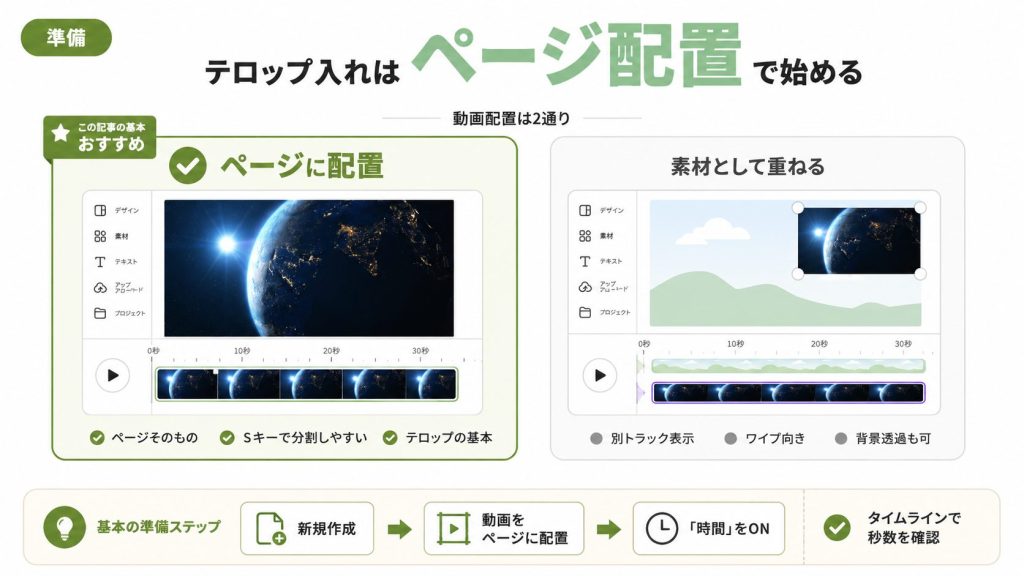
1つは、「ページ」に配置する方法です。
動画がページそのものの内容になり、タイムラインのフィルムストリップに表示されます。
パワーポイントで言えば、「スライド」に相当します。
この記事で扱うテロップ入れは、こちらが基本です。
ページに置いた動画はSキーでの分割、つまりカット編集がしやすいためです2。
もう1つは、「素材」として重ねる方法です。
ページの上に独立したオブジェクトとして動画が載り、タイムラインには別トラックの帯として現れます。
位置やサイズを自由に変えられ、重ね順も調整できるので、画面の隅に小さく載せるワイプ動画のように、複数の映像を組み合わせたいときはこちらを使います3。
素材として置いた動画には「背景透過」の設定も使えます4。
この記事では前者、ページに配置した動画を前提に進めます。
プレゼンテーションなどのデザインを新規作成し、動画をページに配置してください。
画面下部にタイムラインが表示され、動画の長さが秒数つきで確認できます。
タイムラインが見当たらない場合は、画面下部の「時間」表示を有効にしてください。
2. 動画にテロップを入れる
2.1. ステップ1:動画を分割する
テロップを切り替えたい位置で動画を分割します。
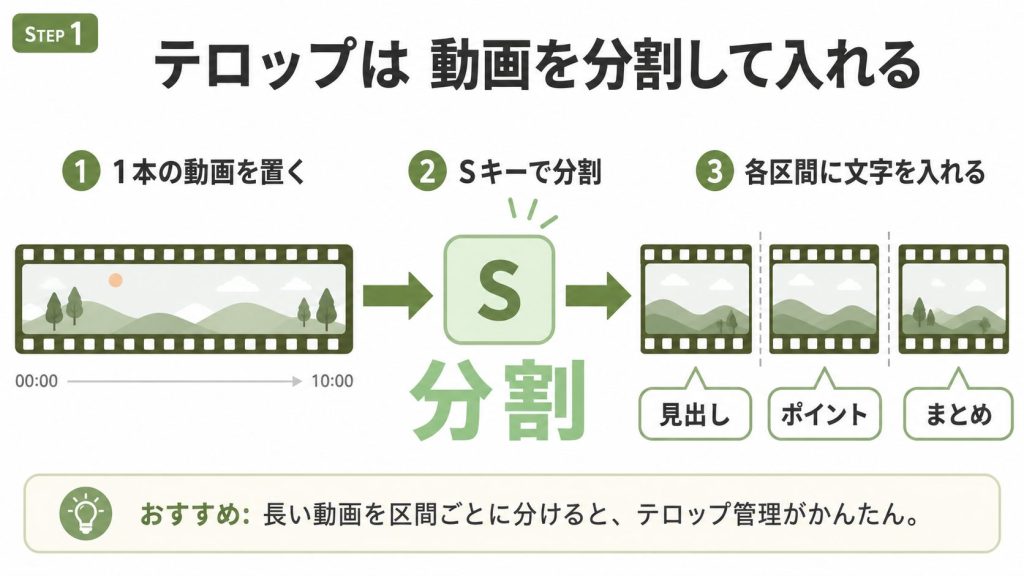
- タイムライン上で再生ヘッドを切り替えたい時刻に移動する
- 動画のクリップを選択した状態でSキーを押す5
これだけで、その位置を境にクリップが2つに分かれます。
右クリックメニューの「ページを分割する」からも同じ操作ができ、メニューにはショートカットとしてSが表示されています。
たとえば18秒の動画に「見出し」「ポイント」「まとめ」の3つのテロップを入れたいなら、2回分割して3区間を作ります。
分割しても動画の内容はつながったまま再生されるので、見た目には1本の動画として扱えます6。
2.2. ステップ2:各区間にテキストを追加する
区間ができたら、それぞれにテロップを入れていきます。
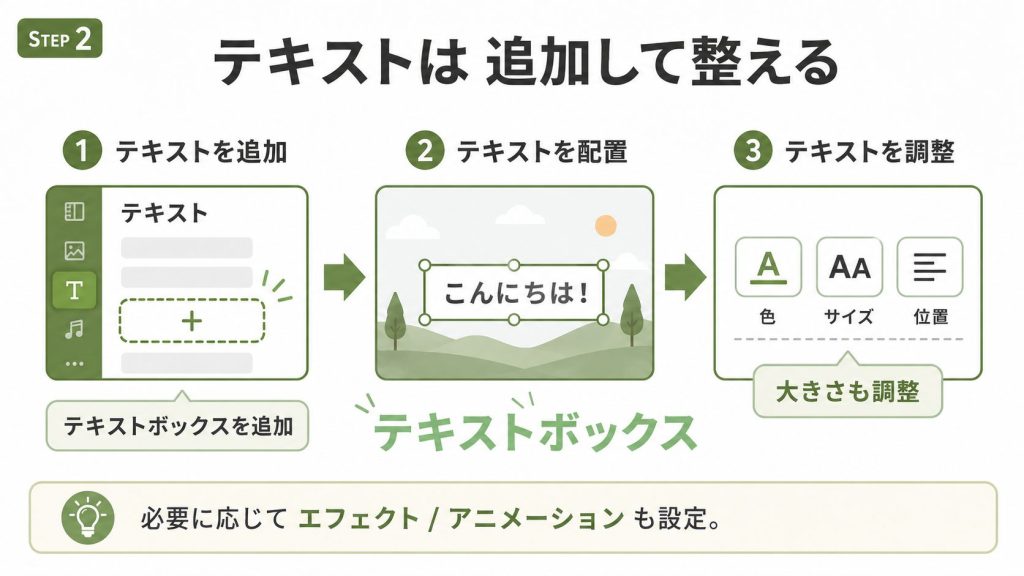
- 左サイドバーの「テキスト」を開き、「テキストボックスを追加」をクリックする7
- 追加されたテキストボックスに文字を入力し、画面上の好きな位置にドラッグで配置する
- 上部ツールバーでフォント、サイズ、色を調整する
テキストボックスは追加した区間にだけ表示されます。
区間1に入れたテロップは区間2に切り替わると消え、区間2には別のテキストボックスを置く、という構造です。
動画の分割がそのままテロップの表示時間になるため、「この文字を何秒から何秒まで出す」という設定を個別に管理する必要がありません。
2.3. テキストのエフェクトやアニメーション
必要に応じて、次の項目も設定できます。
- エフェクト。
テキストに袋文字や影をつけて、動画の上でも読みやすくします。背景が明るい映像では特に効果が出ます8 - アニメーション。
テロップの登場と退場に動きをつけられます。フェードやポップなど複数のスタイルから選べます9 - 表示タイミングの微調整。
タイムライン上のテキストの帯をドラッグすると、区間の中でさらに開始と終了の時刻をずらせます10
3. なぜ分割方式がおすすめなのか
テキストボックスごとに表示時間を設定する方式でも同じ結果は作れます。
ただ、テロップの数が増えると、どの文字がいつ出るのかをタイムライン上で追いにくくなります。
分割方式なら、区間とテロップが1対1で対応します。
テロップの内容を差し替えたいときは該当区間のテキストを編集するだけで済み、表示時間を変えたいときは分割点を動かすだけです。
長い動画ほどこの差が効いてきます。
4. まとめ
Canvaでのテロップ入れは、Sキーでの分割とテキストボックスの追加という2つの操作で成立します。
区間を先に設計してから文字を流し込む、という順番を覚えておくと、テロップの多い動画でも編集が散らかりません。
- Canvaの動画編集は画面下部のエディターで行い、ページに動画を追加して順序変更、トリミング、分割などをページ単位で操作する構造になっています。 – 動画と動画を繋げる。動画編集ソフト – Canva
- Canvaの動画はページ単位で区切られる構造になっており、分割もページの分割として扱われます。 – 動画分割で動画を無料編集 – Canva
- Canvaにはワイプ動画向けの編集機能があり、自分の顔と声を録画してそのままワイプとして使えるレコーディングスタジオも用意されています。 – ワイプ動画を無料編集・作成 – Canva
- 動画の背景を削除する背景リムーバは有料プランのCanva Pro限定の機能です。 – 動画背景削除 – Canva
- 公式の機能ページでも、分割したい部分にカーソルを合わせて右クリックから分割を選ぶか、Sキーを押す手順が案内されています。 – 動画分割ソフト:無料で動画を分割 – Canva
- 分割した区間が不要になった場合は、その区間を選択して右クリックから「1ページを削除」で消せます。 – 【Canvaで動画編集】カット・トリミング方法を分かりやすく解説!
- Canvaの文字編集はテキストボックス単位で行う設計で、配置、サイズ調整、エフェクト追加はすべてボックスに対して適用されます。 – Canvaで文字をレイアウトするには。テキストボックスとツールバーを使いこなす方法
- エフェクトはテキストボックスを選択してから「エフェクト」を開き、用意されたスタイルから選んで適用します。 – エフェクトでテキストを強調する – Canvaヘルプセンター
- アニメーションはページ全体、テキスト、素材のそれぞれに適用でき、ワンクリックで全体に適用するマジックアニメーションもあります。 – アニメーションを適用、変更、削除する – Canvaヘルプセンター
- 素材の端にカーソルを合わせるとトリムハンドルが表示され、左右にドラッグして表示の開始と終了を秒単位で調整できます。 – 動画で素材のタイミングを編集する – Canvaヘルプセンター