1. はじめに
Windows標準のバックアップ機能を使用していると、突然「ファイルにウイルスまたは望ましくない可能性のあるソフトウェアが含まれているため、操作は正常に完了しませんでした」というメッセージに遭遇することがあります。エラーコードは「0x800700E1」。
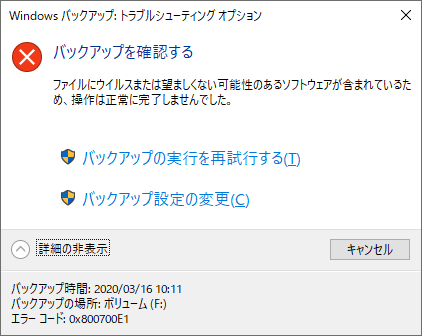
バックアップを確認する
ファイルにウイルスまたは望ましくない可能性のあるソフトウェアが含まれているため、操作は正常に完了しませんでした。
エラーコード:0x800700E1
日頃のウイルススキャンでは何も検出されないので、多くのユーザーがこのエラーに困惑します。実際にウイルスが潜んでいるのか、それともバックアップだけが失敗するのか。
2. エラーは一時的なデータによる誤検知が多い
エラー0x800700E1で「ウイルスまたは望ましくないソフトウェア」と表示されても、実際にはウイルスが存在しないケースがほとんどです。このエラーは、Windows Defenderまたは他のセキュリティソフトによる過度に慎重な判定の結果として発生します。
Windows Defenderは、ファイルの内容や拡張子、保存場所などの複数の要素を組み合わせて脅威を判定します。しかし、この判定システムは完璧ではありません。正常なファイルを「疑わしい」と判断してしまう誤検知が発生することがあります。
とくに、バックアップ処理では、システム全体のファイルを一度に読み込みます。この過程で、日常的には問題にならない一時ファイルやキャッシュファイルも含まれるため、誤検知の可能性が高くなります。通常のファイル操作では触れることのない隠しファイルや、ブラウザが保存した一時的なデータまでバックアップ対象に含まれるためです。
2.1. 0x800700E1とファイルアクセスの排他制御
エラーコード0x800700E1は、Windowsシステムレベルでの「操作がタイムアウトしました」または「ファイルがアクセス拒否されました」を意味します。
しかし、バックアップ処理においては「ウイルス検知による中断」として表示されることが多くあります。この表示の違いは、バックアップシステムがセキュリティソフトからの応答を待つ間にタイムアウトが発生し、それを「セキュリティ上の問題」として解釈するためです。
Windowsのファイルシステムには排他制御という仕組みがあります。
あるプロセスがファイルを使用中の場合、他のプロセスはそのファイルにアクセスできません。バックアップ処理中に、セキュリティソフトが同じファイルをスキャンしようとすると、この排他制御によってアクセス競合が発生します。結果として、どちらかの処理が失敗し、エラーとして表示されます。
この場合、2つの可能性が考えられます。
- セキュリティソフトの動作に不具合がある
- 実際にウイルスのような「疑わしいデータ」がある
2.2. イベントビューアーで詳細を確認
Windows標準のイベントビューアーを使用すると、バックアップエラーの詳細な情報を確認できます。
イベントビューアーを開き、「Windowsログ」→「Application」を選択します。エラー発生時刻付近のログを確認すると、「Windows Backup」や「Windows Error Reporting」関連のエントリが見つかりました。
- WindowsBackup1.etlファイル(バックアップのログファイル自体)
- WERTemp内の一時ファイル(Windows Error Reportingの一時ファイル)
- ブラウザのキャッシュファイル
.etlファイル(Event Trace Log)は、Windowsがシステムの動作を記録するためのバイナリファイルです。バックアップ処理中は、その処理自体のログをWindowsBackup1.etlファイルに書き込んでいます。
3. セキュリティソフトの一時無効化や有効化
Chromeのクリーンアップでも解決しない場合は、セキュリティソフトの問題も考えられます。
その場合は、一時的にセキュリティソフトを無効化してバックアップを試してみます。
Windows Defenderの場合は、「設定」→「更新とセキュリティ」→「Windowsセキュリティ」から「ウイルスと脅威の防止」を開きます。「ウイルスと脅威の防止の設定」で「設定の管理」をクリックし、「リアルタイム保護」を一時的にオフにします。
ただし、この方法はセキュリティリスクを伴います。バックアップ完了後は必ずリアルタイム保護を再度有効にした方がよいです。
ちなみに、今回は、セキュリティソフト(Norton 360)がライセンス切れになって動いていなかったのが原因でした。プロダクトキーを入力してライセンスを有効化すると、バックアップエラーはなくなりました。
3.1. セーフモードでのバックアップ
システムを最小限の構成で起動するセーフモードでバックアップを実行する方法もあります。セーフモードでは、必要最小限のドライバーとサービスのみが動作するため、干渉する可能性のあるプログラムを排除できます。
4. ブラウザ内一時ファイルのクリーンアップ
知らないうちにファイルシステムの中に、セキュリティソフトが「疑わしい」と判定するファイルが含まれていることがあります。とくに、ブラウザ内の一時ファイルにある場合です。
実は、インターネットの閲覧中 Chromeなどのブラウザは大量の一時ファイルやキャッシュファイルを保存します。これらのファイルの中に、特に、広告ブロッカーが阻止したファイルの残骸や、悪意のある広告の痕跡が原因となるケースが報告されています。したがって、ブラウザのクリーンアップがこのエラーの解決に効果的であることが確認されています。
Chromeのクリーンアップは以下の手順で実行できます。
- まず、Chromeブラウザを開き、右上の三点メニューから「設定」を選択します。左側のメニューから「詳細設定」を展開し、「リセットとクリーンアップ」をクリックします。
- 「パソコンのクリーンアップ」を選択し、「検索」ボタンをクリックします。この処理には数分から十数分かかる場合があります。検索完了後、検出された項目があれば「削除」を実行します。
- 次に、閲覧履歴の削除を行います。同じ「リセットとクリーンアップ」画面で「閲覧履歴データの削除」を選択します。削除する項目として「キャッシュされた画像とファイル」にチェックを入れ、期間を「全期間」に設定して削除を実行します。
Chromeのクリーンアップ完了後、PCを再起動してからバックアップを再実行します。
4.1. WSLの無効化
Windows Subsystem for Linux(WSL)がインストールされている環境では、WSLを一時的に無効化することで問題が解決する場合があります。WSLは仮想的なLinux環境を提供する機能で、セキュリティソフトが疑わしいと判定することがあります。
5. まとめ
Windowsバックアップエラー0x800700E1は、実際のウイルス感染ではなく、セキュリティソフトの誤検知やファイルアクセスの競合によって発生することがほとんどです。最も効果的な解決方法はChromeブラウザの包括的なクリーンアップで、キャッシュファイルや疑わしい一時ファイルを除去することで問題を解決できます。
技術的には、.etlファイルやWERファイルなどのシステムファイルへのアクセス競合、またはブラウザキャッシュ内の疑わしいコンテンツが主な原因となっています。適切なクリーンアップ処理により、バックアップ操作を正常に完了させることが可能です。