最近、パソコンを買おうとカタログを見ていたら、Officeのところに妙に長い名前が書いてありました。
「Microsoft 365 Personal(24か月版) / Office Home & Business 2024 オプション付」


「これ、一体何?」と思って調べてみました。
というのも、以前、Officeのサブスクリプションのライセンスエラーを修正するのに苦労したことがあったんですよね。
実は、このタイプのパソコンはさらに要注意。
よく理解せずに設定すると、Microsoft Officeを買い切りで購入したつもりが、途中で「ライセンス無効」になってしまうことがあります。
- 「Microsoft 365 Personal(24か月版) / Office Home & Business 2024 オプション付」について : FMVサポート
- FMV Q&A – [Microsoft 365 Personal (24か月版) / Office Home & Business 2024 オプション付] パソコンの購入後に初めてOfficeを使うときの設定方法を教えてください。 – FMVサポート : 富士通パソコン
1. 「パソコン同梱のOffice」がややこしくなった
最近、「Office同梱」で販売されるパソコンの一部で、
「Microsoft 365 Personal (24か月版) / Office Home & Business 2024 オプション付」
というタイプを目にしました。
このライセンスで注意が必要なのは、「両方ともセット」ではないこと。
- Microsoft 365 Personal (24か月版)
- Office Home & Business 2024
「オプション(option)」とは「選択肢」です。
購入者は、購入後に「年間定額プラン」と「買い切りプラン」のどちらを利用するか選ぶ必要があるのです。
ご購入時に「Microsoft 365 Personal(24か月版) / Office Home & Business 2024 オプション付」が搭載された製品では、「Microsoft 365 Personal 」の3か月の体験期間後に、追加費用なしで永続版の「Office Home & Business 2024」か、または24か月後から追加費用が発生する「Microsoft 365 Personal(24か月版)」を選択できます。
「Microsoft 365 Personal(24か月版) / Office Home & Business 2024 オプション付」について : FMVサポート
1.1. OEMライセンスの基本
まず、これまでのパソコン同梱Officeがどうだったかを振り返ってみます。
パソコンを買うと、Officeが最初から入っている製品がありますよね。
これを「プリインストール版」とか「OEMライセンス」と呼びます。
従来の仕組みはこうでした。
- パソコンの電源を入れる
- → Windowsのセットアップをする
- → WordやExcelを起動する
- → Microsoftアカウントでサインインする
- → 使えるようになる
「プリインストール版」のライセンスは「買い切り」で、一度認証すればずっと使えました1。
1.2. Microsoftアカウントとライセンスの紐付け
ここで、重要なポイントがあります。
それは、Microsoftアカウントとの関係です。

Officeのライセンスは、Microsoftアカウントに紐付けられます。
つまり、セットアップのときに使ったMicrosoftアカウントが、そのOfficeの「持ち主」として記録されます。
このアカウント情報は、忘れないようにメモしておく必要があります。
パソコンを初期化したり、Officeを再インストールしたりするときに、必要になるからです。
2. Microsoft 365(無料版)の登場
ところが、このシンプルな構成に変化が起きています。
Officeの買い切り版に加えて、「Microsoft 365の体験版」が付いてくるようになったんです。
たとえば、「Microsoft 365 Basic(1年無料版)+ Office Home & Business 2024」という構成をよく見かけます。

以前、このタイプのパソコンで予想外の問題に遭遇したことがあります。
パソコンを買って、最初にセットアップしたときは特に問題ありません。
WordやExcelを起動すると、ちゃんと使えます。
起動画面には「Microsoft 365」と表示されていましたが、通常はあまり気になりません。
問題が起きるのは、使い始めてから1年以上経った頃です。
2.1. ライセンストラブルは後から起こる
ある日、Excelを開こうとしたら、こんなメッセージが出ました。
「サブスクリプションの有効期限が切れています」

結局、この問題を解決するのに、かなり時間がかかりました。
やったことは、こんな感じです。
- まず、Officeからサインアウトして、もう一度サインインしてみました。
でも状況は変わりません。 - 次に、Officeをアンインストールして、再インストールしてみました。
これでも解決しませんでした。
2.2. Office ライセンス削除ツール
最終的に、Microsoftのサポートサイトから「Office ライセンス削除ツール」というのをダウンロードして実行する必要がありました。
このツール、正式には「SetupProd_OffScrub.exe」という名前なんですが、これを使ってOfficeのライセンス情報を完全にクリアして、改めてOffice 2024として認証し直したんです2。
正直、パソコンに詳しくない人には、ちょっと厳しい作業だなと思いました。
2.3. ライセンス情報はどこに記憶されているの?
後で分かったんですが、こういうことでした。
最初のセットアップで、Microsoft 365が有効化されていました。
このとき、Office 2024のライセンスも同時にMicrosoftアカウントに紐付けられているんですが、Officeを起動すると「Microsoft 365の方」が優先されていたんです3。つまり、2つのライセンスが同じアカウントに登録されているため、Microsoft 365の無料期間が終わると、Officeは「サブスクリプションが切れた」と表示されるようになっていたわけです。
ライセンス情報はOfficeアプリとは別に管理されています。
Officeをアンインストールをしてもサブスクリプションのライセンスが消えないのが問題を複雑にしていました。
このようにMicrosoft Officeの買い切り版とサブスクリプション版は、競合してしまうことがあります。
3. 新方式は選択式
さて、ここから本題。
最近見かけるようになった「Microsoft 365 Personal(24か月版) / Office Home & Business 2024 オプション付」。
これは、これまで以上に注意が必要な仕組みです。
- 「Microsoft 365 Personal(24か月版)」というのは、サブスクリプション型のOfficeです。
月額または年額で料金を払って使うタイプで、常に最新版のOfficeが使えて、OneDriveも1TB使えます4。 - 「Office Home & Business 2024」は、買い切り型のOfficeです。
一度買えばずっと使えますが、大きなバージョンアップはありません。
OneDriveは基本の5GBだけです5。
この構成の特徴は、「どちらか一方を選ぶ」という点です。
確かに、パソコンを買った時点では、両方の権利が付いています。
でも、両方を使えるわけではありません。
使い始めてから、自分で選択する必要があるのです。
3.1. 「継続請求」のオンとオフ
流れはこうなっています。
パソコンを買って、Windowsのセットアップをします。
このとき、「Microsoft 365 Personalを24か月間無料でアクティブ化します」という画面が表示されます。

この画面に「継続請求」というスイッチがあって、
オンのままだとMicrosoft 365(24か月版)の方を使うことになり、
オフにするとOffice 2024の方を使うことになります。
つい、「オン」のままにしてしまいそうです。
3.2. Microsoft 365の3か月の体験版
ただし、「継続請求」をオフにした場合でも、まだOffice 2024のライセンス認証が完了していません。
それは、Microsoft 365 Personalの24か月版を選ばない場合でも、最初の3か月間は体験期間があるからです。
![出典: [Microsoft 365 Personal (24か月版) / Office Home & Business 2024 オプション付] パソコンの購入後に初めてOfficeを使うときの設定方法を教えてください。 – FMVサポート](https://note.chiilabo.jp/wp-content/uploads/2025/10/image-15.png)
はじめのMicrosoft 365 の3か月の体験版が終わってから、Office 2024の認証をする必要があるようなのです。
Office Home & Business 2024 をご利用いただく場合は、Microsoft 365 Personal の3か月の体験が終了した後、Office Home & Business 2024に切り替えてください。
FMV Q&A – [Microsoft 365 Personal (24か月版) / Office Home & Business 2024 オプション付] パソコンの購入後に初めてOfficeを使うときの設定方法を教えてください。 – FMVサポート : 富士通パソコン
体験が終了する前にOffice Home & Business 2024に切り替えることはできません。
3か月経つと、やっと選択肢が表示されます。
Office Home & Business 2024を使う場合は、画面の指示に従って切り替えます6。

ただし、ライセンスを切り替えるだけで終わりではありません。
Microsoft 365 PersonalとOffice Home & Business 2024では、セットになっているアプリが微妙に異なるからです。


Access、Microsoft Designer、Microsoft Defenderなどの一部のアプリは、削除する必要があります7。
はじめに、「無料体験」で自動的にインストールされたアプリを後から削除するのですが、一般の方だと「削除しても大丈夫か」わかりにくいです。
勢い、「継続しないと使えなくなるかな」とミスリードされてしまいます。
4. 新たなリスクとややこしさ
つまり、初回セットアップでMicrosoft 365(24か月版)のスイッチをオンにしたまま、支払い情報の登録を必須と思って入力したりすると、24か月の期間が終了すると自動的に料金が発生します。
これを知らないと、「Officeは買い切りだと思っていたのに、請求が来た」ということになってしまいます。
また、Office 2024を使いたいのに、途中で間違えて支払い情報を登録してしまうと、Office 2024の方が使えなくなってしまいます。これは、ライセンス重複ではなく、一度Microsoft 365の継続利用を選ぶと、Office Home & Business 2024のライセンスを有効化する権利そのものが失効してしまうからです8。
さらに、もし3か月後にOffice 2024のアクティベーションを忘れて放置しても、どちらも使えなくなる可能性があります9。
これまではライセンスエラーのトラブル相談があったときでも、再インストールできることが多かったです。セットアップしたMicrosoftアカウントにはOEMライセンスが残っていたからです。
しかし、この「選択式ライセンス」は、選ばないままライセンスが失効しているケースが増えそうです。せっかく、「Microsoft Office付き」のパソコンを購入したのに、改めてパッケージ版を購入しなければならないのは、かなり抵抗がありますよね。
4.1. Microsoft 365 24か月版を使うのはスムーズ
Microsoft 365を使い続けたい場合には、手続きはスムーズです。
- 初回セットアップで、スイッチは「オン」のままにします。
- 画面の指示に従って、支払い情報を登録します(クレジットカード情報など)。
※すでに、Microsoftアカウントに
ただし、この場合、24か月後から年額21,200円の課金が始まることを理解しておく必要があります。そして、一度この選択をすると、Office 2024には切り替えられません。
4.2. 買い切りOfficeが欲しい場合には?
もし買い切りのOfficeが使いたいなら、こうします。
- 初回セットアップのとき、「Microsoft 365を24か月間…」の画面が出たら、必ずスイッチを「オフ」にします。
- 3か月間は、Microsoft 365として動きますが、何もしません。支払い情報は絶対に登録しません。
- 3か月後、「Office Home & Business 2024を要求してください」という画面が出たら、すぐに「要求」ボタンを押します。
これで、買い切りのOffice 2024として使えるようになります。
5. なぜこんなに複雑なのか
正直に言うと、なぜこんなに複雑な仕組みにしたのか、最初は理解できませんでした。
おそらく、メーカーとしては「サブスクリプションを使いたい人向けに選択肢を増やした」んだと思います。
「Microsoft 365 Personal(24か月版) / Office Home & Business 2024 オプション付」では、永続的なOffice 2024は「選べるオプションの一つ」という位置づけなんです。
メインは年間定額のMicrosoft 365 Personalになっています。
ただし、多くの人は「Officeが付いてる」と思ってパソコンを買うとき、買い切りのOfficeを期待しています。
結果として、買い切りが欲しいユーザーが混乱するリスクも増えてしまいました。
デフォルトではMicrosoft 365の試用期間がスタートし、買い切りのOfficeを使いたいなら、自分でスイッチを切り替える必要があります。もし間違えると、ライセンスが無効になってしまうからです。
5.1. 「24か月無料」ではなく「24か月分のライセンス付き」
「24か月無料」と聞くと「お試し版」のように見えますが、実は「3か月の試用期間」とは意味合いが違います。
「24か月無料」といっても、実際にはパソコンの価格にその分が含まれているはずです10。
確かに、Microsoft 365 Personal(24か月版) とOffice Home & Business 2024は、いずれも同じぐらいの価格です。
つまり、サブスクリプションが欲しい人にはMicrosoft 365を、買い切りが欲しい人にはOffice 2024を、というように選択式なのです。
5.2. 受注生産販売方式なら購入時に選択できる
ちなみに、これはメーカー製品ならでは複雑さです。
受注生産販売(BTO)の場合は、もっと話はシンプルです。
たとえば、マウスコンピュータでパソコンをネット注文する場合は、購入時にOffice製品を選べました。
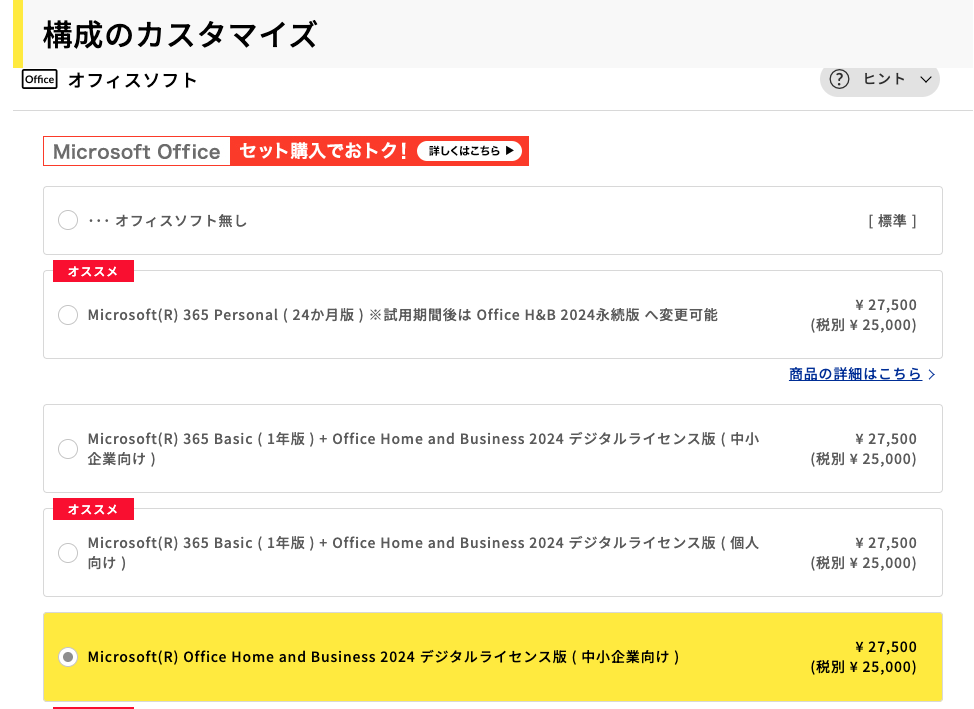
この選択肢を見ると、Microsoft 365 Personal(24か月版)とMicrosoft Office Home & Business 2024が、同等の価格(27,500円)のオプションであることが明白です。
6. まとめ
要点をまとめると、一番安全なのは、最初からOffice単体の構成を選ぶことだと思います。
もし買い切りのOfficeが欲しいなら、注意が必要です。パソコンの購入時や初期設定で、Officeの欄に「Microsoft 365が無料」と書いてあったら、要注意。もし可能なら、「Office Home & Business 2024」とだけ書いてある製品を探すのがいいかもしれません。あるいは、Officeなしのパソコンを買って、後から必要に応じてOfficeを買うという方法もあります。
最近のパソコン同梱Officeでは、選択式になっているものが出てきました。これは、買い切り型と等価なサブスクリプション型ライセンスを、ユーザーが選べるようにしたものです。でも、その選択には注意が必要です。細かなスイッチのオン・オフを見逃すとトラブルになります。
ライセンスの仕組みを理解していれば、トラブルは避けられます。でも、知らないと、意図しない課金やライセンスエラーに悩まされることになります。
- サブスクリプションの有効期限が切れています – Microsoft Q&A
- Microsoft 365 アプリケーションを開くとサブスクリプションに関するお知らせが表示される – Microsoft サポート
- office365ソロを使っていますが、オフラインになっていますという、警告が出ます。警告が出ないようにする方法を教えてください。 – Microsoft Q&A
- セット価格でちょっと割安ですが、そのパソコン専用で他のパソコンには移せない、という制限がありました
- Officeのライセンス削除には、Microsoftが提供する専用のアンインストールツールが必要です。通常のアンインストールでは、ライセンス情報が完全に削除されないため、再インストール後も問題が解決しないケースがあります。 – Office を手動でアンインストールする – Microsoft サポート
- Microsoft 365とOffice 2024が同じMicrosoftアカウントに紐づいていると、Officeが起動するときに「Microsoft 365」ライセンスを優先して拾ってしまう現象が報告されています。 – Office 2024とMicrosoft 365を正しく使い分ける方法~ライセンス切り替えのポイントと注意点~
- Microsoft 365 Personalの年間サブスクリプション料金は21,300円(2025年10月時点)で、1TBのOneDriveストレージ、常に最新版へのアップデート、AI機能(Copilot)の利用が含まれます。 – Microsoft 365 のプラン & 価格を比較 (旧 Office 365) – Microsoft Store
- Office Home & Business 2024は永続ライセンスで、2029年10月9日までメインストリームサポートが提供されます。ただし、新機能の追加はなく、セキュリティ更新のみとなります。 – Office 2024 と Office LTSC 2024 の FAQ – Microsoft サポート
- 富士通の公式サポートページでは、3か月の体験期間終了後に切り替え案内が表示され、その際にMicrosoft StoreからOffice Home & Business 2024を0円で入手する手順が説明されています。この切り替え期限は、Windows初期設定から180日以内とされています。 – 「Microsoft 365 Personal(24か月版) / Office Home & Business 2024 オプション付」について
- Microsoft 365からOffice 2024に切り替えると、AccessやPublisherなどMicrosoft 365にのみ含まれるアプリケーションが自動的に削除され、代わりにOutlook (classic)が追加されます。インストールされているアプリの表示名も「Microsoft 365 – ja-jp」から「Microsoft Office Home and Business 2024 – ja-jp」に変更されます。 – FMV Q&A – [Office 2024] パソコンの購入後に初めてOfficeを使うときの設定方法を教えてください。
- 支払い情報を一度登録してMicrosoft 365 Personalの継続利用を選択すると、Office Home & Business 2024の利用権は完全に失効します。この選択は不可逆的で、後から買い切り版に戻すことはできません。 – Microsoft Officeとは? Microsoft 365 Personal と Microsoft Office Home & Business 2024 の違いや選び方|マウスコンピューター【公式】
- Office起動から3か月と90日(合計180日)経過後、手動でのライセンス切り替えを行わなかった場合、Office Home & Business 2024の利用権が消失します。また、Windowsアクティベーション後180日間Officeを起動しなかった場合も、両方のライセンスが失効します。 – Microsoft Officeとは? Microsoft 365 Personal と Microsoft Office Home & Business 2024 の違いや選び方|マウスコンピューター【公式】
- Office搭載PCとOfficeなしPCの価格差は一般的に1〜2万円程度とされていますが、この価格にはOffice 2024のライセンス費用に加えて、Microsoft 365の無料期間相当のコストも含まれていると考えられます。 – Officeもクラウドも使える! Microsoft 365 Basic と Office 2024 搭載パソコンおすすめ機種