- Windows 11を24H2へアップグレードしようとすると0xc1900101エラーでロールバックが繰り返される問題が発生した。
- Get-WindowsUpdateLogでログを確認したところ、過去の更新処理が残骸として残り新しい処理を妨げていることがわかった。
- wuauservなどのサービス停止、SoftwareDistributionキャッシュのリネーム、DISMとSFCによるシステム修復を順に実施した。
- 再起動後にWindows Updateが正常な状態に戻り、アップグレードのループが解消された。
1. 「更新プログラムを構成しています」が進まない
Windows Updateを実行したら、「更新プログラムを構成しています 88%」のあたりで止まってしまった、という相談がありました。

強制終了してみると、再起動では「コンピューターに対する変更を元に戻しています…」というロールバック画面が長時間続きます。
待てばとりあえず使えるのですが、Windows Update を開くとまた同じアップグレードが要求されます。


環境は TOSHIBA dynabook T45/GRSI、Windows 11 version 23H2 です。

Windows Update が途中で止まり、再起動のたびにロールバックが走る。
直したと思ったらまた同じ画面が出る。
そういうループにはまってしまうトラブルは多いです。
1.1. エラーコード 0xc1900101
Windows 11 version 24H2 へのアップグレードが、エラーコード 0xc1900101 で失敗し続けていました。

0xc1900101 はアップグレード中のドライバー関連エラーとして知られています1。
2. まずはログを読む(Get-WindowsUpdateLog)
まずは、闇雲にコマンドを実行する前に、ログを確認しました。
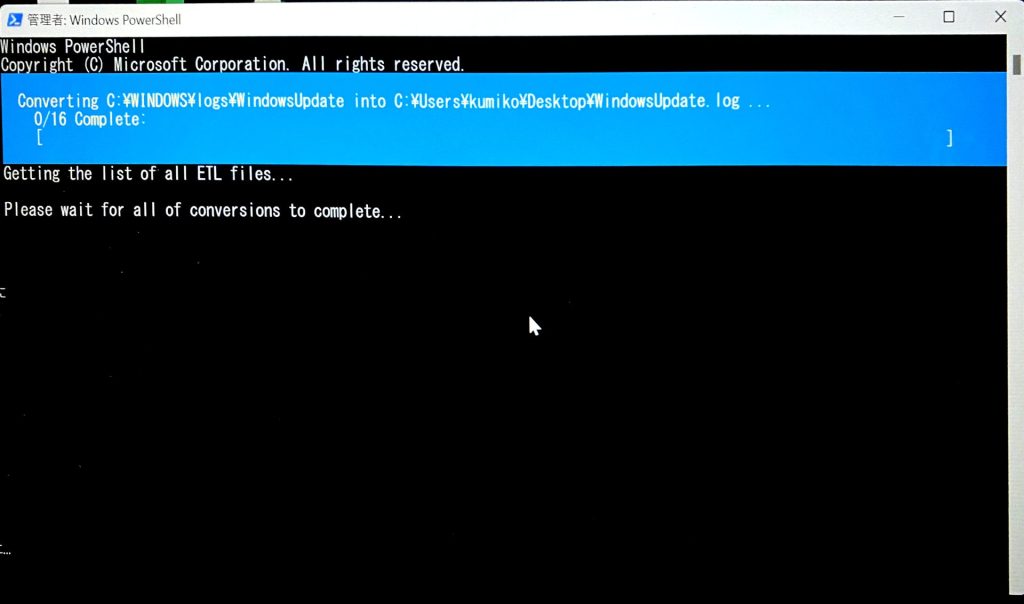


Windows Update のログは ETL 形式(Event Trace Log)で記録されているため、
PowerShell を管理者権限で開きテキスト形式に変換します2。
Get-WindowsUpdateLogCode language: PowerShell (powershell)これで、デスクトップに WindowsUpdate.log が書き出されます。
2.1. WindowsUpdateの作業領域が解放されない
このログをLLMで精査すると、次のエラーが繰り返し出ていることがわかりました。
The update's sandbox is in use
DownloadJob failed to init
WU_E_OPERATIONINPROGRESS
Existing deployment operation- 「sandbox が使用中」
- 「既存の展開処理が残っている」
- 「処理中の操作があるため新しい処理を開始できない」
という状態です。
過去の更新処理が完全に終了しないまま「残骸」として存在し、新しいアップグレードがそのリソースを取り合って失敗していました3。
単純なキャッシュ破損より一段深い状態で、Windows Update の内部状態管理が壊れていると判断できます。
ログを読む手間は数分です。
原因の見当をつけてから動くと、「直ったかどうか」の判断基準も明確になります。
3. 実施した手順
3.1. Windows Update トラブルシューティングツールの実行
まず、組み込みのトラブルシューティングツールを実行しました。


「Windows Update の問題を確認する」が検出済み・完了となり、一定の修正は行われます4。
3.2. 関連サービスの一時停止(wuauserv)
次は、管理者権限のコマンドプロンプトで、関連サービスを停止します。
net stop wuauserv
net stop bits
net stop cryptsvc
wuauserv は Windows Update サービスです。bits はバックグラウンドでファイル転送を担うサービスで、Background Intelligent Transfer Service の略称です5。
wuauserv は、ログが示す通り「処理中」の状態にあるため、1回のコマンドでは停止できませんでした。
今回は、先に bits と cryptsvc を停止してから wuauserv を再実行したところ、3回目でようやく正常に停止しました6。
3.3. キャッシュのリネーム(SoftwareDistribution)
サービスが停止した状態で、更新キャッシュを別名に変更します。
SoftwareDistribution は更新ファイルのキャッシュ領域、CatRoot2 は更新の署名・カタログ情報を保持する領域です。
ren c:\WINDOWS\SoftwareDistribution SoftwareDistribution.old20260424
ren c:\WINDOWS\System32\CatRoot2 catroot2.old20260424Code language: CSS (css)
これらの更新キャッシュは、次回 Windows Update が動いたときに、自動的に再作成されますが7、うまくいかなかったときに戻せるように削除ではなくリネームしています。
単に、〜.oldでもよいですが、重複を避けるために日付を追加しました。
3.4. DISM と SFC によるシステム修復
あとは、システムの不整合を点検して修復するコマンドです。
dism /online /cleanup-image /restorehealth
sfc /scannow- DISM は Deployment Image Servicing and Management の略で、Windows のイメージを Windows Update 経由で修復するツールです。
- SFC は System File Checker と呼ばれ、破損したシステムファイルを個別に検出・修復します8。

DISM を先に実行してからSFC を実行するのが推奨順序です。
DISM がコンポーネントストアを修復した後に SFC を実行することで、SFC が正常なファイルを参照できるようになります9。
今回は DISM が「復元操作は正常に完了しました」、SFC が「破損ファイルを検出し、正常に修復されました」と返しました。
SFC で修復対象が見つかったことは、ログが示していた状態不整合と一致しています。
4. 再起動と確認
再起動後、Windows Update を開くと「最新の状態です」と表示されました。
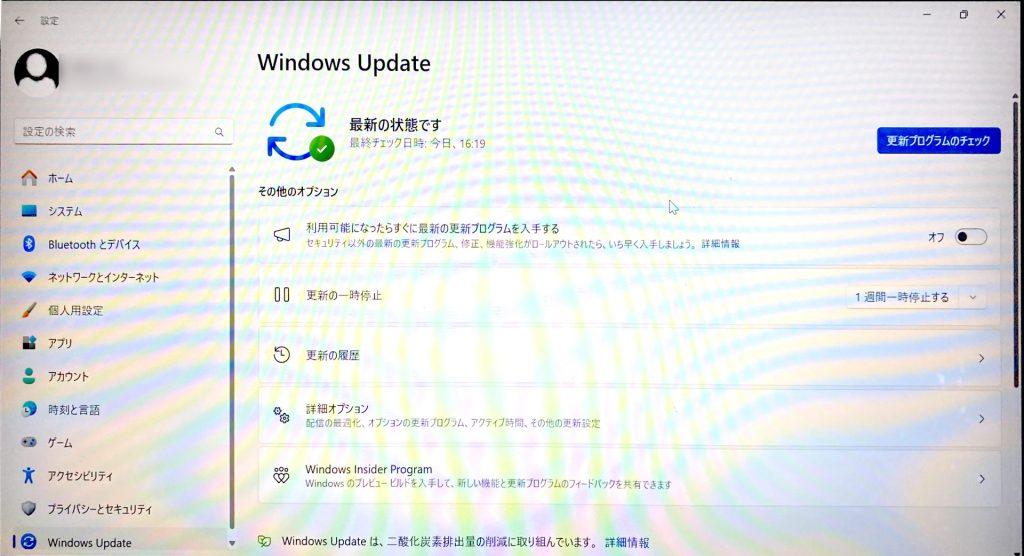
メジャーアップデートの項目が一時的に消えた状態になりますが、壊れていた更新処理がリセットされた結果であり、正常な挙動です10。
4.1. Windowsのメジャーアップデート
24H2 へのアップデートは、しばらくすると再び配信されます。
もし、再度アップデートが失敗してしまうなら、ドライバーや BIOS の互換性など別の原因を疑う段階になります。0xc1900101 自体はドライバー関連を示すコードなので、特にグラフィックスやストレージ系のドライバーが古い場合は更新しておくと安心です11。
- Microsoft は「0xC1900101 で始まるエラーは通常ドライバーエラー」と説明しており、外部機器の取り外し・ドライバー更新・Windows Update トラブルシューティングの実行を最初の対処として推奨しています。 – Get help with Windows upgrade and installation errors
- ETL はイベントトレースログの略称で、Windows が内部イベントを記録するバイナリ形式です。
Get-WindowsUpdateLogは複数の ETL ファイルを結合してデスクトップにWindowsUpdate.logとして書き出します。Windows 10 version 1709 以降は Microsoft シンボルサーバーへの接続が不要になっています。 – Get-WindowsUpdateLog (Microsoft Learn) The update's sandbox is in useとWU_E_OPERATIONINPROGRESSは、更新処理の一時作業領域が別の操作に占有されたまま解放されていないときに発生します。Windows Update のデータストア破損が原因になることが多く、SoftwareDistribution\DataStore内のDataStore.edbをリネームして解消できるケースが報告されています。 – Fix Download Error 0x80242006 (NanoSysadmin Blog)- Windows 11 向けのトラブルシューティングツールは、旧来の MSDT プラットフォームから「Get Help」アプリへの移行が進んでおり、設定画面上にも「このツールは廃止されます」と表示されます。Microsoft は Get Help アプリのトラブルシューティング機能を推奨しています。 – Troubleshoot problems updating Windows (Microsoft Support)
- BITS は Windows Update のダウンロード処理に使われますが、更新処理が止まっている状態ではサービス自体が起動していないことも珍しくありません。「サービスは開始されていません」というメッセージは異常ではなく、その後の手順に進んで問題ありません。 – Additional resources for Windows Update (Microsoft Learn)
wuauservが他のサービスと依存関係にある場合や処理がハング状態のとき、停止コマンドへの応答が遅れたり失敗したりすることがあります。依存サービスを先に停止してから再試行するのが定石です。 – Troubleshoot problems updating Windows (Microsoft Support)SoftwareDistributionフォルダには更新ファイルの一時データや履歴が格納されます。catroot2は Cryptographic Services が更新の署名検証に使います。両フォルダをリネームすると Windows Update が次回起動時に新しく作成し直します。 – How to Reset the SoftwareDistribution and Catroot2 Folders (MakeUseOf)- DISM の
/RestoreHealthは、破損が検出されたコンポーネントの修復ファイルを Windows Update からダウンロードして置き換えます。インターネット接続がない場合は/Sourceオプションで Windows の ISO イメージを修復ソースとして指定することもできます。 – Fix Windows Update corruptions and installation failures (Microsoft Learn) - 逆順では SFC が修復できないケースがあります。 – Repair a Windows Image (Microsoft Learn)
- Windows Update のキャッシュリセット後は、サーバー側のロールアウトスケジュールに応じて再度アップグレードが提示されるまで時間がかかることがあります。「最新の状態です」の表示はシステムが正常なクリーン状態に戻ったことを示しています。 – Troubleshoot problems updating Windows (Microsoft Support)
- Microsoft は
0xC1900101の追加対処として、外部機器の取り外し、BIOS ファームウェアの更新、クリーンブート状態でのアップグレード試行を挙げています。Device Manager でエラーが出ていない場合でも、メーカーサイトから最新ドライバーを手動で適用することで解消するケースがあります。 – Cannot install Windows 11 – Error 0xc1900101 (Microsoft Q&A)