- Outlook ClassicはExchangeのフロントエンドとして設計されており、PSTファイルは企業の複雑なメール管理を前提にした独自のデータベース形式です。
- PSTのインポートはフォルダ構造ごと展開されるため、特定フォルダのメールを別フォルダに直接移すことができず、手動作業が必要になります。
- インポートより「アタッチ」を使うほうが元のフォルダ構造を維持したまま過去データを別枠で参照でき、引き継ぎやアーカイブ閲覧に適しています。
- IMAPやMicrosoft 365が主流の現在、PSTへの依存は薄れており、Outlook newがPSTを非サポートとしたことはその流れを反映しています。
1. Outlook Classicは「メールクライアント」ではない
Outlookでメールを別のPCに移そうとして、複雑な手順がややこしいと感じました。
このわかりにくさの背景には、Outlook ClassicとPSTファイルの設計思想の特殊性があります。
GmailのデスクトップアプリやApple Mailは、個人がメールを読み書きすることを中心に設計されています。
しかし、Outlook Classicは出発点が違います。
仕事場において、複数のメールアドレスや共有メールボックス、チームの予定表などを同時に扱う、という環境でも使えるように設計されています。
Outlook Classicは、MicrosoftのメールサーバーであるExchangeの「フロントエンド」として設計されたソフトです。
つまり、Outlookがフロントエンド(ユーザーが操るソフト)で、Exchangeがバックエンド(メール・予定・連絡先を管理するシステムとして動く)です。
これが、PSTファイルの複雑さです。
1.1. データ構造とプロファイル
Outlook Classicのデータは、次の階層で管理されています。
プロファイル
└── メールアカウント(複数可)
    ├── メール
    │   └── フォルダ
    ├── 連絡先
    └── 予定表
「プロファイル」は、Outlookの設定単位で、Windowsレジストリに保存されます。
一人のユーザーを表す単位で、切り替えることもできます。
プロファイルの下には、メールアカウントを複数あり、それぞれがメール・連絡先・予定表を持つ構造です。
個人が1アカウントで使うには、この層の多さは過剰に感じます。
しかし、企業では、一人のユーザーが管理するデータは、部署の共有アドレス、上司のカレンダー、プロジェクト用のメールアカウントと、多岐にわたるものです。
「プロファイル」という概念は、その一人ユーザーの閲覧できる範囲を表しています。
1.2. PSTファイルとは何か
Outlook classicのデータ構造は、ファイルシステムとは別に、そのまま1つのファイルに保存されています。
これが、.pstファイルです。
PSTは、Microsoftが独自に設計したバイナリ形式のデータベースです1。
Personal Storage Tableの略で、ファイルエクスプローラーからは一つのファイル(.pst)に見えます。
しかし、その内部構造には、プロファイルからメール・連絡先までのデータ構造をそのまま格納しています2。
つまり、1つのファイルですが、たくさんのデータが含まれるデータベースです。
ポイントは、メールやアドレス帳は個別のファイルに分かれているわけではないのです。
通常のファイルとの主な違いは次の3点です。
- テキストエディタでは開けず、Outlookや専用ツールでしか中身を操作できません(パスワードロック可能)3
- アイテムを削除してもファイルサイズはすぐに縮まらず、Outlook側で「最適化」操作が必要になります
- サイズが多くなりやすくファイルが破損するリスクが通常ファイルより高くなります(大きくなるほど動作が重くなり、特に2GBを超えると注意が必要です)45
2. Outlookデータの別PCへの移行手順
Outlookのエクスポートでは、メールフォルダや連絡先、といったフォルダ単位で、データを別のPCに移します。
2.1. エクスポート(元のPC)
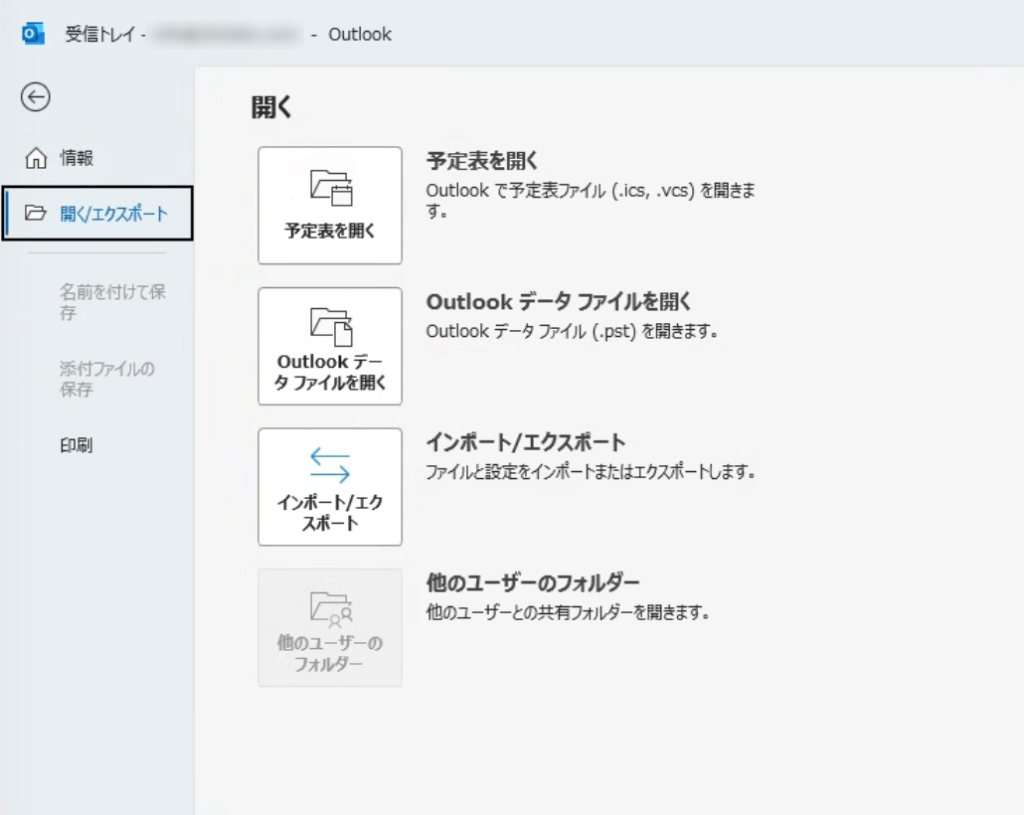
- 「ファイル」→「開く/エクスポート」→「インポート/エクスポート」を選びます
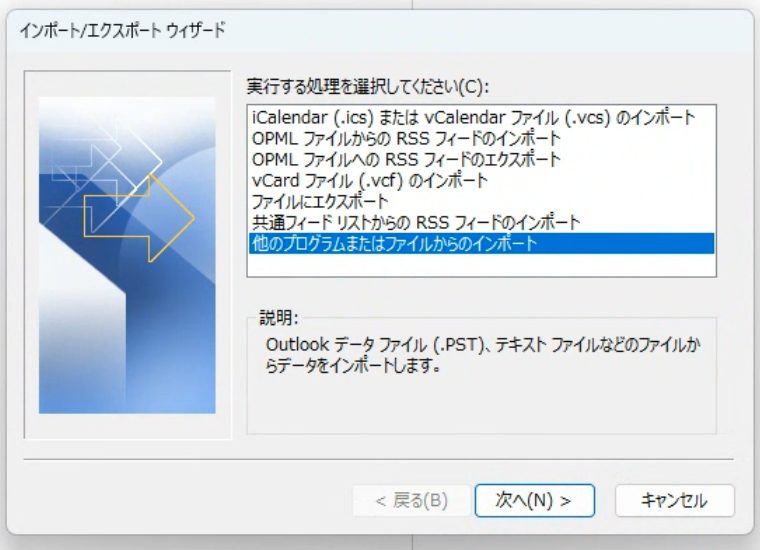
- 「ファイルにエクスポート」→「Outlookデータファイル(.pst)」を選びます
- エクスポートするフォルダを選びます。
- 保存先とファイル名を指定します
- 重複アイテムの処理を選びます。
通常は「重複するアイテムをエクスポートしない」で問題ありません - 「完了」を押すとPSTファイルが作成されます6。
作成したPSTファイルをUSBメモリやネットワーク経由で別PCに移します。
アカウント全体を移したい場合はアカウント名のルートを選び、「サブフォルダーを含む」にチェックを入れます
2.2. インポート(移行先のPC)
- 「ファイル」→「開く/エクスポート」→「インポート/エクスポート」を選びます
- 「他のプログラムまたはファイルからインポート」→「Outlookデータファイル(.pst)」を選びます
- 移動したPSTファイルを指定します
- インポート先のフォルダを選びます。
アカウント全体をそのまま再現したい場合は、移行先アカウントのルートを指定します - 重複アイテムの処理を選びます。
新しい環境に上書きしたい場合は「インポートする項目でインポート先のアイテムを置き換える」を選びます - 「完了」を押すとインポートが始まります
インポート後、フォルダ構造が意図通りになっているか確認します。
2.3. エクスポートとインポートの「ずれ」
PSTのインポートでは、意図せずサブフォルダが作られることがあります。
PSTのエクスポートは「フォルダ構造ごとのスナップショット」です。
特定のフォルダだけを選んでエクスポートして、PSTファイルに含めることができます。
しかし、これは選んだフォルダの中身ではなく、フォルダ構造ごとコピーされます。
たとえば、メールのあるXフォルダをエクスポートし、そのインポート先として「アカウントAのYフォルダ」に指定したとします。
このとき、「Yフォルダの直下にサブフォルダとしてXフォルダが作られる」形で展開されます。
インポート結果(意図せずこうなる)

アカウントA
└── Y
    └── X(元のフォルダ名でサブフォルダが作られる)
        └── メール10通
Xフォルダ内のメールを直接Yフォルダにコピーすることはできません。
その場合は、インポート後にOutlook上で手動移動する必要があります。
3. インポートより「アタッチ」
このように、データ移行がややこしいのは、PSTの設計は「アーカイブ」と「アタッチ」を中心に考えられているからです7。
「アーカイブ」とは、PSTをファイルとしてまとめて、そのまま残しておくことです。
エクスポートしたPSTがファイル構造をそのまま持つのは、この記録という目的のためです。
Outlookには、PSTをインポートするのとは別に、「アタッチ」という操作があります。
「ファイル → アカウント設定 → データファイル → 追加」でPSTを登録すると、フォルダペインにメールアカウントとは独立したデータファイルとして表示されます。
- 「ファイル」→「アカウント設定」→「アカウント設定」を開きます
- 「データファイル」タブを選びます
- 「追加」を押し、参照したいPSTファイルを指定します
- 「OK」を押すと、フォルダペインにPSTファイルが独立したデータファイルとして表示されます
過去のメールを新しいメールフォルダで見られるようにしたい、という場合には面食らいます。
この方法の前提は、「過去のメールフォルダと今のメールフォルダは分ける」だからです。
3.1. アタッチによる過去メールの閲覧
アタッチを使うメリットは、過去データをメールボックスに混ぜず、別枠で参照できること。
個人だと利便性がわかりにくいですが、企業だとそういうことがよくあります。
たとえば、企業での担当者の引き継ぎを考えるとわかりやすいです。
前任者のメールをPSTで渡して、後任者がアタッチして参照する。
今のメールボックスに混ぜず、別枠で過去データを開いておく。
参照が終わったら「データファイル」タブで選択して「削除」を押すと、PSTファイル自体は残したままOutlookから切り離せます。
元のフォルダ構造がそのまま維持され、読み取り専用に近い形で過去データを参照できるので、引き継ぎや長期アーカイブの閲覧に向いているのです。
これが PST の想定した使い方なのです8。
4. 【補足】POP3とIMAPでPSTの役割が変わる
ちなみに、PSTファイルは、基本的にはPOP3でのメール受信を前提にしています。
POP3はサーバーからメールをダウンロードしてローカルに保存する方式です。
メールの実体がPSTに格納されるため、PSTをエクスポートすれば過去のメールをそのまま別のPCに持ち出せます9。
しかし、IMAPは、メールサーバー側のデータが「正」となっていて、Outlookが持つのはそのキャッシュで、OST(Offline Storage Talbe)と呼びます10。
IMAPの場合は、別のPCでも同じアカウントを設定すればサーバーから再同期されるため、Outlook側でデータの管理や移行をする必要がありません。
連絡先や予定表でも、ローカルではなくサーバー側に保存する仕組みがあります。
ExchangeやMicrosoft 365で管理する連絡先や予定表は、基本的にIMAPと同じ考え方で、キャッシュしか入らないため、エクスポートしても中身が抜けることがあります。
4.1. Outlook newへの分離が示すもの
2024年以降、MicrosoftはOutlookを、Outlook ClassicとOutlook newに分けました。
Outlook newは個人向けの使い勝手に寄せた製品です。
Webベースの設計に切り替えていて、PSTを基本的にサポートしません11。
GmailやApple Mailに近い使い方です。
一方、Outlook Classicという名称からは、従来の企業向けの使い方を継続するためのソフトという位置づけがわかります12。
というのも、IMAPやMicrosoft 365が主流になった今は企業でもPSTへの依存を減らす方向に移っているからです。
5. まとめ
Outlook ClassicのPSTがわかりにくく感じる理由は、企業向けの社内システム(Exchange環境)を前提に設計されたソフトを、個人が単体で使おうとしているギャップにあります。
プロファイルの概念、フォルダ構造ごと展開されるインポート、サーバー側との整合問題——いずれも企業のIT管理者が制御することを前提にした仕様です。
個人がPSTを使う場面では、インポートよりアタッチを選ぶほうが直感的で、データも崩れにくいです。
何を移したいのかをフォルダ単位で整理してからエクスポートする習慣をつけると、インポート後の手動作業を減らせます。
- PSTのファイルフォーマット仕様はMicrosoftが「Open Specification Promise」のもとで無償公開しており、特許使用料なしに誰でも実装できます。仕様書はMS-PSTとして公開されています。 – MS-PST: Outlook Personal Folders (.pst) File Format
- PSTの内部構造は3層に分かれています。最下層のNDB(Node Database)層がB-treeによるデータ格納を担い、中間のLTP(Lists, Tables, and Properties)層がプロパティ管理を行い、最上層のMessaging層がメール・フォルダ・添付ファイルのオブジェクトを定義します。 – [MS-PST]: Logical Architecture of a PST File
- PSTにはパスワード保護の設定がありますが、パスワードはXOR CRC-32で処理されたうえでファイル内に格納されており、解析ツールで容易に読み取れます。Microsoftもパスワードによる保護の効果は限定的であることを認めています。 – Personal Storage Table – Wikipedia
- PSTにはANSI形式とUnicode形式の2種類があります。Outlook 2002以前のANSI形式は上限2GB・フォルダあたり最大65,000アイテムという制限があります。Outlook 2003以降のUnicode形式では上限が50GBに拡張されました。古いPSTを最新のOutlookで使い続けている場合、ANSI形式のままになっていることがあります。 – Configure Size Limit for PST and OST Files In Outlook
- PSTが破損した場合の修復ツールとして、Outlookに同梱されているSCANPST.EXE(受信トレイ修復ツール)があります。Outlook 2024の場合、
C:\Program Files (x86)\Microsoft Office\root\Office16\SCANPST.EXEに置かれています。実行中はOutlookを閉じておく必要があります。修復前にPSTのバックアップコピーを取っておくことが推奨されます。 – Repair Outlook Data Files (.pst and .ost) - エクスポートに含まれないデータがあります。フォルダのビュー設定・権限・自動アーカイブ設定、メッセージルール、迷惑メール差出人リストはエクスポートされません。別PCに移行後、これらの設定は手動で再構成する必要があります。 – Export emails, contacts, and calendar items to Outlook using a .pst file
- 企業のIT管理者はグループポリシーでPSTの作成・使用を制限できます。レジストリ値
DisablePSTを1に設定するとユーザーがPSTを新規作成・接続できなくなります。Microsoft 365環境のOutlook newではOWAメールボックスポリシーのOutlookDataFileパラメーターで制御します。 – Use a Policy to Control Pst Files in Outlook - ネットワーク共有上に置いたPSTファイルをOutlookから直接開くことはMicrosoftが非サポートとしています。ネットワーク越しのPSTはファイル破損のリスクが高いため、引き継ぎ用のPSTは必ずローカルに移動してから開く必要があります。 – Personal Storage Table – Wikipedia
- PSTファイルのデフォルト保存場所は
%localappdata%\Microsoft\Outlook(例:C:\Users\ユーザー名\AppData\Local\Microsoft\Outlook)です。ファイルエクスプローラーで「隠しファイルを表示」を有効にしないと見えません。 – Repair Outlook Data Files (.pst and .ost) - 厳密にはIMAPおよびExchangeアカウントのローカルキャッシュはPSTではなくOST(Offline Storage Table)ファイルに格納されます。OSTとPSTは同じバイナリ形式ですが、OSTはサーバーと同期するためにOutlookが内部的に管理するファイルで、ユーザーが直接エクスポートや移動に使う対象はPSTです。 – Personal Storage Table – Wikipedia
- 2025年1月からOutlook newでもPSTの読み取り対応が段階的に始まりましたが、この時点ではメールの閲覧・検索のみで、連絡先・予定表・タスクのデータは表示できません。また書き込みには対応していません。 – New Microsoft Outlook for Windows: Read-only support for .pst files
- Office Watchの調査によると、Outlook Classicは少なくとも2029年まではサポートが継続される予定です。Outlook newへの強制移行を防ぐ方法も存在しており、現時点では切り替えのタイミングはユーザーが選べます。 – Understanding Outlook (New) for Windows: An Independent Guide