事務作業で同じ形式の書類を大量に作る必要に迫られることがあります。
住所録から宛名ラベルを作ったり、顧客リストから請求書を作成したりする場面です。
そんなときに使うのが、Wordの差し込み印刷機能。
用紙を節約するために、たとえばA4用紙に3つの帳票を並べて印刷したいときには、「ラベル」機能を使うことになります。
1. 新しいラベルを設定する
A4用紙の3分割は、Word標準のラベルサイズにありません。
そこで、独自のサイズを設定しておく必要があります。
「差し込み文書」タブの「差し込み印刷の開始」から「ラベル」を選択します。
独自サイズのラベルを作成するには、ラベルオプション画面で「新しいラベル」を選択します。

すると、カスタムラベルの設定画面が開きます。
- ラベル名は「A4三分割」などの分かりやすい名前を付けます。
- 用紙サイズを「A4横」を選択します
- ラベル数は横を 3 、縦を 1 に指定します。
- ラベルの上余白は 10mm、左余白は 0mmに設定します。
- ラベルの高さは 190mm、幅は 99mmに設定します。
- 水平方向の間隔は 99mmに設定します。
上下に余白を設定するのは、2ページに分かれることを防ぐためです。
入力できたら「OK」を押して、差し込み印刷用のラベルとして選択します。
1.1. データソースの準備と連携
差し込み印刷では、元となるデータが必要です。
Excelで作成した顧客リストや住所録などを使用します。
「差し込み文書」タブの「宛先の選択」から「既存のリストを使用」を選択し、Excelファイルを指定します。

データが正しく読み込まれると、「差し込みフィールドの挿入」で正しいフィールド名が表示されます。
データの内容を確認したい場合は、「アドレス帳の編集」から中身を確認できます。ここで不要なレコードを除外したり、並び順を変更したりすることも可能です。
2. 表を挿入しセルの結合や文字列の方向を調整
情報を整理して配置するには、ラベル内に表を挿入するのが有効です。
「挿入」タブから「表」を選択し、必要な行数と列数の表を作成します。

事前に帳票の内容に応じて、必要な行列の数の見当をつけておくとスムーズです。
表ができたら、レイアウトを調整します。あとから行や列は追加できます。
- セルの結合は、タイトル部分や住所欄などで活用します。
複数のセルを選択してから「レイアウト」タブの「セルの結合」をクリックすると、選択したセルが一つになります。 - 文字の方向も重要な要素です。
縦書きにしたい部分は、該当するセルを選択してから「レイアウト」タブの「文字列の方向」から縦書きを選択します。
2.1. 差し込みフィールドの挿入
いよいよデータと文書を連携させます。
氏名を表示したいセルにカーソルを置き、「差し込み文書」タブの「差し込みフィールドの挿入」から該当するフィールド(例:氏名)を選択します。すると、そのセルに「≪氏名≫」のような表示が現れます。住所、電話番号、郵便番号など、必要な情報を同様に配置していきます。

手動で入力する固定的な文字列(「様」「〒」など)と差し込みフィールドを組み合わせて、完成形を作り上げます
2.2. 複数ラベルへの反映と保存
一つのラベルが完成したら、同じ形式を他のラベルにも適用します。
「差し込み文書」タブの「複数ラベルに反映」をクリックすると、最初に作成したラベルの形式が他の2つのラベルにも適用されます。これで3つのラベルすべてに同じレイアウトが設定されます。

「結果のプレビュー」を使用すると、実際のデータがどのように表示されるかを確認できます。レイアウトに問題がないか、文字が適切に収まっているかなどをチェックします。
作業の各段階で適切に保存することが、後の編集作業を楽にします。
まず、差し込みフィールドが設定された状態で「差込文書データ」として保存します。これが大元のテンプレートとなります。
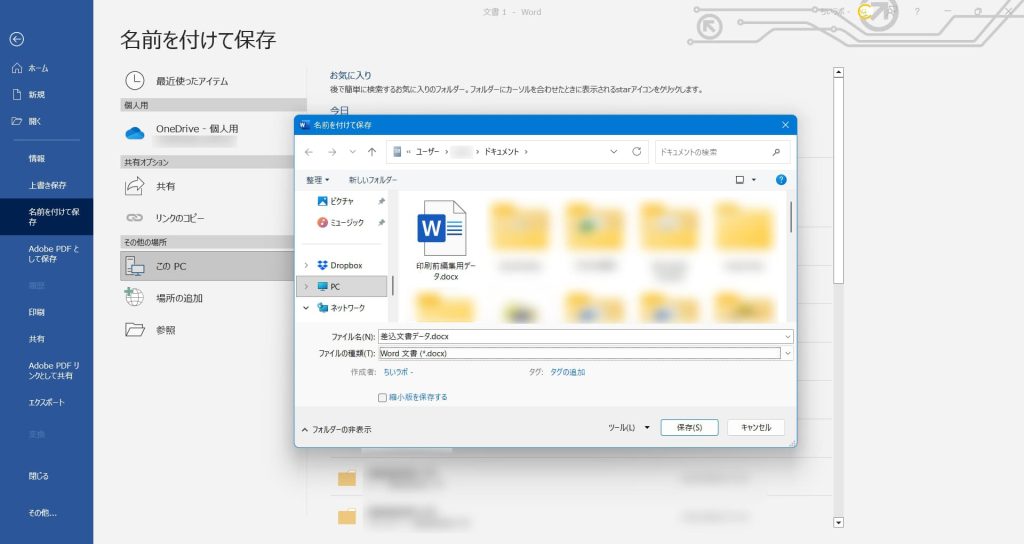
この段階では、まだ実際のデータは表示されておらず、「≪氏名≫」などのフィールド名が表示された状態です。
3. 個々のドキュメントの編集
次に、「完了と差し込み」から「個々のドキュメントの編集」を選択し、実際のデータが入った状態の文書を作成します。

この文書を「印刷前編集用データ」として別名で保存します。

印刷前編集用データでは、個々のラベルを細かく調整できます。

長い住所が枠からはみ出している場合は、そのセルのフォントサイズを小さくしたり、改行位置を調整したりします。氏名が長すぎる場合も同様に、フォントサイズを調整するか、セルの幅を広げることで対応できます。
この段階での調整は、元のテンプレートには影響しません。そのため、一度限りの調整として、思い切って変更を加えることができます。
4. まとめ
A4に3つの帳票を配置する方法は、様々な場面で活用できます。
会員証の作成では、縦書きレイアウトで氏名と会員番号を配置できます。請求書や領収書の控えとしても便利です。イベントの参加証や駐車券なども、この形式で効率的に作成できます。
小規模な事業所では、顧客管理と帳票作成を一括で行えるため、特に重宝する方法です。
Word差し込み印刷でA4用紙に3つの帳票を配置する方法は、用紙の効率的利用と作業時間の大幅短縮を実現します。新しいラベルサイズ設定、表の挿入と調整、差し込みフィールドの配置、複数ラベルへの反映、そして段階的な保存という手順を踏むことで、プロフェッショナルな帳票を効率的に作成できます。