Windows 10のサポートは2025年10月14日に終了します1。サポート終了後はセキュリティ更新が提供されなくなるため、やがてウイルスやマルウェアの脅威に晒されることになります。

ただし、Microsoftは「拡張セキュリティ更新プログラム(ESU: Extended Security Updates)」を提供しています。あと1年間セキュリティ更新を受け取れる「延長保証」のようなものです。ユーザーがESUライセンスを取得すれば、セキュリティ更新の期限が2026年10月13日まで1年間延長されます。
サポート終了の間際になると駆け込みで登録したいという相談が増えますが、慌てなくても大丈夫です。2025年10月14日のあとでも2026年10月13日までなら随時登録できます。
1. Windows 10の「拡張セキュリティ更新(ESU)」の登録
ESUライセンスはMicrosoftアカウントに紐づいて管理されます。
興味深いのは、パソコン本体ではなく、アカウントに登録される仕組みで、10台まで利用できます。
- 登録するには、まずWindows Updateの画面の下の方に表示される「今すぐ登録」ボタンをクリックします。
- すると、Microsoftアカウントの認証としてPINやパスワードの入力があります。
- Microsoftアカウント登録が完了すれば、Windows Updateの画面の表示が変わります。

もし、「今すぐ登録」ボタンが見つからない場合は、まず最新のWindows Updateを適用して表示を確認しましょう。
2025年7月から展開が始まり、8月中旬までにほとんどのユーザーに提供されています。


ESUライセンスの仕組みを少し丁寧にみてみると、
- まず自分のMicrosoftアカウントにサインインして「拡張セキュリティ更新プログラム」を登録し、ESUライセンスを取得します。
- 同時に、現在利用しているPCが登録され、ESUライセンスが適用されます。
- するとそのパソコンは、2025年10月14日以降も2026年10月13日までは、通常通りWindows Updateで自動的にセキュリティ更新が配信されるようになります。
ただし、ESUで提供されるのはセキュリティ更新(ウイルスやサイバー攻撃への対策)のみです。新機能の追加や不具合の修正、技術サポートなど、ほかのサポートは終了します2。
ちなみに、ESUライセンスは1つのアカウントで最大10台のパソコンに適用できます3。2台目以降もWindows Updateから登録するという手順は同じですが、Microsoftアカウントにサインインしたときに「拡張セキュリティ更新プログラム」の登録はなく、そのまま利用しているPCが登録にライセンスが適用されます。追加費用は発生しません。
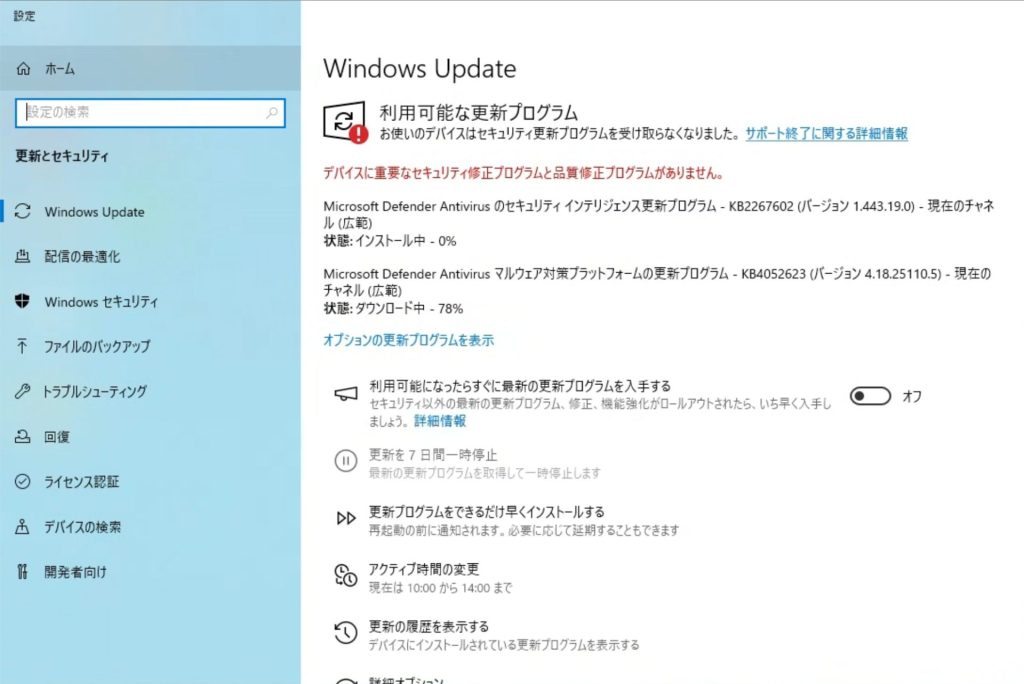
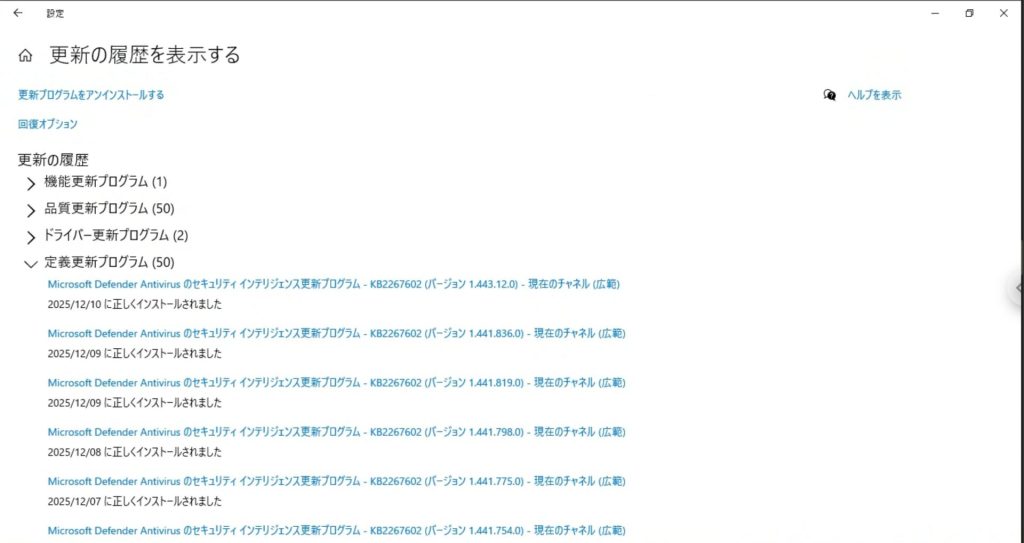
登録を完了しても、「デバイスに重要なセキュリティ更新プログラムと品質修正プログラムがありません」と表示されたままでした。
しかし、「定義更新プログラム」などのセキュリティの更新をダウンロードできています。
1.1. もともとESUは法人向けの有料サービス
ESUは、もともと企業向けの有料サービスでした。
大規模な組織では何千台ものパソコンを管理しており、すぐに新しいWindowsへ移行することは困難です。動作検証やソフトウェアの互換性確認に膨大な時間がかかるためです。
ただし、法人向けWindows 10 ESUは最大3年間利用できますが、かなり高額な料金設定になっています。価格は年間61ドルから始まり、2年目は122ドル、3年目は244ドルと毎年値上がりします4。
1.2. 個人向けには「簡単な条件」で無料提供された
Windows 10では、個人ユーザー向けにも、「簡単な条件」を満たせば1年間 ESUが提供されることになりました5。
個人向けESUには3つの取得方法があります。
- 30ドルを支払って購入する。
- Microsoft Rewardsの1,000ポイントと交換する。
Microsoft RewardsとはBing検索やEdgeブラウザの利用でポイントが貯まる仕組みで、1週間程度の検索で1,000ポイントを獲得できます。 - Windows設定のバックアップ機能を有効にする。
パソコンの設定(壁紙、Wi-Fiパスワード、アプリの設定など)をMicrosoftのクラウドサービスに同期させると、追加費用なしでESUが利用できます6。
もっとも簡単なのが、(3)の「Windows設定のバックアップの有効化」です。
現在のWindows パソコンでは、初期設定のときにMicrosoftアカウントに登録し、Windows設定のバックアップ機能を有効にしていることが一般的です。
とくに何もせずとも、そのまま
2. Microsoftの提供条件の意図
なぜMicrosoftは個人向けに無料提供を決めたのか。それは、Windows 10ユーザーが予想以上に多く残っていたためです。Windows 11はTPM 2.0チップなどの厳しいハードウェア要件を設けており、アップグレードの対象外となるパソコンも多いからです7。
無料ESUの提供条件では、重要なのは、この機能を使うにはMicrosoftアカウントが必須という点です。
- 第一に、Microsoftアカウントへの移行促進です。
ローカルアカウントで使っていたユーザーをMicrosoftアカウントに誘導し、ユーザーの情報を把握できるようにします。 - 第二に、Microsoftサービスの利用促進です。
設定バックアップにはOneDriveが必要です。
あるいは、Microsoft Rewardsポイントを貯めるにはBing検索やEdgeブラウザを使う必要があります。 - 第三に、長期的なエコシステムへの囲い込みです。
一度Microsoftアカウントとクラウドサービスに慣れたユーザーは、次のパソコン購入時もMicrosoft製品を選ぶ可能性が高くなります。
将来的にMicrosoft 365などの有料サービスへ誘導する布石とも言えます。
これまでローカルアカウントでWindowsを使っていたユーザーの場合は、ESU登録のためにはMicrosoftアカウントを作成し、サインインする必要があります。とくに、設定のバックアップ機能は、新しいパソコンに買い替えたときに設定を簡単に引き継ぐための機能です。
つまり、「あと1年 Windows 10を利用してもよいが、いずれWindows 11のパソコンに買い替えるときにスムーズに移行できるよう準備しておく」というメッセージが込められていると考えられます。また、無償提供なのに10台までの制限があるのは、あくまで個人向けで、企業の「ただ乗り」を除外する意図があるのかもしれませんね。
3. 「無料」の対価
ESUは確かに金銭的には無料です。しかし、「Microsoftのサービス利用」という条件が存在します。
設定バックアップかBing検索の利用が必要です。いずれの選択肢も、Microsoftのエコシステムに入ることを前提としています。ただし、これはユーザーにとって悪い話ではありません。1年間のセキュリティ保護が得られ、設定バックアップは実際に新規パソコンでの初期設定時に便利な機能です。
- Windows 10 拡張セキュリティ更新プログラム | Microsoft Windows
- 10月14日に迫るWindows 10のサポート終了、Microsoftは3つの対処方法を用意 – クラウド Watch
- 10月14日に迫るWindows 10サポート終了を前にMicrosoftが説明。ユーザーには3つの対処方法(PC Watch) – Yahoo!ニュース
- タダで「Windows 10」を1年間延命できる「ESU」の登録が開始されたので試してみました – やじうまの杜 – 窓の杜
- Microsoft、Windows 10/11の2025年7月プレビューパッチをリリース、AIや検索の新機能を一足先に利用可能 – 窓の杜
- Microsoftは2025年10月14日(米国時間)をもってWindows 10のサポートを終了することを公式に発表しています。 – Windows 10 サポートは 2025 年 10 月 14 日に終了します
- ESUに登録すると、Windows 10のサポート終了後も2026年10月13日まで、Microsoft セキュリティレスポンスセンター(MSRC)で「緊急」および「重要」と定義されたセキュリティ更新プログラムがWindows Updateを通じて配信されます。 – Windows 10の拡張セキュリティ Updates (ESU) プログラム
- ESUライセンスは登録に使用したMicrosoftアカウントに関連付けられ、1つのアカウントで最大10台のデバイスに適用可能です。 – Windows 10 コンシューマー向け拡張セキュリティ更新 (ESU)
- 法人向けWindows 10 ESUは、Microsoft ボリュームライセンスプログラムを通じて1デバイスあたり年間61米ドルで提供され、2年目は122米ドル、3年目は244米ドルと連続して2倍になる価格体系です。 – Windows 10の拡張セキュリティ Updates (ESU) プログラム
- 個人向けESUプログラムは1年間30米ドルで提供され、PC設定のバックアップやMicrosoft Rewardsポイント1,000ポイントとの交換により無料で利用できる選択肢も用意されています。 – Windows 10 コンシューマー向け拡張セキュリティ更新 (ESU)
- Windows設定のバックアップ機能を有効にすることで、追加費用なしでESUに登録できます。この機能では設定情報がMicrosoftアカウントに同期され、新しいデバイスへの移行が容易になります。 – Windows 10 コンシューマー拡張セキュリティ Updates (ESU) プログラム
- Windows 11のシステム要件として、TPM(Trusted Platform Module)2.0が必須となっており、これは暗号化キーやパスワードをハードウェア上で管理するセキュリティチップです。 – PC で TPM 2.0 を有効にする