作業中にパソコンが急に重くなったり、画面が止まったように感じたりすることがあります。
そんなときに役立つのが「タスクマネージャー」です。

1. タスクマネージャーを起動するには?
「タスクマネージャー」は、Windowsに標準で備わっている動作の監視ツールです。
たとえば、ブラウザなどのアプリケーションが「クラッシュ」して「応答なし」の状態になってしまったときには、「タスクを終了する」を押すと、強制的に閉じられます。
タスクマネージャーは、通常、タスクバーを右クリックして起動しています。
それでも画面が動かないときはCtrlキーとAltキーを押した状態でDeleteキーを押すことでも、タスクマネージャーを起動できます。

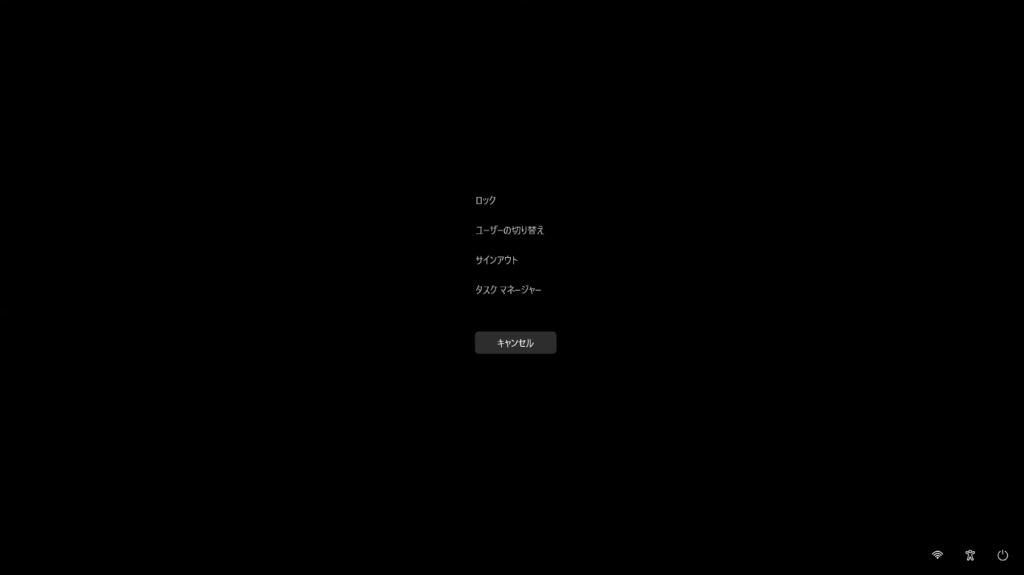
Windows 11では、以下のいずれかの方法で起動できます:
- タスクバーを右クリック → 「タスクマネージャー」。
- Ctrl + Alt + Delete → 「タスクマネージャー」を選択。
- Ctrl + Shift + Esc:直接的なショートカット。
- Windowsキー + X → 「タスクマネージャー」。
ただし、バックグラウンドプロセスは不用意に終了しないほうがよいです。
システム変更の途中で強制終了すると、システムファイルが破損するなど問題が悪化することがあるからです。処理に時間がかかっているだけで、そのまま待っていればいずれ落ち着くことも多いです(大型アップデートやファイル検索の準備処理などは半日以上かかることもあります)。
1.1. タスクマネージャーの画面構成
「タスク」とは、パソコン内部の処理のことで、タスクマネージャーの「タブ」という画面を切り替えて動作状況を確認したり、調整したりします1。
| タブ名 | 内容 |
|---|---|
| プロセス | 現在動作しているアプリ・バックグラウンドプロセスを一覧表示。CPU・メモリ・ディスク使用率を視覚的に確認可能。 |
| パフォーマンス | CPU・GPU・メモリ・ネットワークなどの使用状況をリアルタイムグラフで表示。 |
| アプリの履歴 | UWPアプリ(Microsoft Storeアプリ)のリソース使用履歴を表示。 |
| スタートアップアプリ | Windows起動時に自動起動するアプリを一覧表示し、有効/無効を切り替え可能。 |
| ユーザー | 現在ログインしているユーザーごとのリソース使用状況を表示。 |
| 詳細 | プロセスごとのPID(プロセスID)や優先度など詳細情報を表示。従来の「詳細タブ」。 |
| サービス | システムサービスの状態(実行/停止)を管理。 |
タスクマネージャーは、パソコンの「調子」を知る手段なのです。
2. パフォーマンスタブで原因を切り分ける
「パフォーマンス」タブを見ると、パソコンのどの部分に負担がかかっているか、概要を確認できます。

CPUは頭脳、メモリは短期記憶、ディスクは倉庫のようなもの。


どの部分が、パソコンの動作が「重い」と感じる原因になっているかがわかれば、対処の方法も変わります。
- CPUの使用率が100%に近いなら、パソコンは何かの処理につまずいて、延々と繰り返している可能性があります。そのプログラムを強制終了させたり、アップデートして不具合を修正することが問題の解決につながります。
- メモリがいっぱいになっても、処理のたびにディスクとのやり取りが発生して動作が遅くなります。
たとえば、同時に起動しているプログラムを減らしたり、ブラウザのタブなどを閉じると改善します。 - ディスクの使用率が大きいと、ファイルを開いたり、プログラムを呼び出すときに後回しになってしまうため、遅くなります。
特に多いのは、Window Updateやウイルススキャン、ファイルのインデックス作成など、大量のデータにアクセスする処理が途中になっていることです。これは、処理が終わるまでシャットダウンせずに待つことが大事です。
2.1. 「重いプロセス」を確認する
トラブル時に特に役立つのは、「プロセス」タブ。

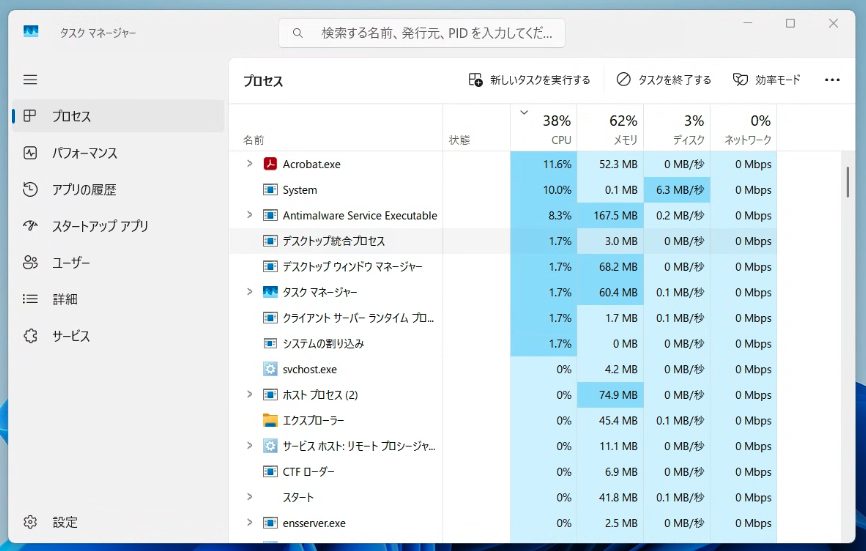
「プロセス」タブの一覧に並ぶ「プロセス」は、簡単に言えば「パソコンの中で動作しているプログラム」のことです。自分が起動したアプリケーションだけでなく、自動で起動して常駐するプログラムのバックグラウンドプロセスが動いているのがわかります。
タスクマネージャーは、それらの働きを一列に並べて見せ、CPUやメモリ、ディスクなどを占有しているのが、どの処理なのかをリアルタイムに表示します。タスクマネージャーの更新間隔は既定でおよそ1秒で、メニューから変更できます2。
表示されたプロセスの名前で検索すると、どんな処理に問題があるのか調べていくことができます。
タスクマネージャー自身の優先度は、ほかのアプリよりも先にCPUの処理を受け取れるようになっています。そのため、システムが重いときでも動作状況を確かめられるのです。
2.2. Windows 11の「効率モード」
Windows 11では「効率モード(Efficiency mode)」が導入され、特定プロセスの負荷を抑えられるようになたました3。
「効率モード」を使うと、たとえば、裏で更新を行うアプリを効率モードにしておけば、メイン作業への負担を軽くできます。
3. プログラム、タスク、プロセスの違いとは?
「タスク」や「プロセス」という言葉が出てきました。
どちらも「作業」や「処理」を意味する言葉だけど、どう違うの?
「プログラム」「タスク」「プロセス」は、似たように聞こえますが、コンピュータが何をしているかを説明する視点の違いによって使い分けられます。
- 「プログラム」は、コンピュータに「何をどう動かすか」を伝える命令の集まりです。
まだ実行されていない状態では、ただの命令のセットにすぎませんが、起動すると実際の動作になります。
たとえば「Word」や「Excel」などのアプリケーションの本体、つまり 実行ファイル(.exe) がプログラムです。
プログラム自体はファイルとしてディスクに保存されていて、動かすまでは何もしません。 - 「アプリ(アプリケーションプログラム)」は、ユーザーが画面を通して操作する種類のプログラムのことです。
プログラムの中には、見えないところで動いて全体を支えるシステムプログラムもあります。 - 「プロセス」は、プログラムを実行したときにメモリ上で動作している実体を指します。
たとえばブラウザを2つ開いたときなど、1つのプログラムを複数回起動すれば、同じプログラムでもそれぞれ別のプロセスになります。プロセスは、OSから「PID(プロセスID)」という番号で識別されます。 - 「タスク」という言葉は、文脈によって意味が少し変わります。タスクマネージャーの「タスク」は、主にユーザーが実行しているアプリや処理を意味します。
つまり、プログラムがプロセスになり、プロセスがタスクを実行しているという階層構造になっています。
ですので、「タスクを終了する」と、プロセスが終了し、プログラムが終了する、となるわけです。
3.1. プロセスツリーの階層構造
一つのプログラムでも、複数のプロセスが分担して動いていることがあります。
たとえば、ブラウザなら、画面表示、タブ管理、拡張機能などがそれぞれ別の担当になっています。
それぞれのプロセスは、ツリー状に表示され、どのアプリに属しているかが一目で分かります4。Windows 8から、親プロセスの下に子プロセスが配置されるようになったので、以前のように「どれを終了していいのか分からない」という混乱が減りました。
3.2. 【補足】タスクマネージャーの進化
タスクマネージャーは、Windows NT 4.0の時代からあります5。

| バージョン | 主な特徴 |
|---|---|
| Windows NT 4.0 (1996) | 初登場。Ctrl+Alt+Delで呼び出し可能に。 |
| Windows XP (2001) | グラフィカルなパフォーマンスタブが追加。 |
| Windows 7 (2009) | サービス・ユーザータブが統合、安定性向上。 |
| Windows 8 (2012) | 大幅刷新。リソース使用率の可視化、スタートアップ管理機能追加。 |
| Windows 10 (2015) | GPUモニタリング、UWPアプリ対応。 |
| Windows 11 (2022以降) | Fluent DesignによるモダンUI化、効率モード追加、XAMLベース化。 |
当時はシンプルなリスト表示だけのものでしたが、Windows XPでグラフが加わり、Windows 8でデザインが大きく変わります。Windows 10ではGPUモニタリングが導入されました6。
Windows 11のタスクマネージャーは、タブ構成などのデザインが一新され、「統合的な制御ツール」になっています7。
- Windows 11のタスクマネージャーの各タブは公式解説や大手サポート資料に一致します。 – Windows 11 Task Manager tabs (Dell Support Video) ; Task Manager overview (Lifewire) ; Windows 11 Task Manager guide (IONOS)
- 「Options > Update speed」設定でHigh/Normal/Lowが選べ、一般解説ではNormal=1秒、High=0.5秒、Low=4秒と説明されています。 – MiniTool: Change Update Speed ; Microsoftコミュニティ投稿(Update Speed 設定) ; How-To Geek: Task Manager Guide(一般解説)
- Microsoft公式のPerformance Diagnostics Blogで機能の目的と挙動が説明されています。 – Reduce Process Interference with Task Manager Efficiency Mode ; Efficiency mode tag page (official) ; Microsoft Q&A discussions (field usage)
- Windows 8の大刷新で階層化表示・グループ化が導入され、その系譜がWindows 11にも受け継がれています。 – Windows 8 Task Manager In-Depth (official blog) ; Windows 11 redesign hands-on ; Build/coverage: Task Manager overhaul
- NT 4.0の新要素としてTask Managerが追加されたことは複数の資料に記載があります。 – Windows NT 4.0 (Wikipedia) ; Task Manager (Wikipedia) ; BetaWiki: Task Manager
- Fall Creators Update(1709)でGPUの使用率やメモリなどがタスクマネージャーに表示されるようになりました。 – GPUs in the Task Manager – DirectX Developer Blog ; GPU now visible in Windows Task Manager (TinkerTry) ; Process Hacker issue: GPU info via DXGI/perf counters
- Windows 11向けにタスクマネージャーはFluent/WinUI化とダークモード対応を伴う再設計が行われました。 – Dark-mode Task Manager released to Windows 11 Insiders ; Hands on with Windows 11’s redesigned Task Manager ; Windows 11 dark mode expansion (coverage report)