WordPressサイトのリニューアル作業中、一般の訪問者には見せたくないけれど、自分や関係者は作業を進めたい。
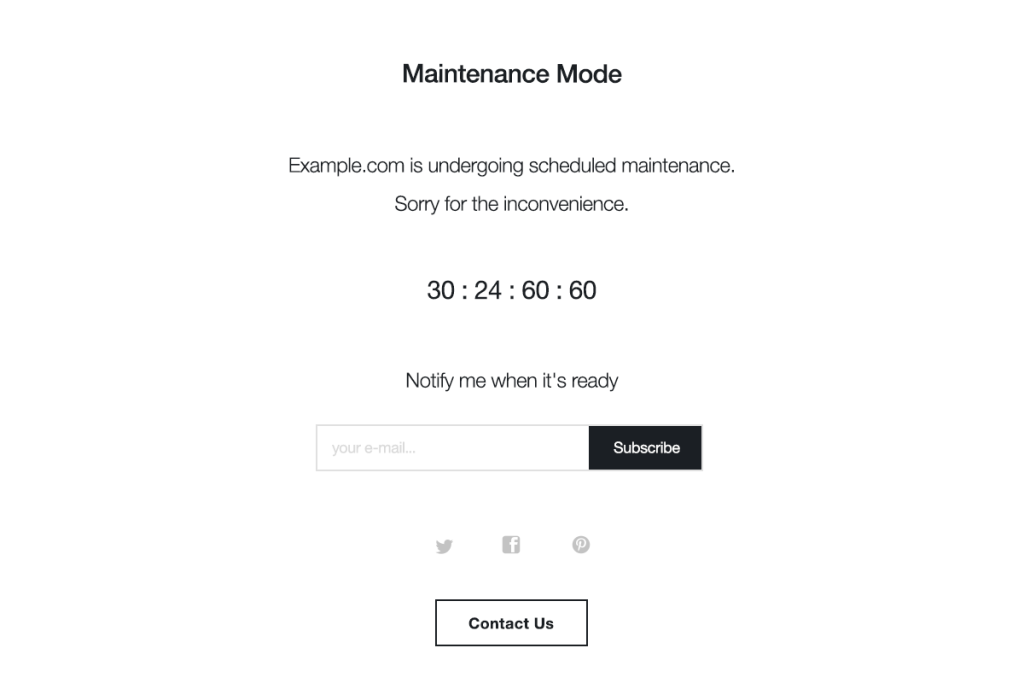
そんなときには、サイトを一時的に非表示にして、ログインした管理者だけがアクセスできる状態します。
1. どうやってサイトを隠すか
サイトを「非表示」にする方法を調べてみると、主に3つの選択肢がありました。
- 1つ目は、「メンテナンスモードプラグイン」を使う方法です。
訪問者には「メンテナンス中」の画面を表示しつつ、ログイン済みの管理者は普通に作業できます。プラグインを入れるだけなので、一番簡単そうでした。 - 2つ目は、Basic認証をかける方法です。
サイトにアクセスするとパスワード入力画面が出て、関係者だけにパスワードを教えて見てもらえます。ただし、サーバーの設定ファイルを編集する必要があるので、ちょっと技術的です。 - 3つ目は、WordPress自体を非公開設定にする方法です。
「検索エンジンに表示しない」という設定があるんですが、これだとURLを知っている人は普通にアクセスできてしまいます。完全に隠すことはできないんですね。
| 方法 | メリット | 向いている状況 | 注意点 |
|---|---|---|---|
| メンテナンスモードプラグイン | 設定が簡単。ログインユーザーは作業できる。デザインをカスタマイズできる。 | サイトリニューアル中。管理者だけで作業したいとき。 | プラグインを入れる必要がある。 |
| Basic認証 | サーバーレベルで保護できる。WordPressにログインできない人にも見せられる。 | 複数の関係者(クライアントなど)に確認してもらいたいとき。 | サーバーの設定ファイルを編集する必要がある。 |
| 検索エンジンに表示しない設定 | WordPress管理画面で1クリックで設定できる。 | Googleなどの検索結果に出したくないとき。 | URLを知っている人は誰でも見られる。 |
今回は、リニューアル中に数人の管理者だけが見られる状態にしたかったので、メンテナンスモードプラグインが最適だと判断しました。
2. 旧WP Maintenance Mode(LightStart)
メンテナンスモードのプラグインを調べると、多くのサイトで「WP Maintenance Mode」が紹介されていました。これが定番なんだなと思って、WordPressの管理画面でプラグインを検索してみたんです。
ところが、見つからない。
「あれ?」と思って詳しく調べてみると、このプラグインは名前が変わっていました1。現在の名前は「LightStart – Maintenance Mode, Coming Soon and Landing Page Builder」。通称「LightStart」と呼ばれています。
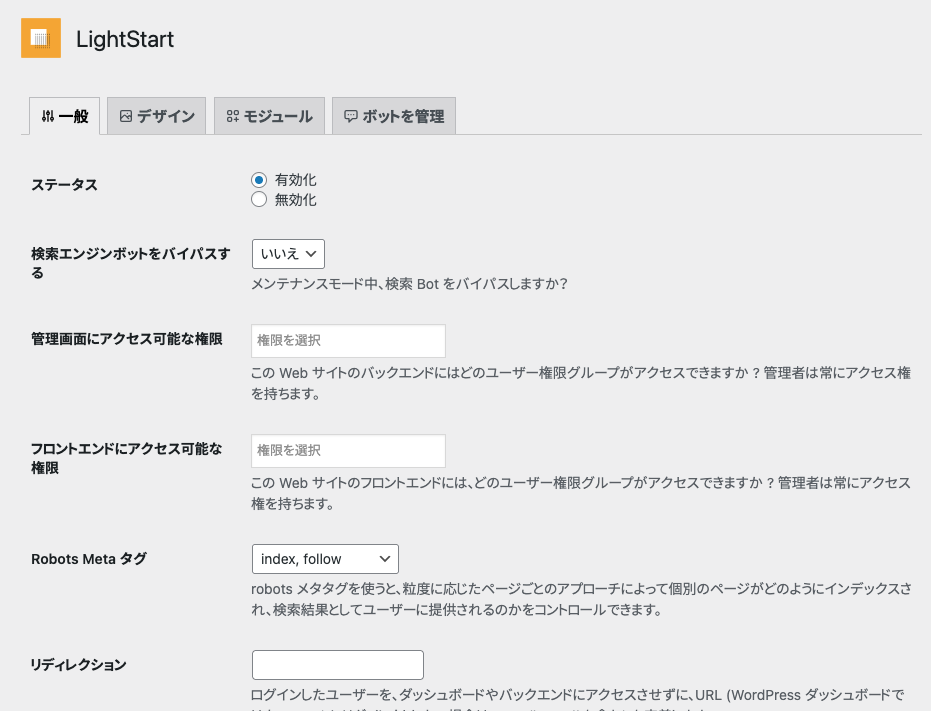
WordPress管理画面の「プラグイン」→「新規追加」から、検索窓に「LightStart」と入力します。
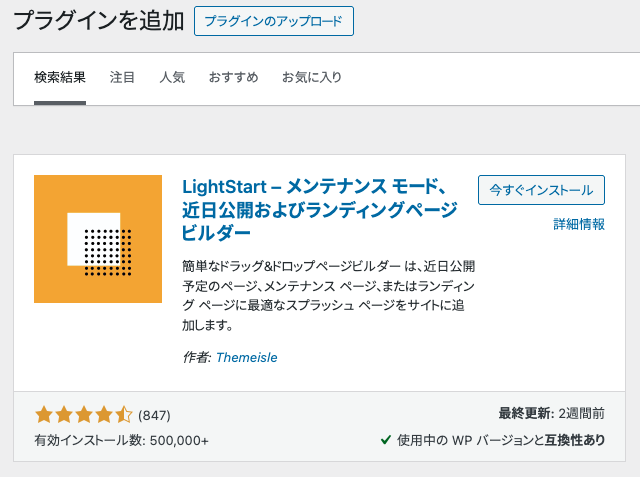
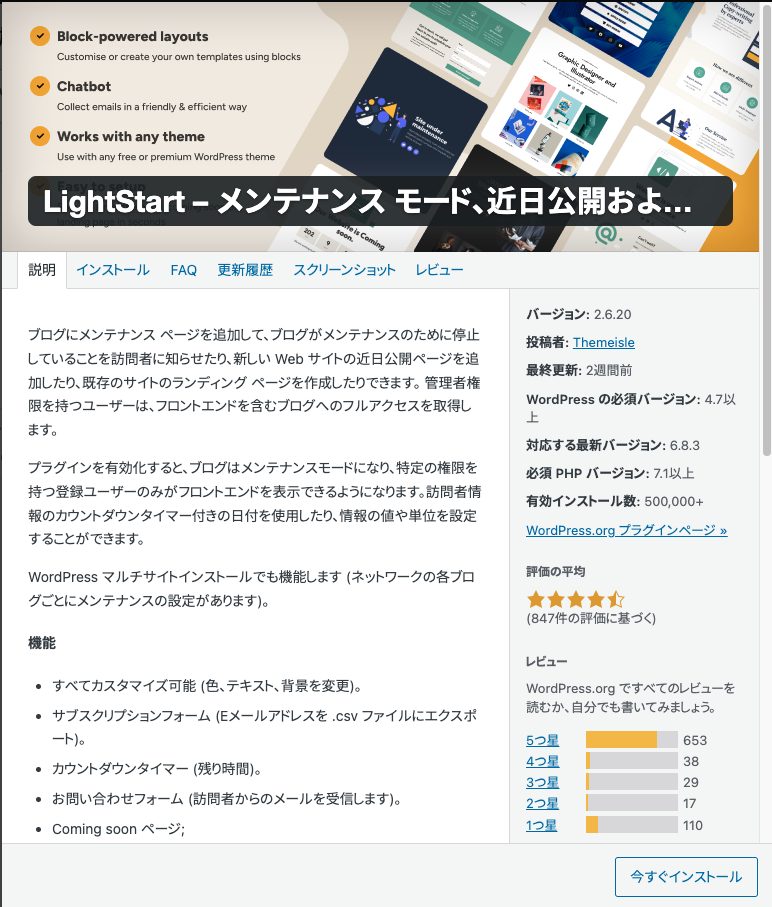
表示されたプラグインの「今すぐインストール」をクリックして、そのまま「有効化」をクリック。ここまでは普通のプラグインと同じですね。
有効化すると、自動的に設定画面が開きます。
2.1. 【補足】Maintenanceプラグインもある
実は、メンテナンスモード用のプラグインは他にもあります。
たとえば、「Maintenance」という名前のシンプルなプラグインも人気です。
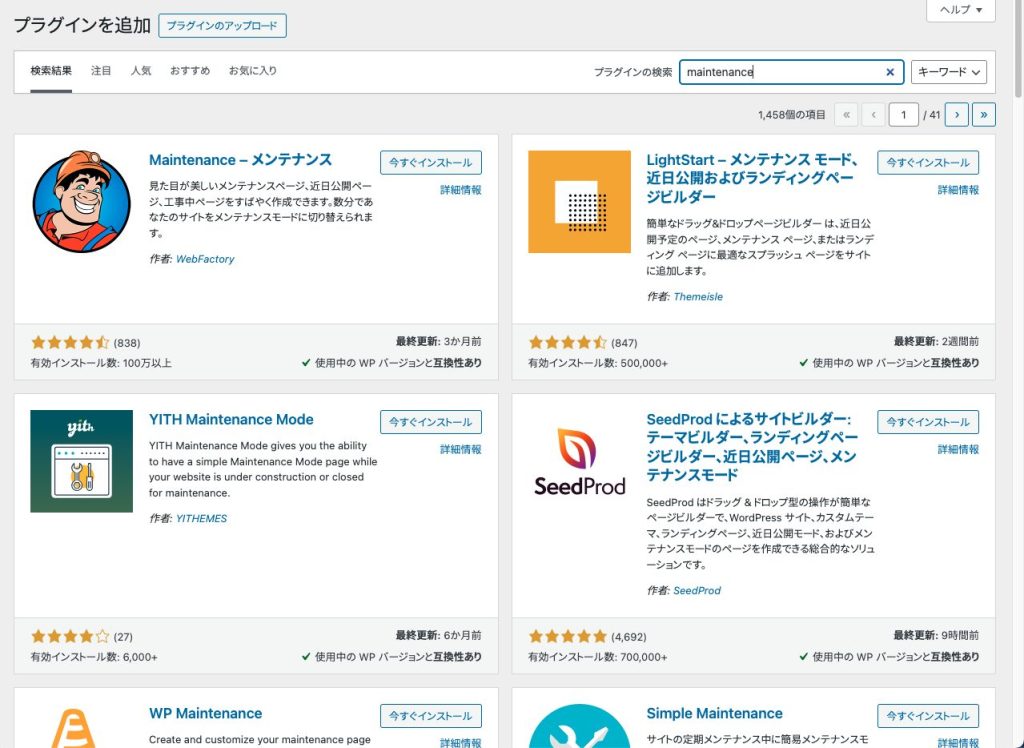
どれを選ぶべきか迷ったのですが、今回は実績を重視して、LightStartを使うことにしました2。
3. LightStartの設定手順
3.1. テンプレートを選ぶか選ばないか
設定画面では、メンテナンスページのデザインテンプレートを選べます。「近日公開」「メンテナンス中」「ランディングページ」など、15種類も用意されているそうです3。
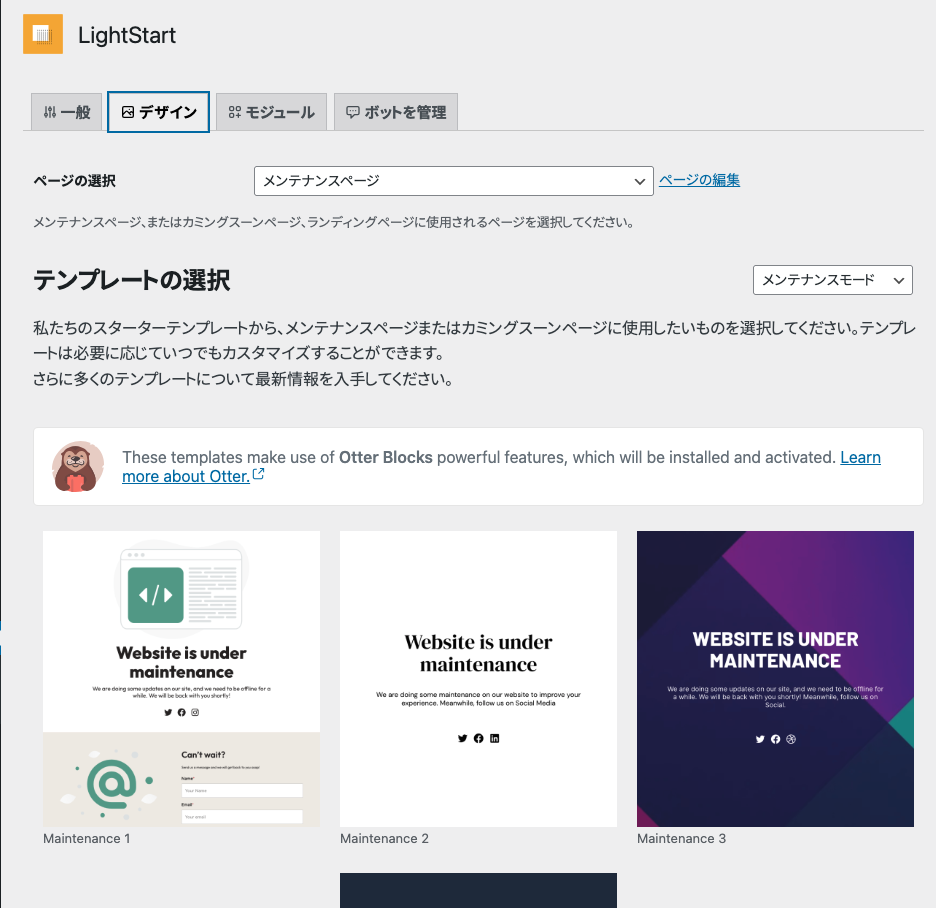
ただ、今回はシンプルな表示で十分だったので、テンプレートは使わずに進めることにしました。「I don’t want to use a template」を選択します。
設定を進めると、メンテナンスページが自動で作成されます。
メンテナンスモードを一時的に解除したいときは、WordPress管理画面の「LightStart」メニューから設定画面を開きます。「ステータス」という項目があって、ここで「有効化」と「無効化」を切り替えられます。作業が終わったら「無効化」にして、「設定を保存」をクリックすればOKです。
3.2. メンテナンスページの内容を編集する
WordPress管理画面の「固定ページ」を見ると、「メンテナンスページ」という新しいページができていました。これがメンテナンス中に表示されるページです。
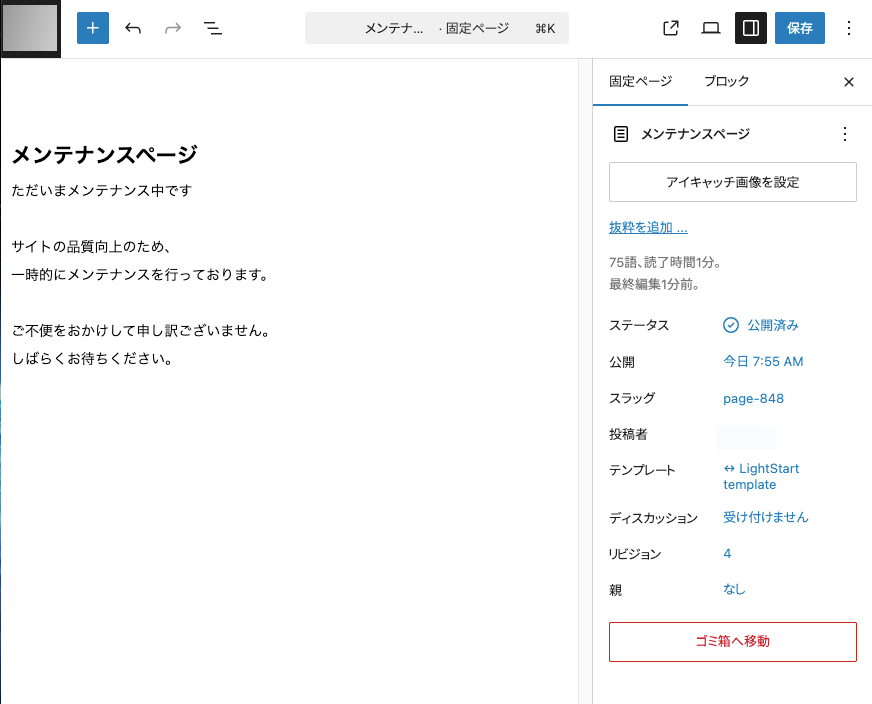
このページを編集して、表示する文章を変更します。
ただいまメンテナンス中です

サイトの品質向上のため、
一時的にメンテナンスを行っております。

ご不便をおかけして申し訳ございません。
しばらくお待ちください。
WordPressのブロックエディタで普通に編集できるので、画像を入れたり、デザインを変えたりするのも簡単です。
4. 実際に確認してみる
メンテナンスモードが本当に機能しているか、確認してみました。
ログインした状態でサイトを見ると、普通に表示されます。これは想定通り。管理者は作業を続けられるわけです。
では、ログインしていない訪問者にはどう見えるのか。
確認するには、シークレットモード(プライベートブラウジング)を使います。たとえば、Chromeなら「Ctrl + Shift + N」で開けます4。
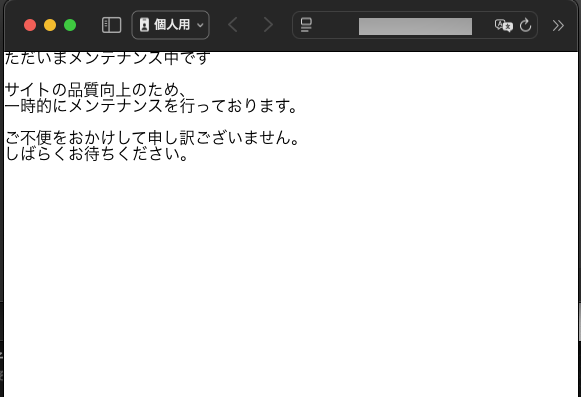
シークレットモードでサイトにアクセスすると、ちゃんとメンテナンスページが表示されました。成功です。ただし、通常のCSSを読み込んでいないのか、ブロックがそのまま表示されました。
4.1. メンテナンスが終わったら忘れずに
リニューアル作業が終わったら、メンテナンスモードを解除することを忘れずに。
解除を忘れると、せっかく完成したサイトが一般の人には見えない状態のままになってしまいます。作業が終わったら、必ずLightStartの設定画面で「無効化」にして保存してください。
5. まとめ
WordPressサイトをリニューアル中に一時的に非表示にする方法として、メンテナンスモードプラグイン「LightStart」を使う方法を試してみました。
設定は思った以上に簡単で、プラグインをインストールして有効化するだけでメンテナンスモードが機能します。メンテナンスページの内容も、通常の固定ページと同じように編集できるので、特別な知識は必要ありません。
ただし、プラグイン名が「WP Maintenance Mode」から「LightStart」に変わっていることと、確認はシークレットモードで行うこと。この2点は押さえておくといいですね。
サイトのリニューアルや大規模な更新作業をするとき、このプラグインがあると安心して作業できます。
- 「WP Maintenance Mode」は2023年頃に「LightStart」へ名称変更されています。WordPress公式プラグインディレクトリでも現在は「LightStart」として公開されています。 – LightStart – Maintenance Mode, Coming Soon and Landing Page Builder
- LightStartの有効インストール数は90万を超えています(2024年時点)。プラグインの変更履歴にも「900,000 Active Installs Celebrations!」という記載があります。 – LightStart – WordPress plugin – How to Put a WordPress Site in Maintenance Mode – LightStart reviews and updates
- LightStartには15種類のテンプレートが用意されています。内訳は近日公開画面4種類、ランディングページ7種類、メンテナンス画面4種類です。 – LightStartの使い方解説 – LightStart公式情報
- Google Chromeのシークレットモードを開くショートカットキーは、Windows/Linux/ChromeOSでは「Ctrl+Shift+N」、Macでは「⌘+Shift+N」です。 – Google Chrome公式ヘルプ – シークレットモードの開き方 – シークレットモード解説記事