- Zoomにはアプリ独自のオーディオ出力設定があり、OSの自動切り替えとは連動しないことがある
- イヤホンを挿してもスピーカーから音が出る場合、Zoomがスピーカー固定のままになっている
- 設定の歯車アイコンからオーディオタブを開き、スピーカーの欄でイヤホンを手動で選択する
- ミーティング中でも画面下のオーディオメニューから出力先を変更できる
1. Zoomの出力設定を開く(パソコンの設定)
「オンライン会議中にパソコンにイヤホンを挿しているのに、なぜかスピーカーから音が鳴り続ける」という相談がありました。
実は、Zoomでは、他のアプリ(YouTubeなど)と違って、アプリ内で音声出力デバイスを手動で指定できます。
これを知らないと、システムが自動で切り替えてくれないときにハマりがちです。
まずは基本の確認から。
イヤホンの抜き差しをしてみても、PC(Windows 11)はきちんと認識しています。
YouTubeを再生すると、問題なくイヤホンから音が聞こえる。
つまり、PCのサウンド設定自体は正常です。
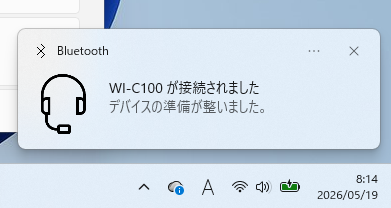
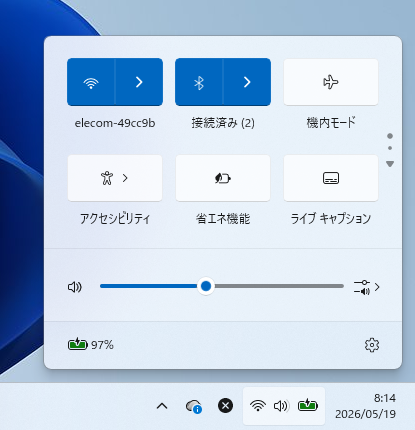
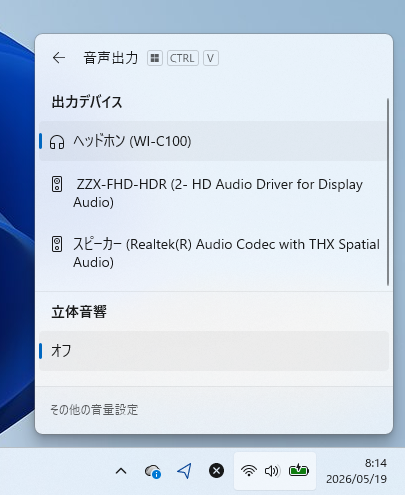
ここで考えることは、「もしかしてZoomアプリ側の設定が固定されてるのでは?」ということ。
設定を開くには:
- Zoom右上の「歯車」アイコンをクリック
- 「オーディオ」タブを開く
- 「スピーカー」の項目を確認する
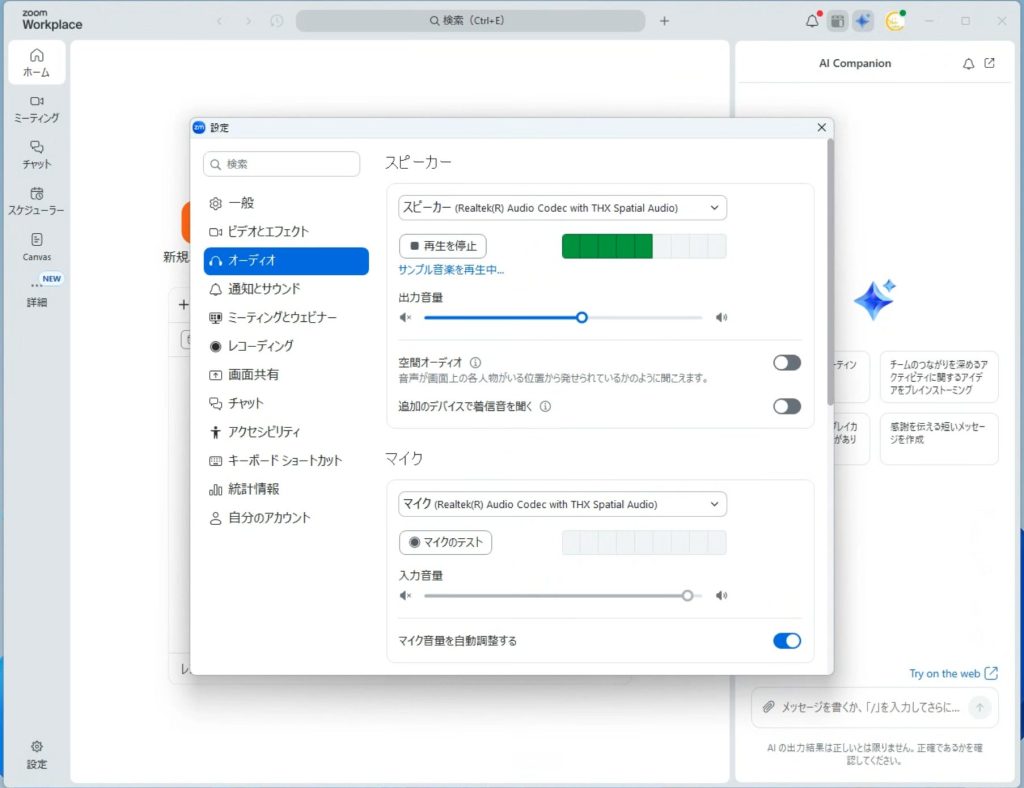
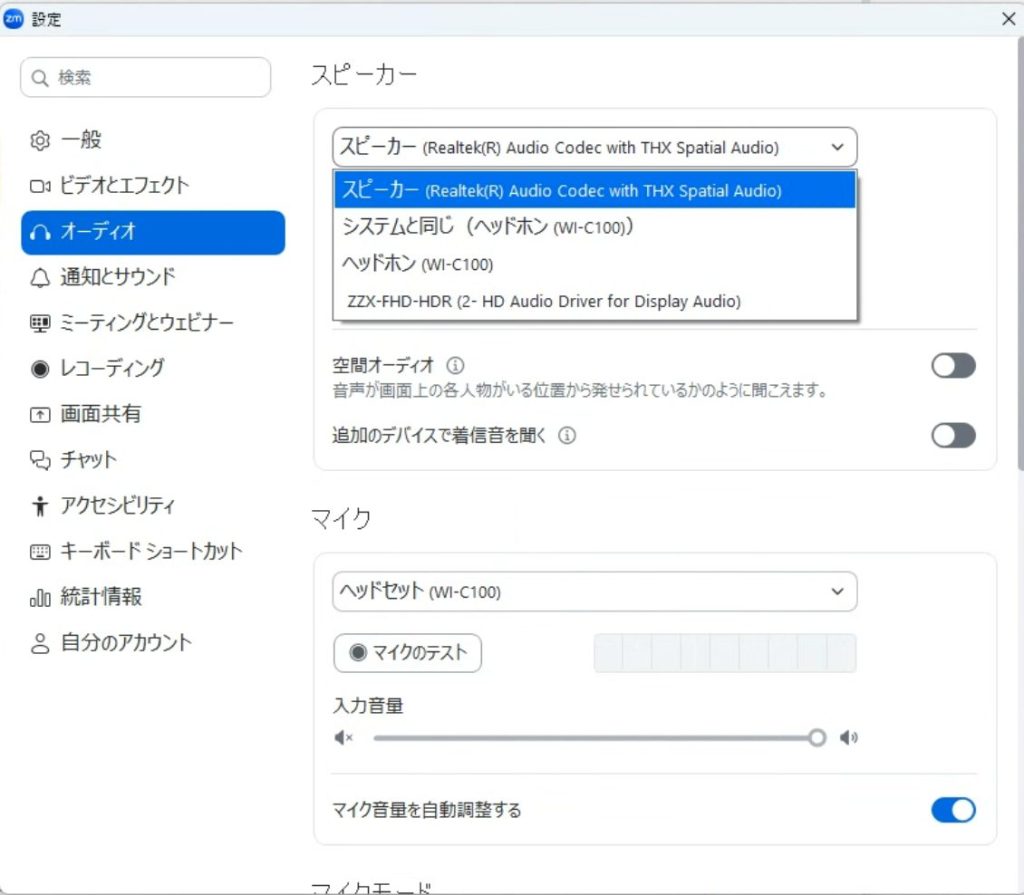
あるいは、ミーティング中でも「オーディオ」のメニューから変更できます。
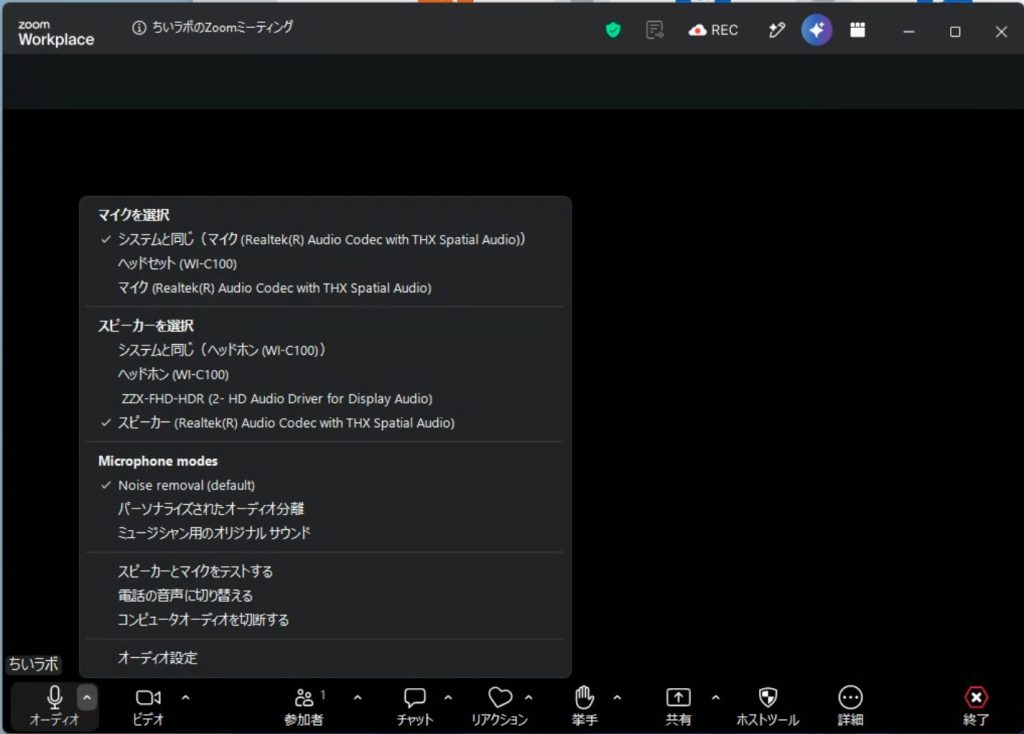
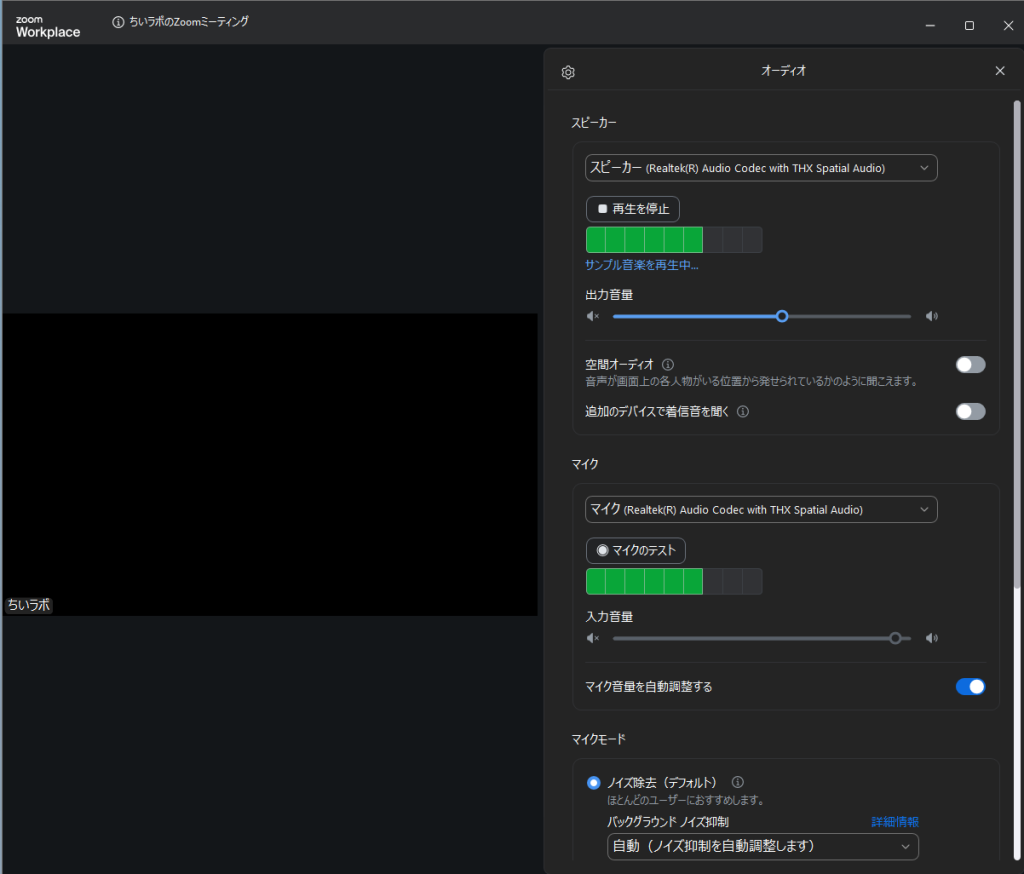
ここで出力先として、「スピーカー(Realtek Audio)」にチェックが入っていました。
つまり、Zoomはずっとスピーカーを使う設定のままだったのです。
試しにプルダウンから「ヘッドホン」を選び、「テストスピーカー」を押してみました。
すると、今度はイヤホンからテスト音が鳴るようになりました。
Zoomは、システムのデバイス変更を自動で反映しない場合があります。
一度アプリを起動した状態で出力先を固定していると、イヤホンを挿してもそのままスピーカー出力が続くのです。
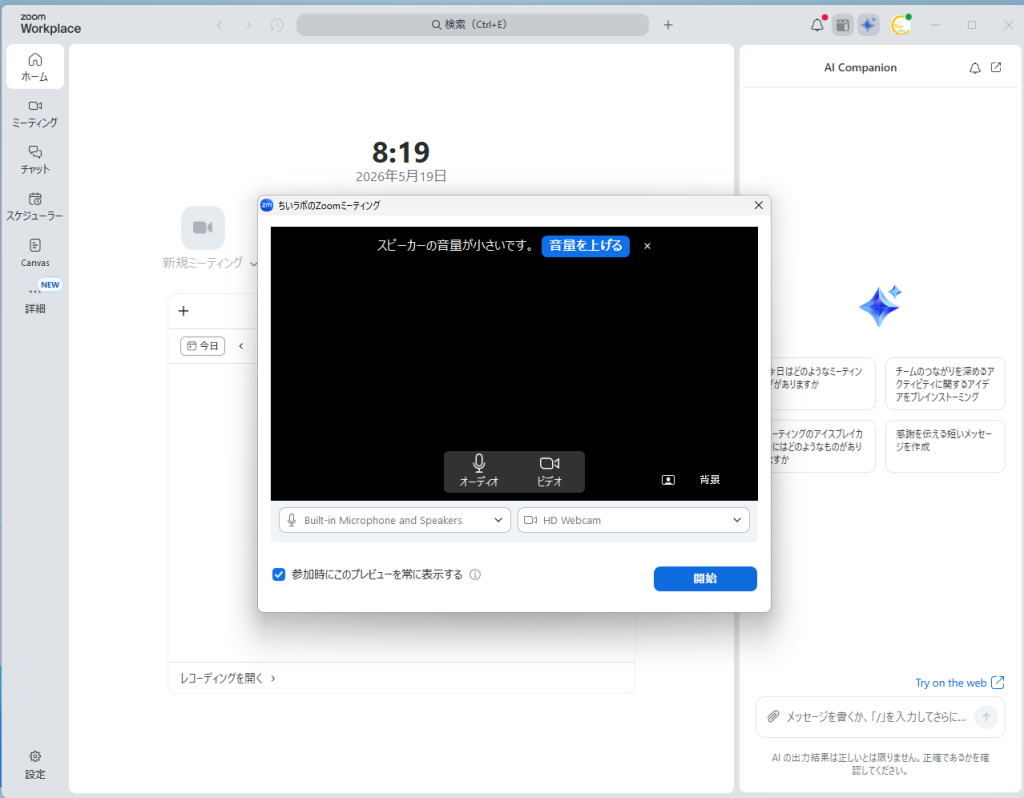
ちなみに、Zoomミーティングに入室するときには、マイクとカメラの確認はできるようになっています。
参加前に接続するオーディオデバイスを確認しておくと、安心ですね。

Zoomは「アプリが覚えている設定」を優先する。
OSが自動で切り替えても、Zoomが追従しないことがあるんですね。
2. まとめ:Zoomでは出力先を「手動で」確認する
今回のトラブルの原因は、Zoomのオーディオ設定がスピーカー固定になっていたことでした。
OSの自動切り替えを頼りにしても、Zoom内で明示的に出力デバイスを選んでいると、イヤホンが反映されません。
会議中に音が外に漏れると焦るものですが、落ち着いて「設定 → オーディオ → スピーカー」を見直せばすぐ解決できます。