1. 見慣れない青い枠
朝、iPhoneを開いたら見慣れない青い枠が画面にありました。
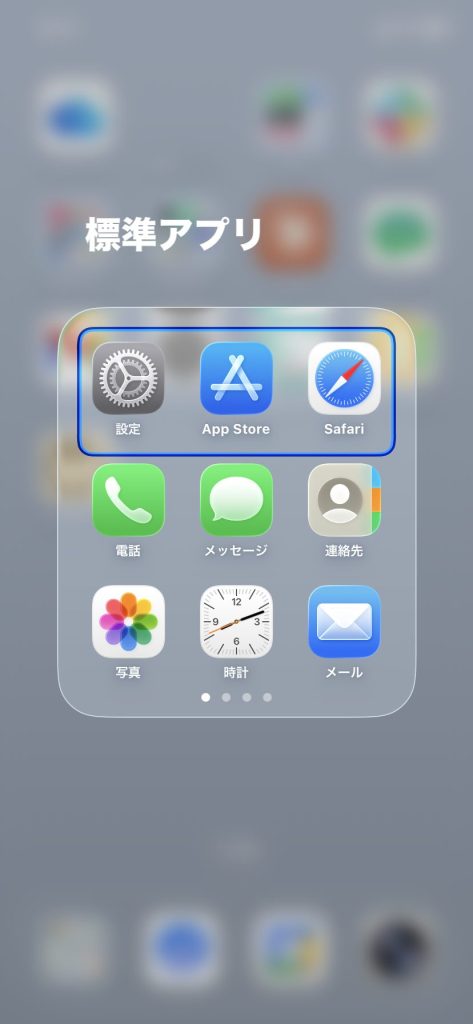
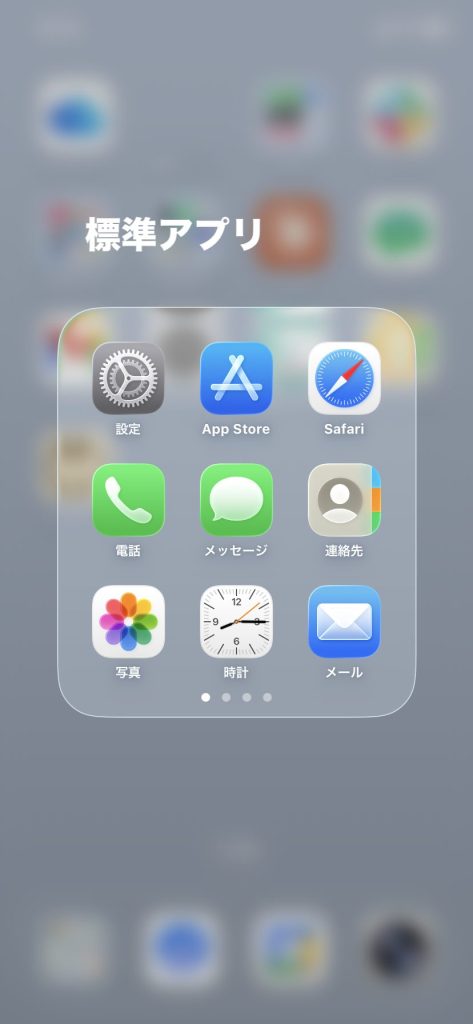
アプリフォルダを開いているだけなのに、最上段の3つのアプリが青い角丸の枠で囲まれています。
タップしても消えず、再起動しても戻ってくる。
これは「スイッチコントロール」という機能でした。
1.1. スイッチコントロールとは
スイッチコントロールがオンになっていたら、設定のアクセシビリティ画面を開き、スイッチコントロールをオフにしてください1。
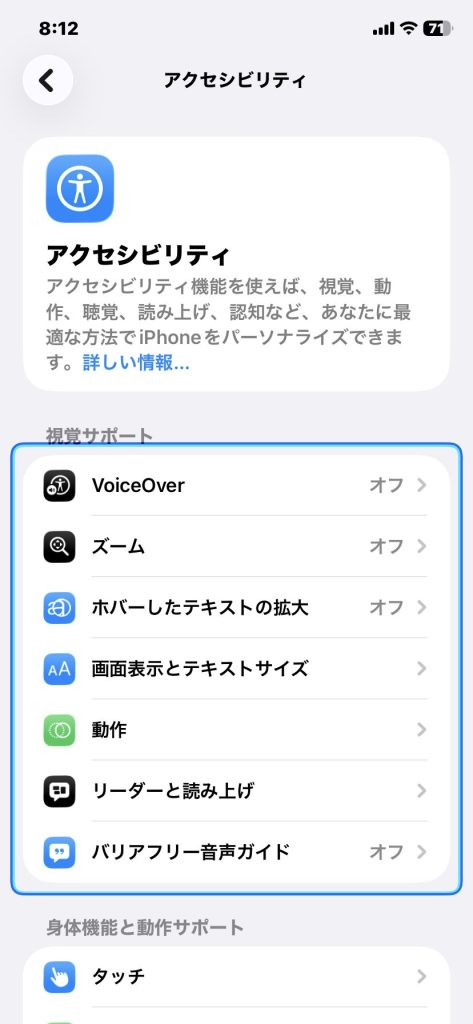
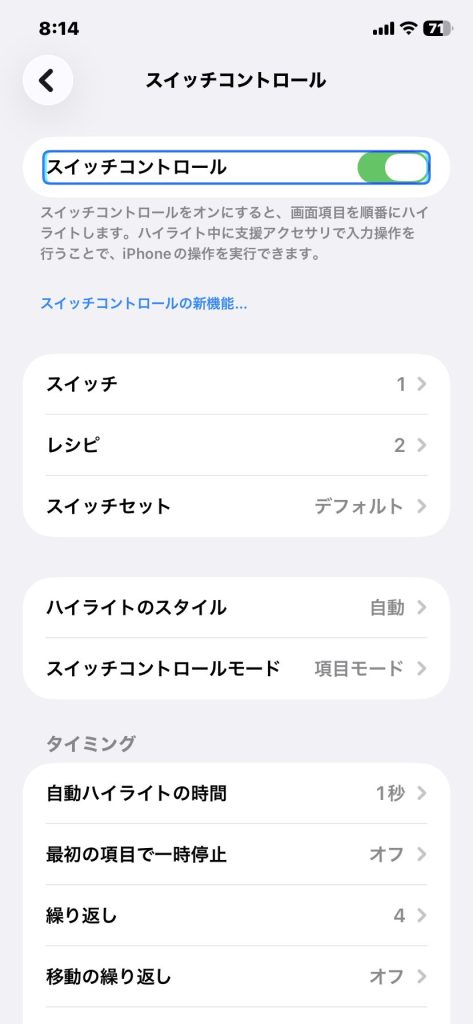
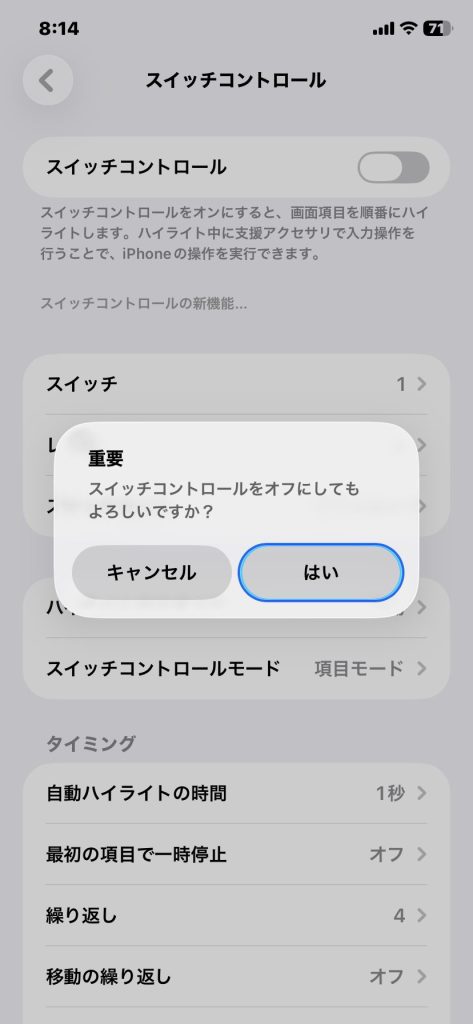
「スイッチコントロール」は、身体の動きや音など、画面タップ以外の入力でiPhoneを操作するためのアクセシビリティ機能です2。
画面上の項目を青い枠で順番にスキャンしていき、スイッチ操作で選択します3。
とくに、運動機能に制限のある方が、画面に触れずにiPhoneを使うために設計されています。
しかし、意図せずこれがオンになると、画面には常に青い枠が表示され、通常のタップ操作が効きにくくなります。
2. オンになった原因を探る
2.1. サイドボタンのトリプルクリック
まず、思い当たるのは、サイドボタンのトリプルクリックです。
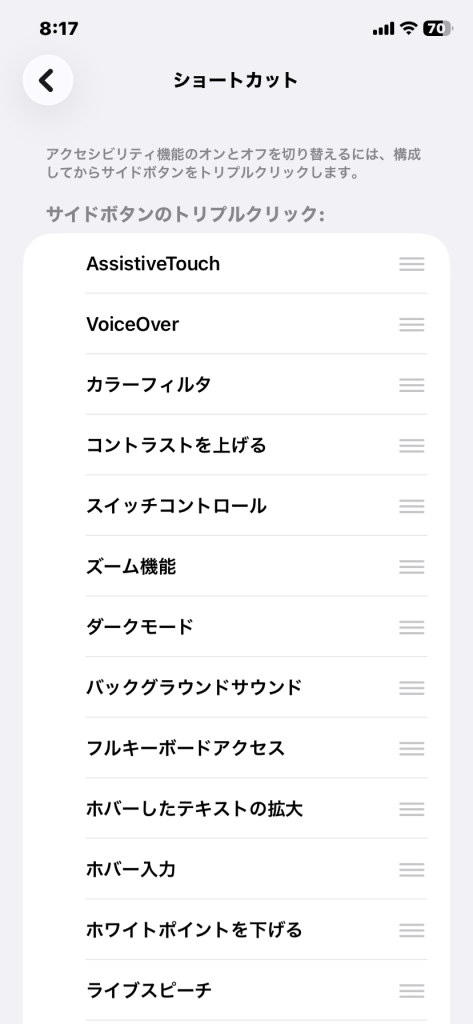
iPhoneのアクセシビリティショートカット機能を使うと、サイドボタンを素早く3回押すだけでスイッチコントロールをオンオフできます4。
ただ、私の設定では、アクセシビリティショートカットにスイッチコントロールは登録されていませんでした。
スイッチコントロールがオンになる経路は、ほかにも複数あります。
設定のアクセシビリティ画面からの直接切り替えが基本で、コントロールセンターにアクセシビリティのショートカットを追加している場合はそこから有効化できます。
iPhone 15 Pro以降のアクションボタン搭載機では、アクセシビリティ関連の操作を長押しに割り当てられるのも、誤作動の経路の一つです。
3. Shという音が引き金になる?
ところで、「スイッチ」の設定を確認してみると、1件だけ登録されていました。
「”Sh” という音」です。
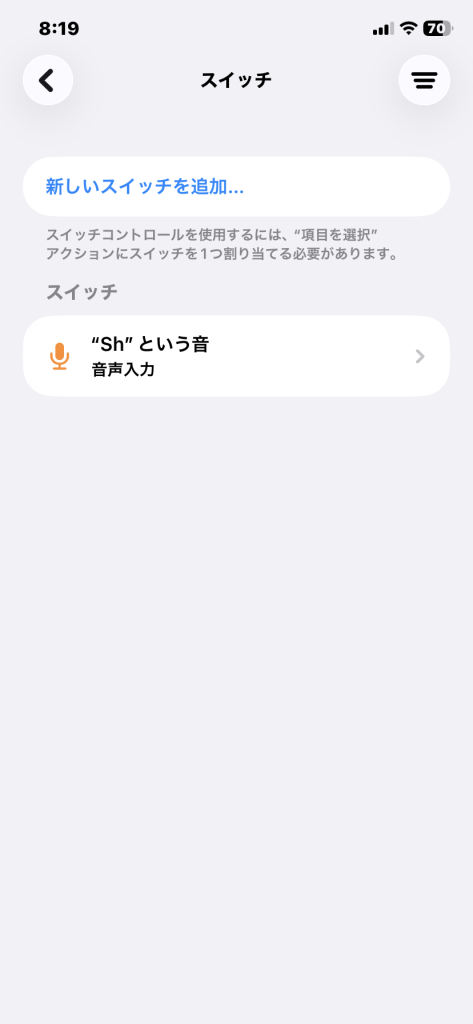
「Sh」は「シー」「シュ」といった摩擦音のことです。
iOSのスイッチコントロールには、音声をスイッチとして使う機能があります。
「Sh」「S」「Pop」など、あらかじめ定義された音のパターンをマイクで検出して、スイッチ操作としてカウントする仕組みです5。
これがスイッチとして登録されていると、iPhoneが周囲の音をShと認識するたびにスイッチが入ります。
衣擦れ、息の音、環境音も拾われますし、Siriに向かって「シーッ」と言えば当然そちらも対象です。
ただし、この「スイッチ」は、スイッチコントロールのオン・オフではなく、アクションのためのスイッチです。
たとえば、画面をタップしにくい人が、順番に青い枠でハイライトされた項目を見ます。
目的のボタンがハイライトされたときに「sh」と言うと、そのボタンを押すことができるのです。
3.1. スイッチコントロールとスイッチセット(iOS 26)
「スイッチコントロール」には、入力手段を指す「スイッチ」があります。
画面タップ、頭の動き、Shのような無声音など、スイッチコントロールへの命令を送る合図を「スイッチ」として登録し、「項目を選択」「次の項目へ移動」といったアクションを割り当てます。
- スイッチ:操作→アクション
- レシピ:(場面+操作)→アクション
- スイッチセット:(スイッチ, レシピ)のプロファイル
「レシピ」は、場面ごとの特化操作をスイッチに一時的に割り当てる仕組みです。
通常は「項目を選択」として動いているスイッチを、ブックアプリのページめくりやゲームの繰り返し操作など、特定場面だけ別のアクションへ切り替わる設定です。
iOS 26で加わったのが「スイッチセット」です。
複数のスイッチとレシピをまとめてプロファイルとして保存し、場面ごとに丸ごと切り替えられます。
読書用、ゲーム用、文字入力用などを事前に作っておき、必要に応じて呼び出す使い方です。
設定のアクセシビリティにあるスイッチコントロールを開き、スイッチセットから新しいスイッチセットを追加で作成できます。
つまり、スイッチが個々の入力手段、レシピがスイッチに場面専用の操作を乗せる仕組み、スイッチセットがそれらをまとめて切り替えるためのプロファイルです。
iOS 26ではほかにも変更があります。
「視線トラッキング」が加わり、目の動きでカーソルを動かし、一定時間見つめることでアクションを実行できるようになりました。
また、AssistiveTouchにも同様の滞留コントロールがあり、スイッチコントロールとAssistiveTouchの操作感は以前より近づいています。
- スイッチコントロールがオンの状態では、通常のタッチスクリーン操作でオフにすることはできません。設定アプリから操作するか、スイッチコントロールのスキャンで「スイッチコントロール」を選択してオフにする必要があります。 – iPhoneでスイッチコントロールを設定してオンにする – Apple サポート(日本)
- Appleのユーザガイドでは「動作に重い制約がある場合に、1つ以上のスイッチを使ってiPhoneを操作できる」機能と説明されています。 – iPhoneのスイッチコントロールの概要 – Apple サポート(日本)
- スキャン方式はデフォルトで「自動スキャン」が使われます。スイッチを追加する際に「項目を選択」アクションを割り当てると、自動スキャンとすぐに使い始められます。 – iPhoneでスイッチコントロールを設定してオンにする – Apple サポート(日本)
- Face IDを搭載したiPhoneはサイドボタン、ホームボタン搭載の機種はホームボタンがトリプルクリックの対象です。トリプルクリックを認識する速度は「設定のアクセシビリティにあるサイドボタン」の項目から遅く設定できます。 – iPhoneでアクセシビリティ機能のオン/オフを素早く切り替える – Apple サポート(日本)
- Appleの公式ユーザガイドでは「簡単な声(あーなど)または音(ポンという音など)」と説明されており、それぞれの音を異なるスイッチとして別のアクションに割り当てられます。 – iPhoneのスイッチコントロールの概要 – Apple サポート(日本)