iPhoneの操作画面を会場に見せたいとき、MacBookを経由してプロジェクターに映せます。
Wi-Fiに依存しない有線接続が安定するため、Lightning ケーブルと QuickTime Player を使う方法を中心に解説します。
使ったもの:
1. iPhoneの画面をQuickTime Playerに表示する
1.1. iPhone を Mac に接続する
Lightning ケーブルで iPhone を Mac に接続します。
iPhone のロックを解除すると「このコンピュータを信頼しますか?」と表示されるので、「信頼」をタップしてください。3
接続が成立しているかどうかは、Finder のサイドバー「場所」に iPhone が表示されているかどうかで確認できます。
1.2. QuickTime Player で入力ソースを選ぶ
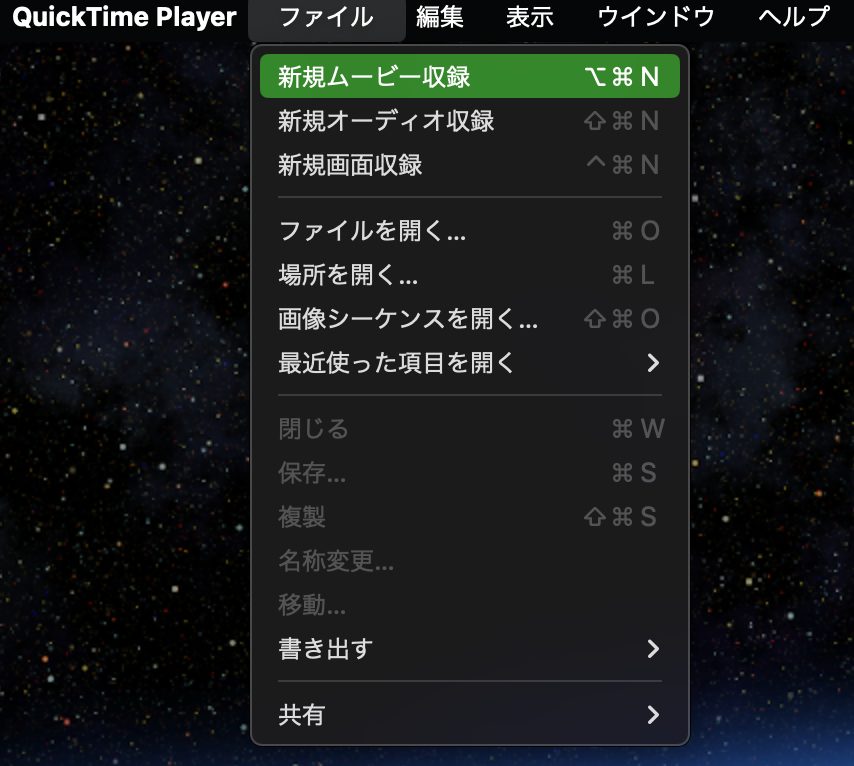
QuickTime Player を起動し、メニューバーから「ファイル」→「新規ムービー収録」を選びます。
録画ボタン横の ∨ をクリックすると入力ソースを選べるので、「画面」欄に表示される「〇〇の iPhone」を選択します4。
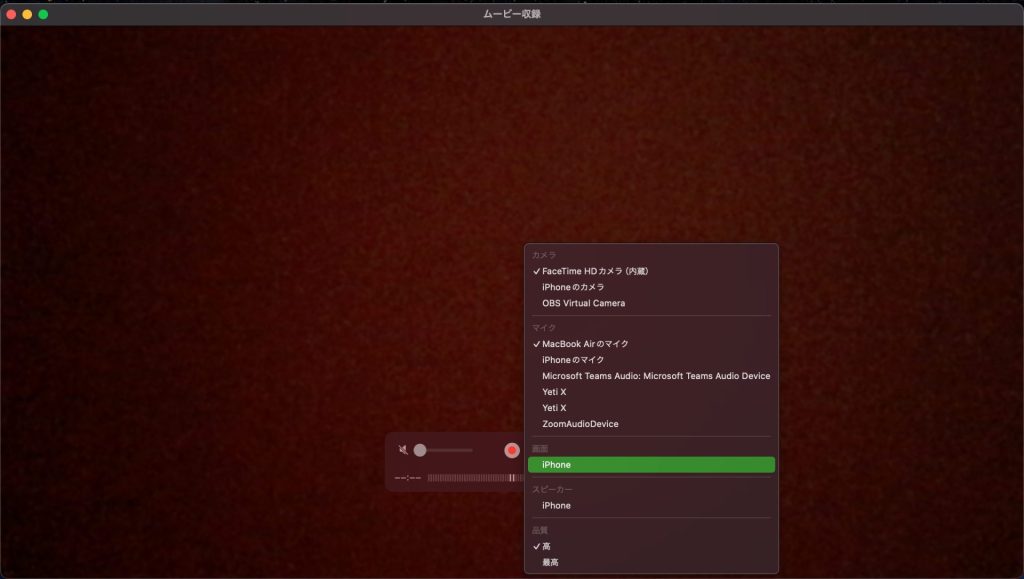
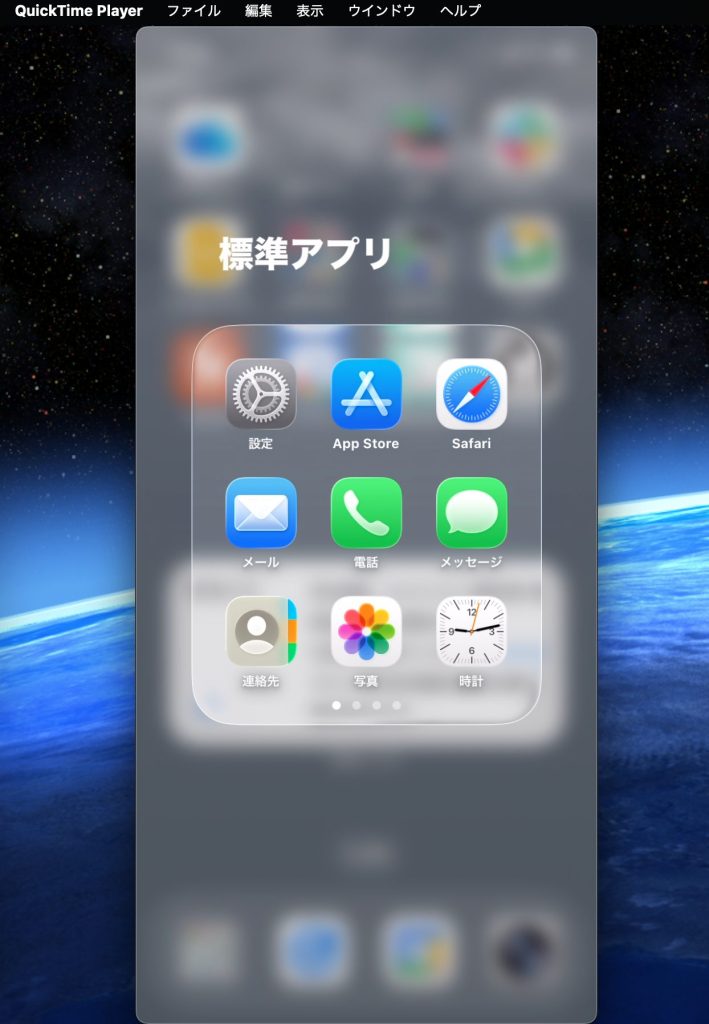
録画ボタンは押さずとも、ウィンドウを開いた状態なら iPhone の画面がそのまま映し出されます。
2. 「画面」と「カメラ」の違い
QuickTime の ∨ メニューには「iPhoneのカメラ」という項目もあります。
これは、「画面収録」とは異なる入力です。
| 項目 | 内容 |
|---|---|
| カメラ欄の「iPhoneのカメラ」 | Continuity Camera 機能で、iPhone をWebカメラとして使うものです。カメラレンズの映像が入力されます |
| 画面欄の「〇〇のiPhone」 | 画面キャプチャ入力で、iPhone の画面全体がそのまま表示されます |
このカメラは、「Continuity Camera(連係カメラ)」という機能で、カメラ映像が映ります5。
Wi-Fi 経由で動作し、同じ Apple ID でサインインした Mac と iPhone が同じネットワークにいれば、ケーブルなしでつながります6。
2.1. AirPlay(Wi-Fi によるミラーリング)について
iPhoneからMacに画面を送る方法には、ほかにも手段があります。
それが、「AirPlay ミラーリング」です 。
Macの設定で、「AirPlayレシーバー」を有効にすると、iPhoneからの画面ミラーリングを受け入れることができます7
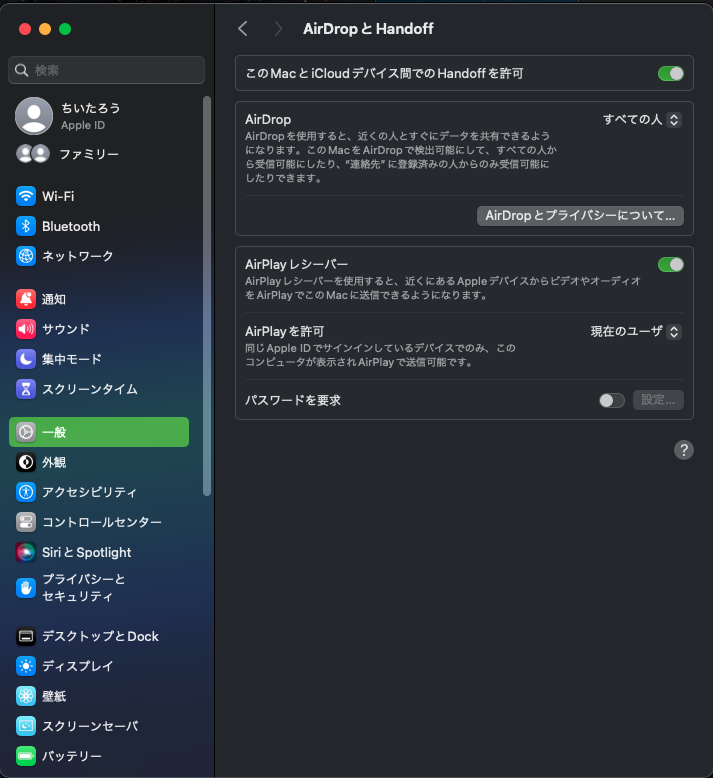
iPhoneのコントロールセンターから「画面ミラーリング」を選択して、iPhoneの画面を送ります。
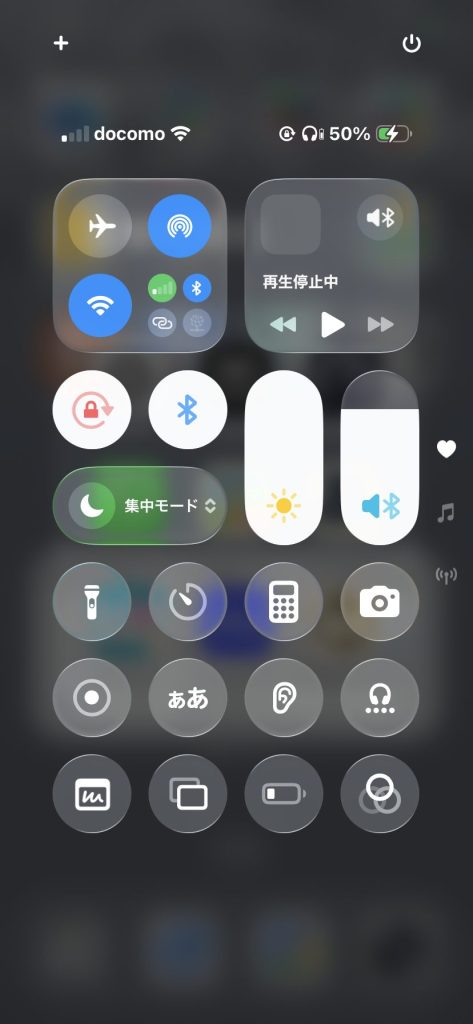
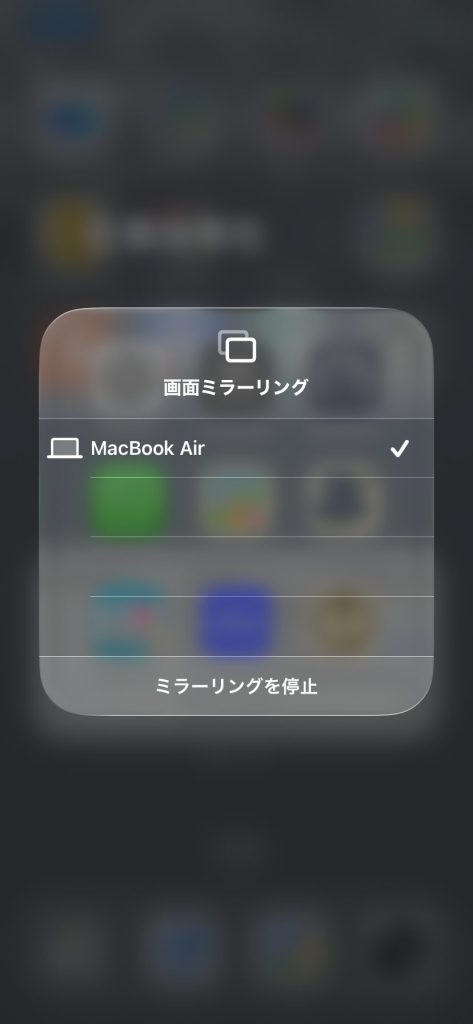
ただ、これは、QuickTime Playerのような画面録画の仕組みを使うのではなく、直接 Mac のディスプレイにiPhoneの画面を表示します。
AirPlay 受信中は、iPhoneがメインになり、 Mac の全画面に表示されます。
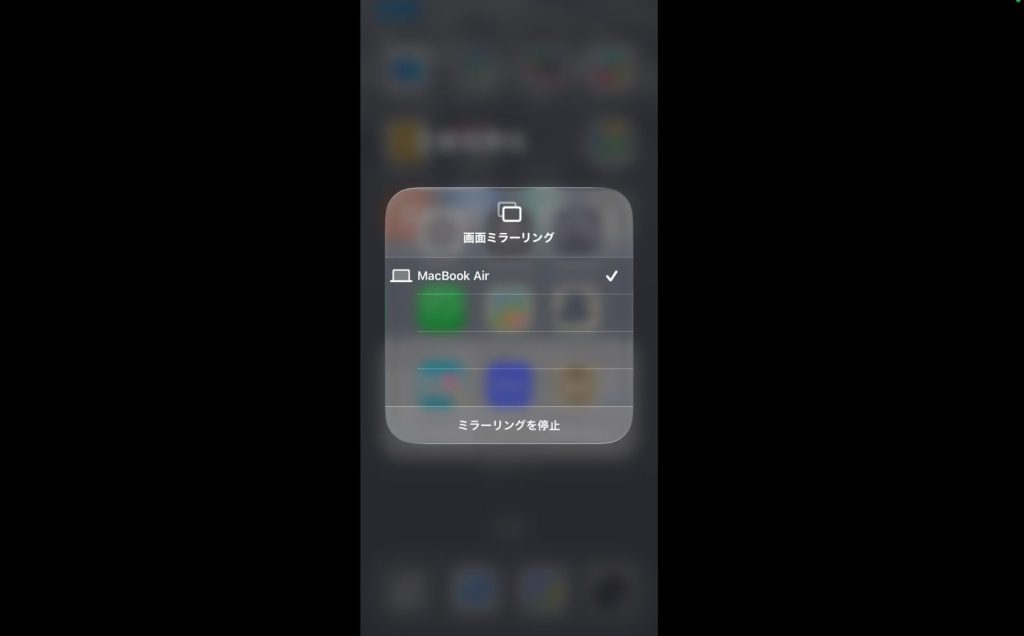
つまり、Macのほかのアプリを表示・操作することはできません。
プレゼンテーションの最中で、iPhoneの画面を見せるのには、AirPlayは向いていません。
3. QuickTime に iPhone が表示されないときのトラブルシューティング
3.1. ターミナルで認識状態を確認する
Mac が iPhone を USB デバイスとして認識しているかどうかは、以下のコマンドで確認できます。
system_profiler SPUSBDataType | grep -i iphone
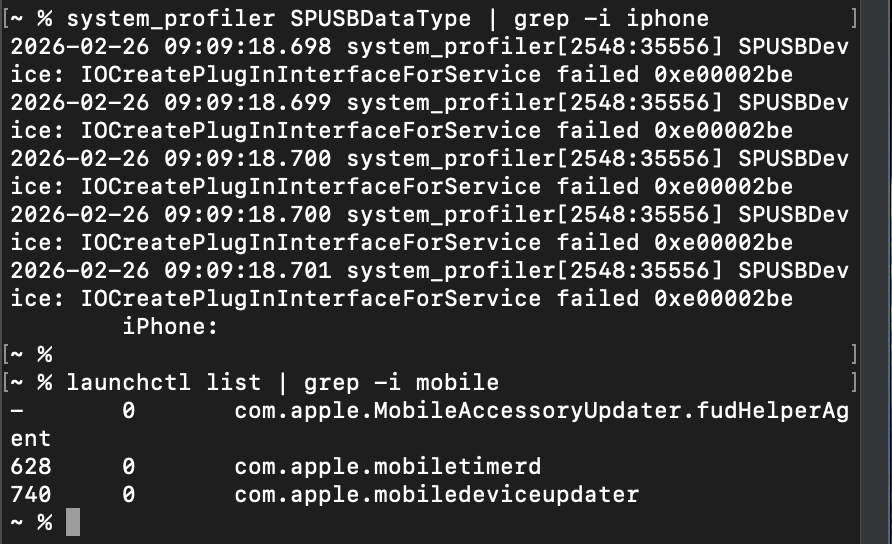
「iPhone:」という行が表示されれば物理接続は成立しています。
表示されない場合はケーブルかポートの問題が考えられます8。
それでも解決しない場合は、QuickTime を終了して再起動し、iPhone を抜き差しして再接続してみてください。それでも変わらなければ Mac を再起動します。再起動により macOS 側の USB 管理が再初期化されます。
3.2. Finder に iPhone が表示されているか確認する
Finder のサイドバー「場所」に iPhone が表示されていない場合、USB データ通信が成立していません。
Lightning ケーブルがデータ通信対応かどうかをまず確認してください。充電専用ケーブルはデータ線が存在しないため、Mac から iPhone が見えません。USB ハブ経由で接続している場合は Mac 本体に直接つないでみてください。iPhone のロックを解除してから再接続し、「このコンピュータを信頼」が表示されたらタップします。
3.3. USB アクセサリの設定を確認する
iPhone のセキュリティ設定により、ロック後に USB 接続が遮断されることがあります。
設定 → Face ID とパスコード → 「USBアクセサリ」をオンにすると解消されます。9
3.4. ソフトウェアのダウンロードを求められた場合
iOS のバージョンが新しい場合、Mac 側に「接続するにはソフトウェアのアップデートが必要です」という通知が表示されることがあります。
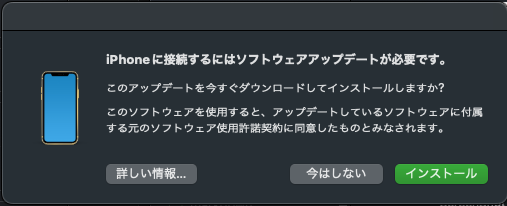
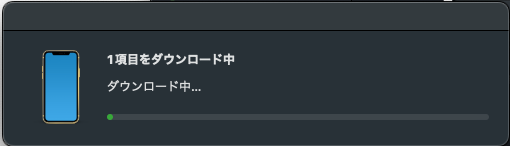
ダウンロード完了前でも QuickTime を再起動すると認識されることがあります10。
4. 本番前に確認しておくこと
Lightning ケーブルがデータ通信対応かどうか、Finder のサイドバーに iPhone が表示されるかどうか、QuickTime の「画面」欄に「〇〇のiPhone」が出るかどうかを事前に確認しておきましょう。ディスプレイは「拡張表示」に設定し、USB-C → HDMI アダプタの動作も確認しておきます。iPhone は通知をおやすみモードでオフにし、画面の自動ロックを「なし」に設定してください。11 ケーブルの予備を持参しておくと安心です。
- macOS Sonoma は 2023年9月にリリースされました。QuickTime Player によるiPhone画面入力はそれ以前のmacOSでも動作しますが、本記事の手順はSonomaで確認しています。 – MacBook Air (Retina, 13-inch, 2018) – Technical Specifications
- 充電専用ケーブルはデータ線を持たないため、Macに接続してもデバイスとして認識されません。Apple純正またはMFi認証(Apple公認)ケーブルであればデータ通信に対応しています。 – Allow USB and other accessories to connect to your iPhone or iPad – Apple Support
- 「信頼」をタップするとMacとiPhoneの間にペアリング情報が記録されます。この許可はiPhone側に保存されており、「設定 → 一般 → 転送またはiPhoneをリセット → リセット → 位置情報とプライバシーをリセット」で初期化できます。 – About the ‘Trust This Computer’ alert on your iPhone or iPad – Apple Support
- Apple公式ガイドには「接続したデバイスに表示されている内容を取り込み、ムービーファイルとしてMacに保存できる」と明記されています。「∨」メニューの「Screen(画面)」からiPhoneを選ぶ手順はApple公式手順に準拠しています。 – Record a movie in QuickTime Player on Mac – Apple Support
- QuickTimeの「カメラ」欄に表示される「iPhoneのカメラ」は Continuity Camera 経由のカメラ入力です。「画面」欄の「〇〇のiPhone」は USB 接続によるスクリーンキャプチャ入力で、iPhone 画面全体が表示されます。この2つは技術的に異なる入力ソースです。 – Record a movie in QuickTime Player on Mac – Apple Support
- Continuity Camera の利用には、iPhone XR 以降・iOS 16 以降、および macOS Ventura 以降が必要です。両デバイスが同じ Apple ID でサインイン済みで、Bluetooth と Wi-Fi が有効な状態であれば自動的に利用可能になります。 – Continuity Camera: Use iPhone as a webcam for Mac – Apple Support
- AirPlay 受信機能(AirPlay Receiver)は macOS Monterey 12 以降で利用可能です。MacBook Air は 2018年以降のモデルが対応しています。設定は「システム設定 → 一般 → AirDrop と Handoff → AirPlay 受信機」からオンにできます。 – Continuity features and requirements for Apple devices – Apple Support
system_profiler SPUSBDataTypeは macOS が USB バスに接続されたデバイス情報を取得するコマンドです。grep -i iphoneで iPhone に関連する行だけを抽出します。このコマンドで iPhone の行が出力されれば、OSレベルでのUSB認識は成立しています。 – system_profiler – macOS man page- USB Restricted Mode(USB 制限モード)は iOS 11.4.1 で導入されたセキュリティ機能です。iPhoneが1時間以上ロックされた状態が続くと、Lightning ポートがデータ通信を遮断し充電のみに制限されます。「USBアクセサリ」をオンにすることでこの制限を無効化できます。 – Allow USB and other accessories to connect to your iPhone or iPad – Apple Support
- これは「Device Support」と呼ばれるiOSバージョン対応コンポーネントのダウンロードです。macOS は接続された iOS デバイスのバージョンに対応するドライバコンポーネントを自動取得する仕組みを持っており、新しいiOSが接続されたタイミングでダウンロードが発生します。 – If you can’t update or restore your iPhone, iPad, or iPod touch – Apple Support
- 画面の自動ロック設定は「設定 → 画面表示と明るさ → 自動ロック」から変更できます。「しない」を選ぶとロックされなくなります。講演後は元の設定に戻してください。 – Use your iPhone or iPad while it charges – Apple Support