YouTubeアプリを開くと、突然「PDFバージョンが古くなっています」という警告が表示されることがあります。画面にある「更新する」ボタンを見て、素直に指示に従ってしまった経験はないでしょうか。
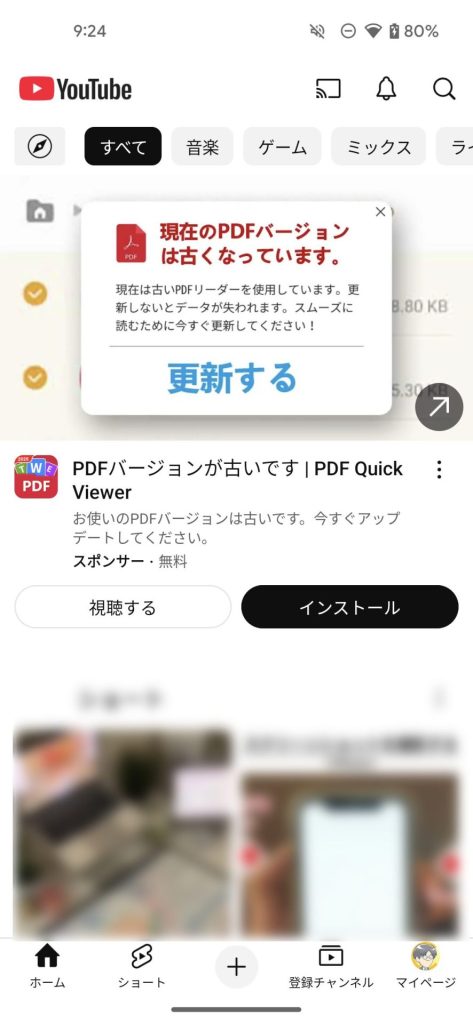
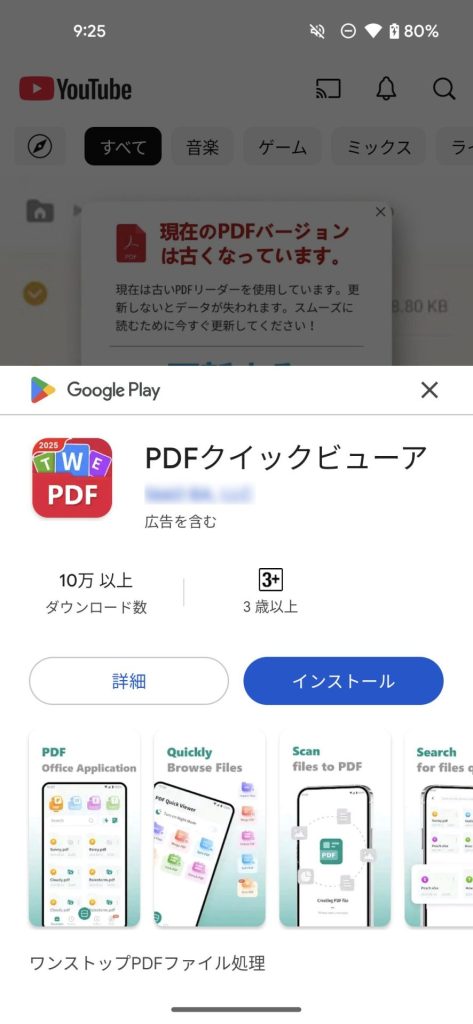
実はこれ、正規のシステム通知を装った広告です。本物そっくりのデザインで、ユーザーの誤認を誘い、不要なアプリを入れさせようとします。今回はこの手法の問題点と対処方法を共有します。
1. 次々と現れる「アップグレード」要求
問題のアプリをインストールすると、さらに別の「アップグレード」が表示されます。
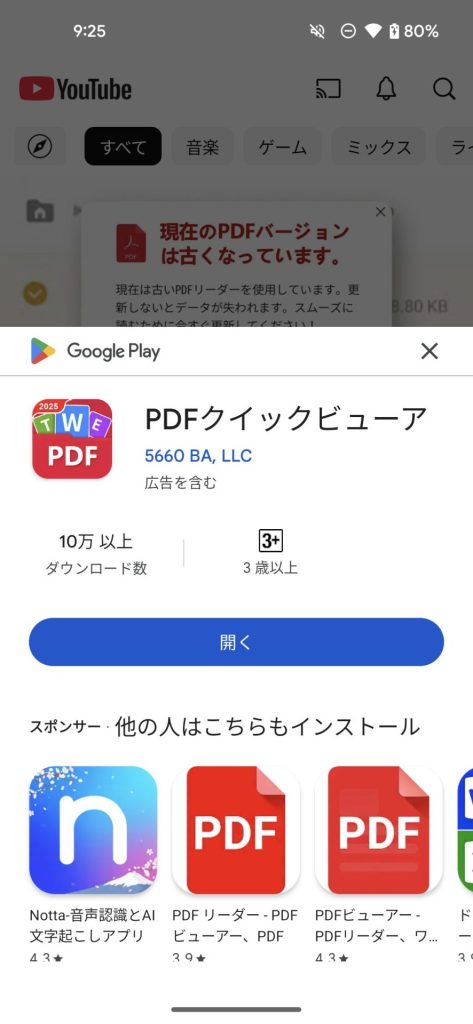
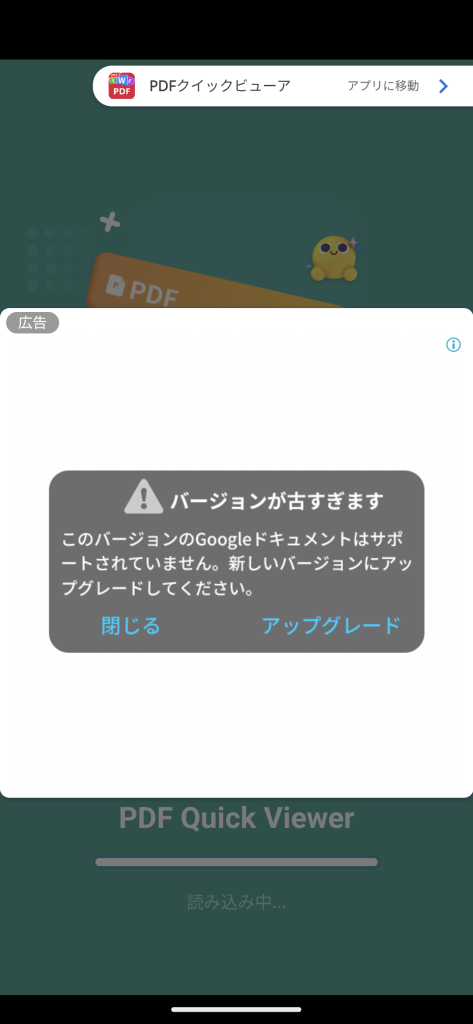
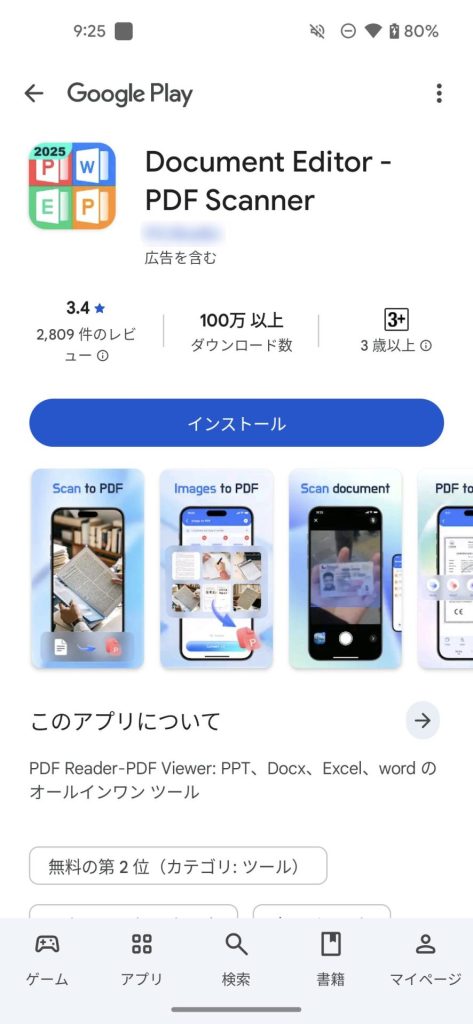
1つのアプリを入れたら終わりではありません。次は「ドキュメントエディタ」、その次は別のツール。
まるで連鎖反応のように、別のアプリのインストールを促されます。
これらのアプリは、「PUA(Potentially Unwanted Application:望ましくない可能性のあるアプリ)」と呼ばれるものです。ウイルスやマルウェアとは少し違い、明確に悪意のある動作はしないものの、ユーザーが本当に必要としていない機能を提供し、広告表示や個人情報の収集を行う可能性があります。
1.1. 更新の画面が出たタイミングに着目する
この手口には、いくつかの特徴的な警告サインがあります。
まず、YouTubeアプリやウェブ閲覧中に表示される点です。動画やページの視聴とPDFリーダーの更新は無関係。もし、更新の必要があれば、本物のシステム通知は、通常、「設定」アプリや「Google Play」ストアから来ます。
次に、通知の文言です。「今すぐ更新してください!」といった緊急性を煽る表現が使われています。
1.2. そもそも「PDFアプリ」は必要なの?
さらに、アプリ名にも特徴があります。PUAには「クリーナー」「セキュリティ」「ニュース」「天気」「QRコード」といった、一見便利そうな単語が使われることが多い傾向があります。これらは日常的に使う機能を連想させ、必要性を感じさせる狙いがありますが、そのほとんどは不要です。
たとえば、「PDFリーダー」は、印刷用の文書ファイルを見るためのアプリです。しかし、この機能は通常 スマートフォンにはじめから用意されています。また、PDFを自分で閲覧しないなら関係ありません。
「クリーナー」や「セキュリティ」、「ニュース」なども同様です。すでに、スマートフォンにそのためのアプリが用意されていて、追加する必要がないことがほとんどです。自分で選んで便利そうな機能があるのでなければ、インストールする必要はありません。
2. 「通知の送信の許可」には要注意!
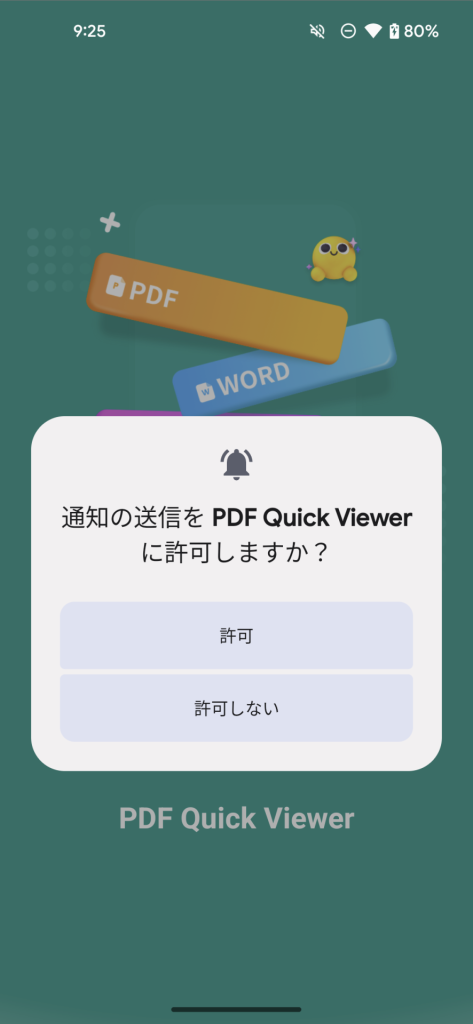
このようなアプリをインストールして開くと、たいてい「通知の許可」を求められます。
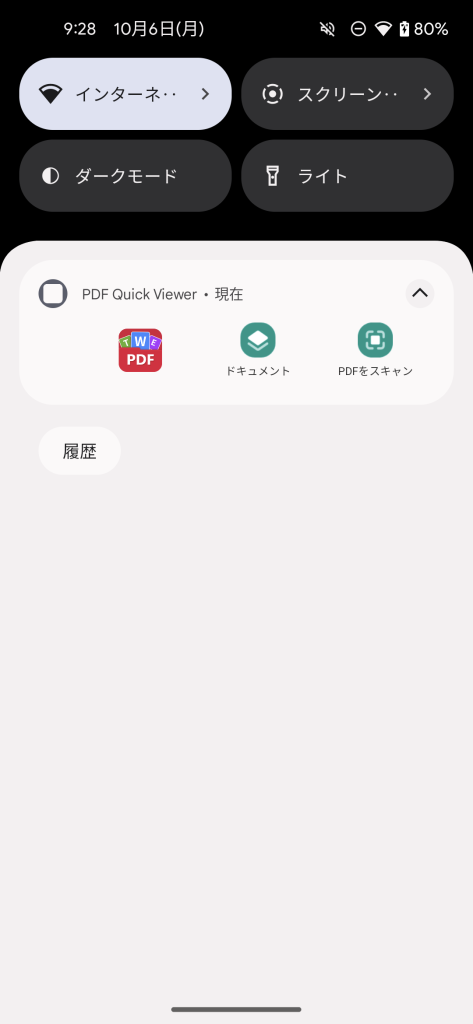
これは、通知画面に「便利なボタン」を追加するのが本来の意味です。しかし、それだけでなく、勝手に広告通知が繰り返し表示されることも許可したことになってしまいます。
2.1. 「他のアプリの上に重ねて表示」には悪質なものも
特に、注意する必要があるのは「他のアプリの上に重ねて表示」の許可です。
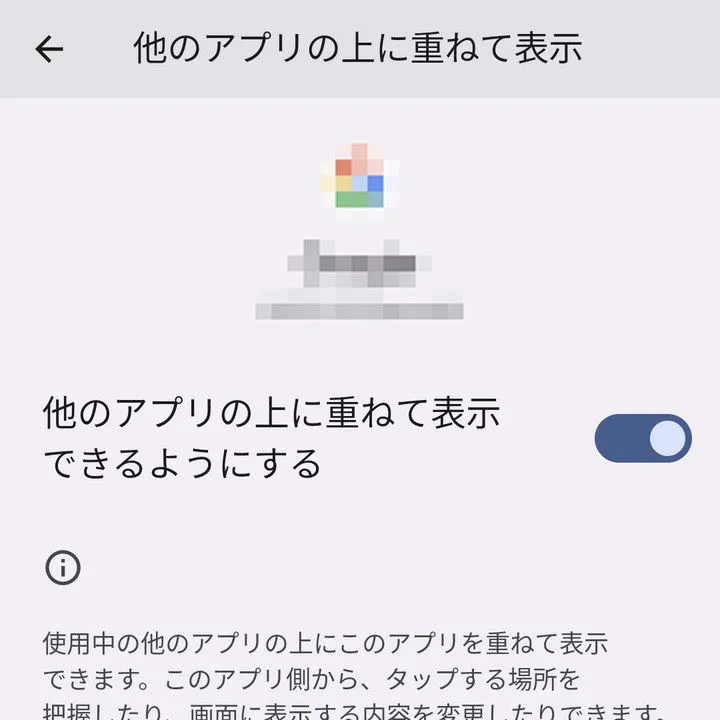
これは、アプリを起動していないときにも、画面を出すことができる許可です。
悪質なアプリだと、電話やメッセージ、設定の途中でもお構い無しで、広告画面を出すようになってしまいます。
2.2. 「すべてのファイルへのアクセス」も要注意
また、「すべてのファイルへのアクセス」も要注意です。
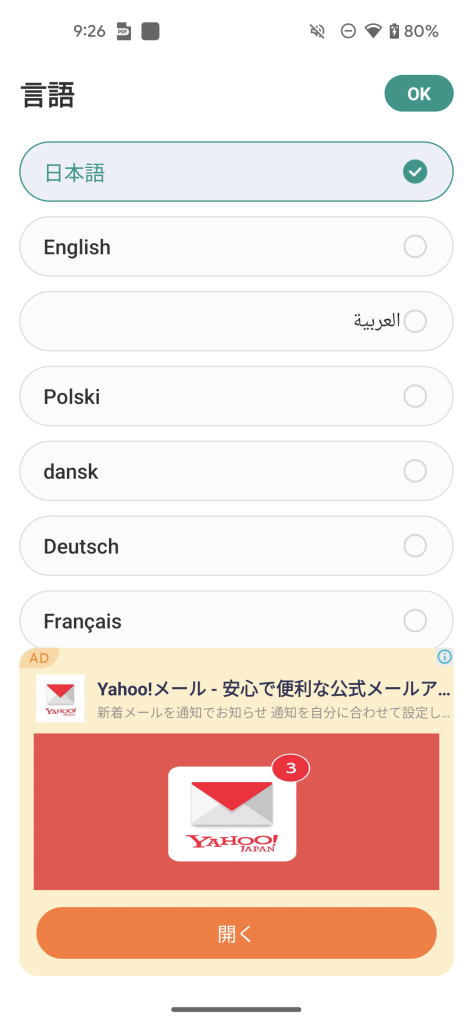
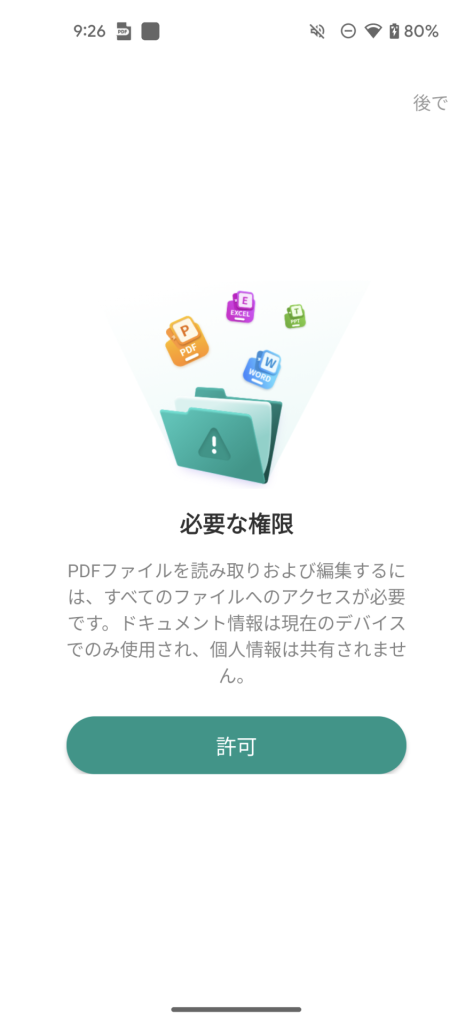
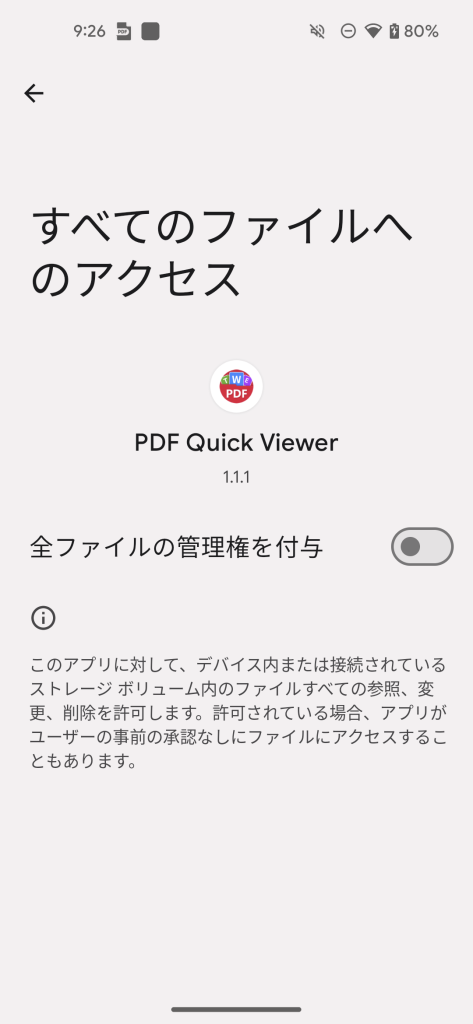
確かに、保存されているPDFを開くためには、ファイルアクセスを許可する必要があります。しかし、この許可は、スマートフォンの中のファイルを削除したり、改変することも許可することになってしまいます。
アプリの開発元を知っているのでなければ、なるべく避けた方がよいアクセス権限です。
3. インストールしてしまったときの対処
もしこのようなアプリをインストールして、不要な広告が出るようになってしまった場合、落ち着いて削除する必要があります。
3.1. アプリの特定
まず、最近インストールしたアプリを確認します。Google Playストアを開き、メニューから「マイアプリ&ゲーム」を選択。「インストール済み」タブで、日付順に並べ替えると、問題のアプリを見つけやすくなります。
PDF関連のアプリで、見覚えのないものがあれば要注意です。アプリ名に「Quick」「Fast」「Pro」といった単語が含まれることが多い傾向があります。
3.2. 通知の無効化
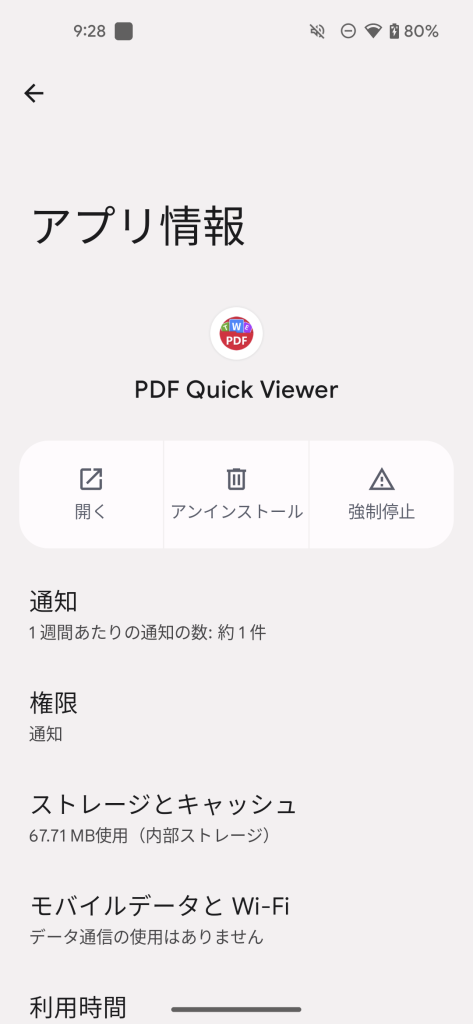
アンインストールの前に、まず通知を止めます。端末の設定アプリを開き、「アプリと通知」から該当アプリを探します。「通知」の項目をオフにすると、広告通知が届かなくなります。
この手順を踏むことで、アンインストール作業中に新たな広告が表示されるのを防げます。
3.3. アンインストールの実行
Google Playストアから、または設定アプリの「アプリと通知」から、該当アプリをアンインストールします。複数のアプリをインストールしてしまった場合は、すべて削除が必要です。
アンインストール時に「アプリのデータを削除しますか?」と聞かれることがありますが、迷わず削除します。これらのアプリが保存したデータは不要です。
3.4. 端末の確認
アンインストール後、念のため端末全体をチェックします。設定アプリで「ストレージ」を確認し、不要なファイルが残っていないか見ます。
また、Google Playストアの「マイアプリ&ゲーム」で、知らないうちにインストールされたアプリがないか、もう一度確認します。PUAの中には、他のアプリを勝手にインストールするものもあるからです。
4. 予防のための知識
同じ問題を繰り返さないために、いくつかのポイントを押さえておきます。
アプリのインストールは、必ずGoogle Playストアで直接検索してから行います。広告や通知からのリンクは使いません。本当に更新が必要なら、Playストア内の該当アプリページに「更新」ボタンが表示されます。
また、アプリの提供元を確認する習慣をつけます。有名なアプリには、公式の開発者名が表示されています。聞いたことのない開発者名の場合は、レビューを慎重に読みます。
レビュー欄も重要な情報源です。「広告が多い」「通知が止まらない」といったコメントが目立つアプリは避けるべきです。評価が高くても、レビューの内容まで確認することが大切です。
PUAは、巧妙な見た目と緊急性の演出で、ユーザーの判断力を鈍らせます。しかし、基本的な確認作業を怠らなければ、被害を防ぐことは十分可能です。「本当に必要な更新か」「どこから来た通知か」「提供元は信頼できるか」という3つの問いを持つだけで、リスクは大きく減ります。万が一インストールしてしまっても、通知の無効化とアンインストールという明確な対処手順があります。焦らず、一つずつ対処していけば問題ありません。