1. はじめに
オンラインでの仕事が当たり前になった今、ファイル共有は避けて通れない作業です。メールでファイルを送ろうとしたら「ファイルサイズが大きすぎます」というエラーが出た経験はありませんか。USBメモリを使って直接渡すことも難しい状況で、多くの人がクラウドサービスを使ったファイル共有に頼るようになりました。
クラウドとは、インターネット上にあるサーバー(コンピュータ)にデータを保存し、どこからでもアクセスできるサービスのことです。まるで雲の上にファイルを置いておくような感覚で使えることから「クラウド」と呼ばれています。
数あるクラウドサービスの中でも、Googleドライブは無料で15GBまで使えて、多くの人にとって身近な存在です。しかし、いざ使おうとすると「共有リンクってどうやって作るの?」「セキュリティは大丈夫?」といった疑問が浮かびます。
この記事では、Googleドライブでフォルダを作成し、ファイルをアップロードして安全に共有する方法を、実際の画面を想定しながら詳しく解説します。初めて使う人でも迷わずに作業できるよう、一つ一つの手順を丁寧に説明していきます。
2. Googleドライブの基本とセキュリティの理解
2.1. クラウドストレージとしてのGoogleドライブ
Googleドライブは、Googleが提供するクラウドストレージサービスです。ストレージとは「保管場所」という意味で、デジタルファイルを保存する場所を指します。従来のハードディスクやUSBメモリとは違い、インターネットを通じてアクセスする仮想的な保管庫といえます。
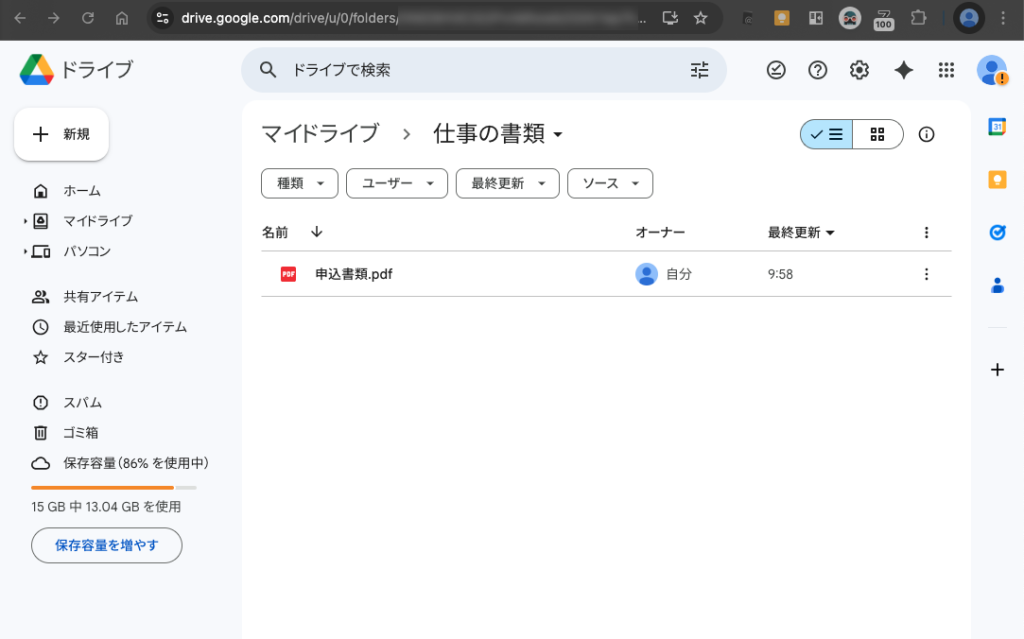
このサービスの最大の特徴は、一度アップロードしたファイルに、世界中どこからでもアクセスできることです。自宅のパソコン、職場のパソコン、スマートフォンなど、インターネットに接続できる機器があれば、同じファイルを開くことができます。
2.2. セキュリティとプライバシーの基本概念
ファイルをクラウドに保存する際、最も気になるのがセキュリティです。Googleドライブでは複数の層でデータを保護しています。
まず、データの暗号化があります。暗号化とは、データを特殊な方法で変換し、正しい鍵を持つ人だけが読めるようにする技術です3。郵便物を封筒に入れて送るのと同じような仕組みと考えると分かりやすいでしょう。
次に、アクセス制御があります。これは「誰がそのファイルを見ることができるか」を管理する仕組みです。家の鍵のように、適切な権限を持つ人だけがファイルにアクセスできます。
2.3. 共有時のプライバシー設定の重要性
ファイルを共有する際、最も重要なのは適切なプライバシー設定です。Googleドライブでは、以下の共有レベルを選択できます。
- 「制限付き」は、指定した人だけがアクセスできる設定です。
招待された人のGoogleアカウントでログインしている場合のみ、ファイルを見ることができます。 - 「リンクを知っている全員」は、共有リンクを知っている人なら誰でもアクセスできる設定です。
メールやチャットでリンクを送れば、相手はすぐにファイルを開けます。ただし、リンクが他の人に知られてしまうリスクもあります。
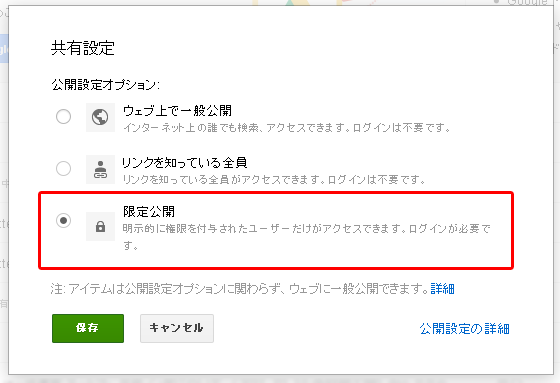
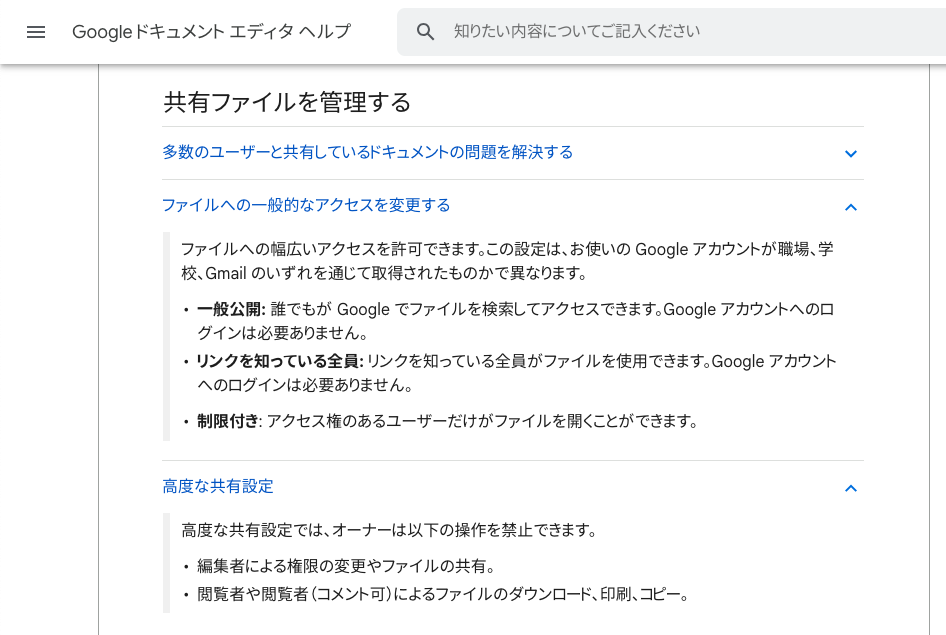
ただし、共有相手が多いと、誰かがウェブサイトやSNSなどにURLを貼り付けてしまって、検索エンジンでも見つけられる状態になるリスクはあります。
公開するつもりの資料でなければ、基本的には「制限付き」にする方が無難です。
3. フォルダ作成からファイル共有までの実践手順
3.1. Googleドライブへのアクセスと初期設定
まず、Googleドライブにアクセスします。ウェブブラウザで「drive.google.com」と入力するか、検索エンジンで「Googleドライブ」と検索してください。Googleアカウントでログインしていない場合は、ログイン画面が表示されます。
ログインすると、Googleドライブのホーム画面が表示されます。画面の左側にメニューが並び、中央部分には保存されているファイルやフォルダが表示されます。初めて使う場合は、何もない状態から始まります。
3.2. 新しいフォルダの作成手順
ファイルを整理して管理するため、まず専用のフォルダを作成します。画面左上にある「新規」ボタンをクリックしてください。このボタンは青い色で「+新規」と表示されています。
メニューが表示されたら「フォルダ」を選択します。すると「新しいフォルダ」という名前のフォルダが作成され、名前を変更するための入力欄が表示されます。
フォルダ名は、後で内容が分かりやすい名前にしましょう。例えば「プロジェクト資料_2025年6月」や「会議資料_企画書」といった具体的な名前をつけると、後で探しやすくなります。日本語を使っても問題ありません。
名前を入力したら、Enterキーを押すか「作成」ボタンをクリックして完了です。作成されたフォルダは、ドライブのホーム画面に表示されます。
3.3. ファイルのアップロード方法
作成したフォルダをダブルクリックして開きます。フォルダの中は空の状態です。ここにファイルをアップロードしていきます。
「新規」ボタンから「ファイルのアップロード」を選択し、ファイル選択画面が表示されるので、アップロードしたいファイルを選んで「開く」をクリックします6。
アップロードが始まると、画面右上に進行状況が表示されます。ファイルサイズが大きい場合は、完了まで時間がかかることがあります。アップロード中にブラウザを閉じると作業が中断されるので、完了まで待ちましょう。
3.4. 共有リンクの作成手順
ファイルのアップロードが完了したら、共有リンクを作成します。共有したいファイルまたはフォルダを右クリックしてください。表示されるメニューから「共有」を選択します。
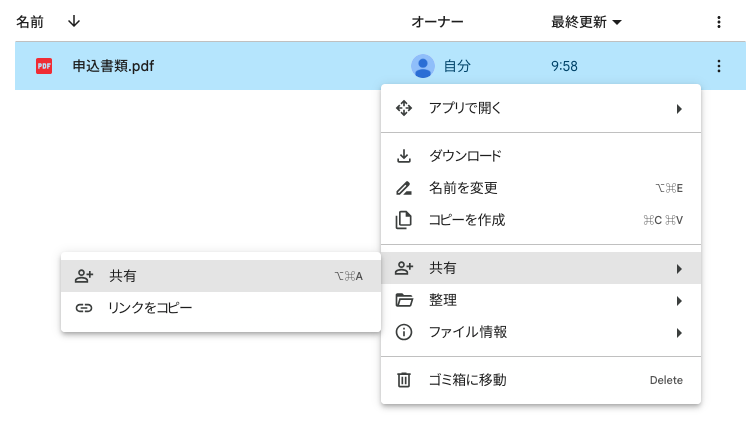
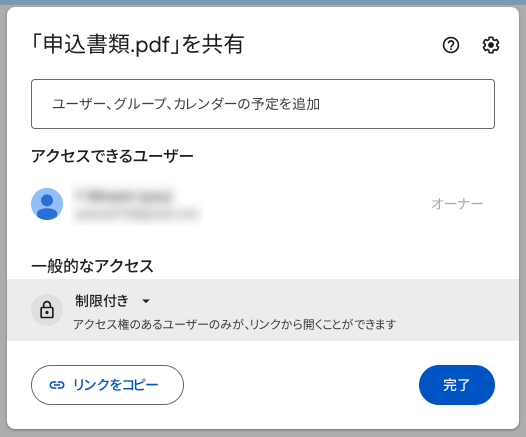
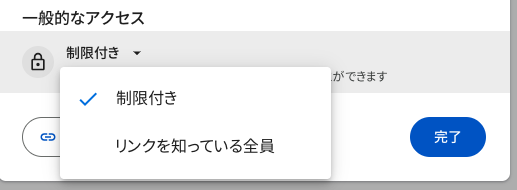
共有設定の画面が開きます。画面上部に「制限付き」と表示されている部分をクリックすると、共有レベルを変更できます。多くの場合、「リンクを知っている全員」を選択すると便利です。
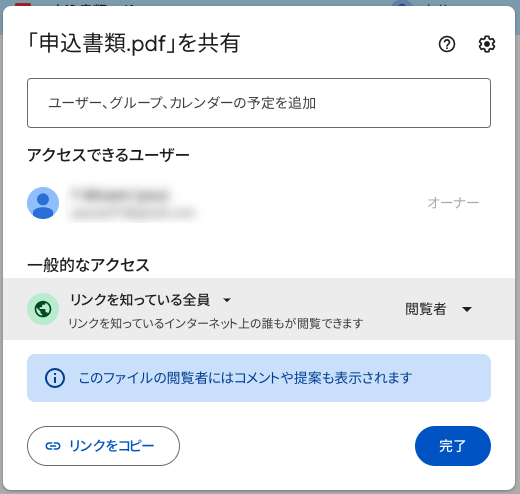
共有レベルを選択したら、その横にある権限設定も確認しましょう。「閲覧者」「コメント可能」「編集者」の3つから選べます。相手にファイルを見てもらうだけなら「閲覧者」で十分です。
設定が完了したら「リンクをコピー」ボタンをクリックします。共有リンクがクリップボードにコピーされるので、メールやチャットアプリに貼り付けて相手に送ることができます。
4. セキュリティを意識した共有設定の詳細
4.1. 適切な権限レベルの選択
ファイル共有において、適切な権限設定は非常に重要です。権限を間違えると、意図しない変更や削除が起こる可能性があります。
「閲覧者」権限では、ファイルを開いて内容を確認できますが、変更や削除はできません。資料を参考として見てもらいたい場合に適しています。PDFファイルや画像ファイルの共有には、この権限が最も安全です。
「コメント可能」権限では、ファイルの内容にコメントを追加できますが、直接編集はできません。文書にフィードバックをもらいたい場合に便利です。GoogleドキュメントやGoogleシートで特に有効な権限です。
「編集者」権限では、ファイルの変更、削除、さらに他の人との共有も可能になります。協力して作業を進める場合に必要ですが、信頼できる相手にのみ与えるべき権限です。
4.2. リンク共有のセキュリティリスクと対策
「リンクを知っている全員」での共有は便利ですが、リスクも理解しておく必要があります。このリンクは誰でも開けるため、意図しない人がアクセスする可能性があります。
リンクが第三者に知られるケースとして、メールの誤送信、チャットでの間違った送信、SNSでの意図しない投稿などがあります。一度リンクが拡散されると、完全に制御することは困難です。
対策として、機密性の高いファイルは「制限付き」で共有し、相手のメールアドレスを直接指定することをお勧めします。また、共有期間が限定されている場合は、作業完了後にアクセス権限を削除することも重要です。
4.3. アクセス履歴の確認方法
Googleドライブでは、共有したファイルへのアクセス状況を確認できます。ファイルを右クリックして「詳細を表示」を選択すると、最近のアクセス履歴が表示されます。
誰がいつファイルにアクセスしたかを把握することで、不正なアクセスがないかを監視できます。見知らぬユーザーからのアクセスがある場合は、すぐに共有設定を見直すべきです。
5. よくある問題と実践的な対処法
5.1. ファイルサイズ制限とその対処
Googleドライブの無料アカウントでは、1つのファイルにつき最大5TBまでアップロードできます7。しかし、Googleアカウント全体のストレージ容量は15GBが上限です8。この容量は、Gmail、Googleフォト、Googleドライブで共有されています。
容量不足になった場合の対処法として、不要なファイルの削除があります。特に、ゴミ箱に移動したファイルも容量を消費するため、完全に削除する必要があります。
大きなファイルを共有したい場合は、圧縮ソフトを使ってZIPファイルにする方法も有効です。複数のファイルをまとめて送りたい場合にも便利です。
5.2. 共有リンクが開けない場合の原因と解決法
相手から「リンクが開けない」と連絡があった場合、いくつかの原因が考えられます。
最も多いのは、権限設定の問題です。「制限付き」で共有している場合、相手が適切なGoogleアカウントでログインしていないとアクセスできません。相手のアカウントが招待リストに含まれているかを確認してください。
ブラウザの問題も考えられます。古いブラウザや、JavaScriptが無効になっているブラウザでは、Googleドライブが正常に動作しない場合があります。別のブラウザで試してもらうか、ブラウザの設定を確認してもらいましょう。
ネットワークの制限により、職場や学校のパソコンからGoogleドライブにアクセスできない場合もあります。この場合は、別のネットワーク環境で試してもらうか、システム管理者に相談が必要です。
5.3. アップロードが失敗する場合の対処法
ファイルのアップロードが失敗する原因として、インターネット接続の不安定さが最も多く見られます。アップロード中に接続が切れると、作業が中断されます。安定したWi-Fi環境で再度試してください。
ブラウザのキャッシュ(一時保存データ)が原因となる場合もあります。ブラウザの設定からキャッシュをクリアするか、シークレットモードやプライベートブラウジングモードで試してみてください。
ファイル名に特殊文字が含まれている場合も、アップロードが失敗することがあります。ファイル名を英数字とひらがな・カタカナ・漢字のみに変更してから、再度アップロードしてください。
6. フォルダ構造とファイル命名の設計
効率的なファイル管理には、ファイル名の付け方が大事です。
ファイル名の付け方にもルールを設けると、後で探しやすくなります。バージョン管理が必要な場合は、「v1」「v2」や「最終版」「修正版」などを末尾に追加しますが、日付を「YYYY-MM-DD」形式で統一して含める方が一貫して管理できます。
例えば「2025-06-25_企画書_最終版.docx」「2025-06-25_会議資料_marketing.pdf」といった具合です。
ファイルの分類には、プロジェクトベース、日付ベース、ファイル種類ベースなど、自分の作業スタイルに合った方法を選択しましょう。
- 例えば、プロジェクトベースの場合、「プロジェクトA」「プロジェクトB」といった大きなフォルダを作り、その中に「会議資料」「提案書」「画像素材」などのサブフォルダを作成します。
- 日付ベースの場合は、「2025年」「2025年06月」「2025年06月25日」といった階層構造にします。
ただし、Googleドライブの検索機能は非常に強力で、ファイル名だけでなく、ファイル内のテキストも検索対象になります。検索オプションを使えば、ファイルの種類、更新日、所有者などで絞り込むことも可能です。フォルダ分けが適当でも、ファイル名さえしっかりつけていれば、大量のファイルから見つけることができます。
7. まとめ
Googleドライブを使ったファイル共有は、適切な手順と設定を理解すれば、安全で効率的な作業ツールになります。フォルダの作成から始まり、ファイルのアップロード、共有リンクの作成まで、各ステップでセキュリティを意識した設定を行うことが重要です。
特に重要なポイントは、共有レベルの適切な選択です。「制限付き」「リンクを知っている全員」「ウェブ上で一般公開」の違いを理解し、ファイルの性質に応じて使い分けましょう。権限設定においても、「閲覧者」「コメント可能」「編集者」の違いを把握し、最小限の権限で共有することがセキュリティの基本です。
トラブルが発生した場合の対処法も覚えておくと、スムーズな作業継続が可能です。ファイルサイズ制限、アクセス権限の問題、ネットワーク接続の問題など、よくある問題の解決方法を知っていれば、慌てることなく対応できます。
クラウドストレージを活用したファイル共有は、現代の働き方に欠かせない技術です。Googleドライブの機能を正しく理解し、セキュリティを意識して使用することで、効率的で安全なファイル共有が実現できます。
- Google ドライブのファイルを共有する – パソコン – Google ドキュメント エディタ ヘルプ
- 【Google Drive(グーグルドライブ)を使うときに気をつけたい公開範囲について】今まで作ったGoogle Docsのファイルの共有設定を確認する | 今村だけがよくわかるブログ
- 2012年の記事に見える。- 今まで作ったGoogle Docsのファイルの共有設定を確認する | 今村だけがよくわかるブログ(2012/04/27)
- 現在の「一般公開」設定は、「リンクを知っている全員」を「誰でもがGoogleでファイルを検索してアクセスできます」となっています。 – Google ドライブのファイルを共有する
- Googleドライブにアップロードされたファイルは、転送時も保存時もAES256ビット暗号化で暗号化されます。さらに、Google Workspaceではクライアントサイド暗号化によってより強固なセキュリティを実現できます。 – ドライブ、ドキュメント、スプレッドシート、スライドで暗号化されたファイルを使ってみる
- 2012年の記事に見える。- 今まで作ったGoogle Docsのファイルの共有設定を確認する | 今村だけがよくわかるブログ(2012/04/27)
- 現在の「一般公開」設定は、「リンクを知っている全員」を「誰でもがGoogleでファイルを検索してアクセスできます」となっています。 – Google ドライブのファイルを共有する
- アップロード方法はいくつかありますが、最も簡単なのはドラッグ&ドロップです。パソコンのエクスプローラーやFinderで共有したいファイルを選択し、そのままブラウザのフォルダ画面にドラッグして離します。ファイルが青い枠で囲まれたら、マウスボタンを離してください。
- Googleドライブでは、「その他すべてのファイル」について5TBまでアップロード可能です。ただし、Googleドキュメント、スプレッドシート、プレゼンテーションなどには個別の制限があります。 – Google ドライブに保管可能なファイル
- この15GBはGoogleドライブ、Gmail、Googleフォトで共有される容量で、それぞれのサービスで使用したデータの合計が15GBまで利用可能です。 – Googleドライブ の容量が足りない?容量の確認方法と空き容量を増やす方法をご紹介